
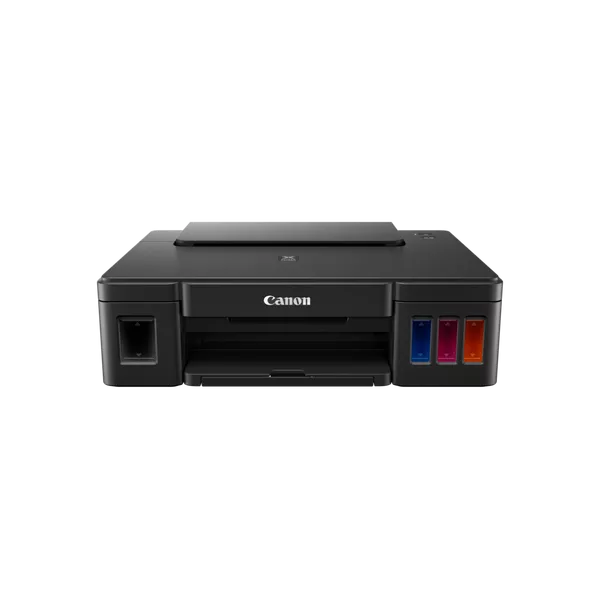
В наше офлайн-общество все еще остаются ситуации, когда нам нужно подключить и использовать принтер без наличия соответствующего диска с программным обеспечением. Такая задача может стать особенно актуальной для пользователей макбука, которые стремятся установить принтер на свою систему.
В этой подробной инструкции я покажу вам, как установить принтер на макбук без диска. Все, что вам потребуется, это доступ в интернет, чтобы загрузить драйверы и программное обеспечение прямо с веб-сайта производителя принтера.
Шаг 1: Подключите ваш принтер к макбуку с помощью кабеля USB или по Wi-Fi, если ваш принтер поддерживает такое подключение.
Шаг 2: Откройте веб-браузер на вашем макбуке и найдите официальный веб-сайт производителя вашего принтера.
Шаг 3: На веб-сайте производителя найдите раздел поддержки или загрузок, где вы сможете найти драйверы и программное обеспечение для вашего конкретного модели принтера.
Шаг 4: Загрузите и установите драйверы и программное обеспечение, указывая верную модель принтера и операционную систему вашего макбука.
После завершения установки вы сможете увидеть новый принтер в списке доступных устройств и использовать его для печати документов с вашего макбука. Теперь вы знаете, как установить принтер на макбук без диска, используя официальные драйверы и программное обеспечение от производителя принтера.
Подключение и установка драйверов
Для начала подключите принтер к макбуку с помощью кабеля USB. Если у вас есть специальный кабель, который поставляется в комплекте с принтером, используйте его. В противном случае, убедитесь, что у вас есть совместимый кабель.
После подключения принтера, перейдите на официальный сайт производителя принтера и найдите раздел поддержки или загрузки драйверов. В этом разделе вы сможете найти необходимые драйверы для вашей модели принтера.
Загрузите драйверы с официального сайта производителя. Обычно они представлены в виде исполняемых файлов или пакетов установщиков. Следуйте инструкциям на сайте и установите драйверы на свой макбук.
После установки драйверов, перезагрузите макбук, чтобы изменения вступили в силу. Затем подключите принтер к макбуку с помощью USB-кабеля или через Wi-Fi, если ваш принтер поддерживает данную функцию.
Проверьте, что принтер правильно подключен и распознан вашим макбуком. Для этого откройте любой документ и выберите опцию печати. Если ваш принтер отображается в списке доступных принтеров, это означает, что он успешно установлен и готов к использованию.
Теперь вы можете печатать документы на своем принтере с макбука в режиме офлайн. Убедитесь, что у вас есть достаточно бумаги и чернила, чтобы избежать прерывания печати.
| Шаг | Описание |
|---|---|
| 1 | Подключите принтер к макбуку с помощью USB-кабеля. |
| 2 | Перейдите на официальный сайт производителя принтера и найдите раздел с драйверами. |
| 3 | Загрузите и установите драйверы для вашей модели принтера. |
| 4 | Перезагрузите макбук. |
| 5 | Подключите принтер к макбуку с помощью USB-кабеля или Wi-Fi. |
| 6 | Проверьте, что принтер распознан вашим макбуком. |
| 7 | Начните использовать принтер на макбуке. |
Подключение принтера к макбуку без использования диска
Подключение принтера к макбуку без диска может быть осуществлено в несколько простых шагов. Такой способ установки принтера особенно полезен, когда устройство не имеет диска с драйверами или оно находится в режиме офлайн.
- Первым шагом необходимо убедиться, что принтер и компьютер находятся в одной локальной сети.
- Далее, откройте системные настройки на макбуке и выберите пункт «Принтеры и сканеры».
- На открывшейся странице нажмите на кнопку «Добавить принтер или сканер».
- Макбук автоматически начнет поиск доступных устройств. По окончании поиска, выберите желаемый принтер из списка.
- Если вашего принтера нет в списке, нажмите на кнопку «Информация о принтере», чтобы вручную добавить его.
- Следуйте инструкциям на экране и установите необходимые драйвера для принтера. Вам может потребоваться скачать их с официального сайта производителя.
- После установки драйверов, принтер должен быть успешно подключен к макбуку.
- Проверьте корректность установки, печатая тестовую страницу или любой другой документ.
Теперь вы можете использовать принтер на макбуке для печати документов, фотографий и других материалов. В случае если у вас возникнут проблемы с подключением или установкой драйверов, рекомендуется обратиться к инструкции пользователя принтера или обратиться в службу поддержки производителя.
Установка принтера на макбук без диска в режиме офлайн
Если у вас нет диска с драйверами для вашего принтера или вы предпочитаете установить принтер на макбук без использования диска, следуйте этой подробной инструкции.
1. Подключите принтер к макбуку с помощью USB-кабеля или сетевого подключения, в зависимости от модели принтера.
2. Откройте «Системные настройки» на макбуке и выберите пункт «Принтеры и сканеры».
3. Нажмите на кнопку «+» в левом нижнем углу окна «Принтеры и сканеры», чтобы добавить новое устройство.
4. Макбук начнет автоматически сканировать доступные принтеры. Дождитесь, пока ваш принтер появится в списке доступных устройств.
5. Нажмите на принтер, который вы хотите установить, чтобы выбрать его.
6. Нажмите на кнопку «Добавить» в правом нижнем углу окна, чтобы начать процесс установки принтера.
7. Макбук начнет загружать и устанавливать драйвера для выбранного принтера с сайта производителя. Ожидайте завершения этого процесса.
8. После завершения установки драйверов, ваш принтер будет готов к использованию на макбуке.
Теперь вы можете настроить дополнительные параметры принтера, такие как размер бумаги и качество печати, в разделе «Принтеры и сканеры» в «Системных настройках».
Не забудьте выбрать этот принтер в качестве основного устройства для печати на вашем макбуке.
Проверка корректности установленного драйвера на макбуке
После установки драйвера для принтера на макбук без использования диска, важно проверить, ведет ли принтер себя корректно и готов ли к использованию.
Для начала, убедитесь, что принтер правильно подключен к макбуку и включен. Проверьте, что все кабели подключены надежно и что принтер получает питание.
Затем, откройте раздел «Принтеры и сканеры» в настройках макбука. Для этого нажмите на значок «Яблоко» в верхнем левом углу экрана, выберите «Системные настройки» и затем «Принтеры и сканеры».
В открывшемся окне вы увидите список доступных принтеров. Проверьте, что ваш принтер появился в списке и отображается как «Готов к использованию». Если принтер отображается с другим статусом или не появляется в списке вообще, значит, установка драйвера была проведена некорректно или требуется дополнительные действия.
| Состояние принтера | Действия |
|---|---|
| Готов к использованию | Принтер готов к работе, можете печатать. |
| Не подключен | Убедитесь в правильном подключении кабелей и включении принтера. |
| Неизвестное состояние | Перезагрузите принтер и макбук, затем проверьте состояние снова. |
| Неизвестная ошибка | Свяжитесь с технической поддержкой производителя принтера для получения помощи. |
Если принтер работает корректно и готов к использованию, вы можете приступить к печати документов на макбуке. Если же у вас возникли проблемы с установкой или использованием принтера, рекомендуется обратиться за помощью к технической поддержке производителя или обратиться к специалисту.
Использование принтера в офлайн режиме на макбуке без установки
Если вы хотите использовать принтер на макбуке без его установки и подключения, вам потребуется режим офлайн. В этом режиме вы сможете печатать документы, не подключая принтер к компьютеру.
Включите ваш макбук и откройте документ, который вы хотите распечатать. Нажмите комбинацию клавиш «Command» + «P», чтобы открыть меню печати. В этом меню вам понадобится выбрать опцию «Сохранить как PDF» и сохранить документ на вашем компьютере.
После сохранения документа в PDF формате вы сможете его открыть и распечатать в любом удобном для вас месте и времени. Просто откройте документ, нажмите комбинацию клавиш «Command» + «P» и выберите опцию «Печать». Выберите ваш принтер из списка доступных принтеров и нажмите кнопку «Печать». Ваш документ будет напечатан, даже если принтер не подключен к макбуку.
Использование принтера в офлайн режиме на макбуке без установки и подключения позволяет вам печатать документы в любое время, даже когда вы находитесь вне офиса или дома. Это удобное и простое решение для тех, кто часто печатает документы и не хочет тратить время на установку и подключение принтера.
Режим использования принтера без диска
Если у вас нет диска с драйверами для принтера или вы хотите установить принтер на ваш макбук в офлайн режиме, существует несколько способов подключить и использовать принтер без диска.
1. Установить принтер по сети: если ваш принтер поддерживает подключение к Wi-Fi, вы можете настроить сетевое подключение и установить принтер без использования диска. Для этого вам понадобится знать IP-адрес принтера и выполнить соответствующие настройки в меню управления макбуком.
2. Загрузить драйверы с официального сайта производителя: если у производителя вашего принтера есть официальный сайт, вы можете загрузить необходимые драйверы и установить их на макбук. Для этого вам понадобится знать модель вашего принтера и операционную систему вашего макбука.
3. Подключить принтер к макбуку напрямую: если ваш принтер не поддерживает подключение по Wi-Fi, вы можете подключить его к компьютеру через USB-кабель. В этом случае макбук сам определит подключенное устройство и попросит установить драйверы.
Выберите один из указанных способов в зависимости от ваших потребностей и возможностей. Не забудьте проверить корректность установленного драйвера и наслаждайтесь использованием принтера на вашем макбуке.
Видео:
Как подключить принтер к ноутбуку
Как подключить принтер к ноутбуку by Компьютерные Ошибки 649,782 views 3 years ago 3 minutes, 36 seconds
Как установить Windows на Mac / Hackintosh в качестве второй ОС без BootCamp | Dual Boot Win macOS
Как установить Windows на Mac / Hackintosh в качестве второй ОС без BootCamp | Dual Boot Win macOS by MacWin 61,461 views 4 years ago 2 minutes, 15 seconds
Вопрос-ответ:
Как установить принтер на макбук без диска?
Для установки принтера на макбук без диска, вам потребуется подключить принтер к компьютеру по USB-кабелю. Затем откройте «Системные настройки» на своем макбуке и выберите «Принтеры и сканеры». Нажмите на кнопку «+» и выберите ваш принтер из списка. Далее следуйте инструкциям по подключению принтера и установке драйверов.
Могу ли я установить принтер на макбук без диска, используя Wi-Fi?
Да, вы можете установить принтер на макбук без диска, используя Wi-Fi, если ваш принтер и макбук поддерживают данную функцию. Для этого, убедитесь, что ваш принтер подключен к Wi-Fi сети, а затем откройте «Системные настройки» на макбуке и выберите «Принтеры и сканеры». Нажмите на кнопку «+» и выберите ваш принтер из списка. Далее следуйте инструкциям на экране для установки принтера.
Можно ли установить принтер на макбук без диска, если у меня нет подключения к интернету?
Да, вы можете установить принтер на макбук без подключения к интернету. Для этого, подключите принтер к компьютеру по USB-кабелю. Затем откройте «Системные настройки» на макбуке и выберите «Принтеры и сканеры». Нажмите на кнопку «+» и выберите ваш принтер из списка. Далее следуйте инструкциям на экране для установки принтера без подключения к интернету.


