
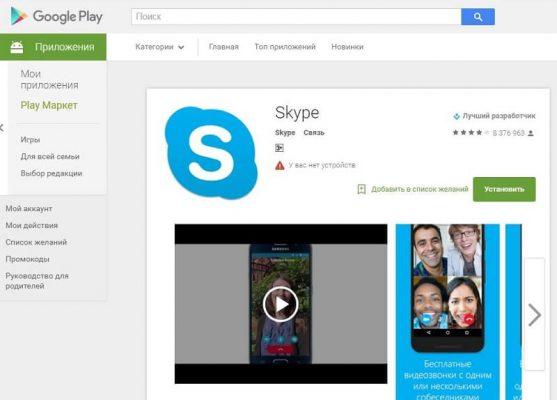
Skype – бесплатный мессенджер, который позволяет подключиться и общаться с людьми со всего мира. Если вы хотите наслаждаться общением с друзьями и близкими через видео- и аудиозвонки, а также обмениваться сообщениями, то вам необходимо установить Skype на своем планшете.
Чтобы скачать и установить Skype на планшете, следуйте этой подробной инструкции:
1. Проверьте, совместим ли ваш планшет с Skype. Убедитесь, что ваше устройство поддерживает установку и запуск этого приложения. Типично, планшеты работающие на операционной системе Android и iOS совместимы со Skype, однако проверьте наличие дополнительных требований.
2. Откройте App Store или Google Play на вашем планшете. App Store для iOS и Google Play для Android позволяют пользователям скачивать и устанавливать приложения. Оба магазина имеют иконку на главном экране планшета.
3. В поисковой строке введите «Skype». Нажмите на значок «Поиск» и введите «Skype» в поле поиска. Нажмите на кнопку «Поиск» или «Ввод» на клавиатуре, чтобы начать поиск.
4. Выберите правильное приложение Skype. Перед установкой Skype, убедитесь, что выбираете официальное приложение разработчика Microsoft Corporation. Иконка приложения должна содержать название «Skype» и быть предоставленной Microsoft Corporation.
5. Нажмите на кнопку «Установить». Когда вы найдете правильное приложение Skype, нажмите на соответствующую кнопку «Установить» или «Скачать». Начнется процесс загрузки и установки приложения. Подождите, пока процесс завершится.
После завершения установки, вы можете создать учетную запись Skype или войти в уже существующую. Теперь вы готовы начать общаться с друзьями и близкими на своем планшете через Skype!
Скачать бесплатно Skype на планшет: поиск приложения
Шаг 1: Откройте приложение Play Маркет (Google Play) на вашем планшете.
Шаг 2: В поисковой строке введите «Skype» и нажмите на иконку поиска.
Шаг 3: Вам будет предложено несколько вариантов приложений Скайп. Найдите приложение с логотипом Skype и нажмите на него.
Шаг 4: Перейдите на страницу приложения и нажмите кнопку «Установить», чтобы начать установку Skype на планшете.
Шаг 5: После завершения установки вы увидите значок Скайп на главном экране вашего планшета.
Теперь вы можете открыть приложение и войти в свою учетную запись Скайп или создать новую, если у вас ее еще нет.
Таким образом, вы сможете бесплатно скачать и установить Skype на своем планшете, чтобы общаться с людьми по всему миру, делиться фотографиями и видео и оставаться на связи с вашими близкими и коллегами.
Установка приложения Skype на планшете
Чтобы начать использовать мессенджер Skype на своем планшете, вам необходимо установить его. В этой инструкции мы расскажем, как подключить Skype на планшете, а именно на iPad.
Для начала вам нужно скачать приложение Skype бесплатно из App Store. Для этого на главном экране планшета найдите иконку App Store и нажмите на нее.
После открытия App Store вам нужно найти Skype с помощью поиска. Для этого введите название «Skype» в поле поиска на верхней панели и нажмите на кнопку «Поиск».
После того, как вы найдете приложение Skype, нажмите на кнопку «Установить». При необходимости введите пароль вашей учетной записи Apple ID, чтобы подтвердить установку. После этого приложение Skype начнет устанавливаться на ваш планшет.
После успешной установки приложения Skype на планшет, вы увидите его иконку на главном экране вашего устройства. Теперь вы можете запустить Skype, нажав на его иконку.
Вход в учетную запись Skype на планшете
После установки Skype на планшете, необходимо создать учетную запись и войти в приложение. Войти в Skype на планшете можно двумя способами: через учетную запись Microsoft или через учетную запись Skype.
Если у вас уже есть учетная запись Microsoft, то введите свою электронную почту и пароль в соответствующие поля и нажмите кнопку «Войти». Если у вас еще нет учетной записи Microsoft, пожалуйста, создайте ее на официальном сайте.
Если вы хотите использовать учетную запись Skype, нажмите на ссылку «Вход с помощью учетной записи Skype». Затем введите свое имя пользователя и пароль и нажмите «Войти». Если у вас еще нет учетной записи Skype, вы можете создать ее, нажав на кнопку «Создать учетную запись».
После успешного входа в свою учетную запись Skype, вы сможете полноценно использовать мессенджер на своем планшете. Вы сможете видеть список ваших контактов, общаться с ними в текстовом и голосовом режиме, а также совершать видеозвонки. Приложение Skype на планшете удобно и просто в использовании, а вам останется только наслаждаться общением со своими друзьями и близкими.
Как общаться в Skype на планшете
- Сначала нужно скачать приложение Skype на свой планшет. Для этого откройте App Store на iPad и нажмите на вкладку «Поиск».
- В поисковой строке введите «Skype» и нажмите на кнопку «Поиск». Вам будет показан список приложений, связанных с Skype.
- Найдите приложение Skype в списке и нажмите на него. На странице приложения вы увидите кнопку «Установить». Нажмите на нее, чтобы начать установку приложения.
- После установки приложения откройте его и войдите в свою учетную запись Skype или создайте новую, если у вас еще нет учетной записи.
- Чтобы начать общаться с другими пользователями Skype, вам необходимо добавить их в свой контакт-лист. Нажмите на иконку «Контакты» внизу экрана и затем на кнопку «Добавить контакт».
- Введите имя пользователя Skype или адрес электронной почты человека, которого вы хотите добавить в контакты, и нажмите на кнопку «Добавить».
- После успешного добавления контакта, вы сможете увидеть его в своем контакт-листе. Чтобы начать общение с ним, нажмите на его имя и выберите один из доступных способов связи — голосовой звонок, видеозвонок или текстовое сообщение.
Теперь вы знаете, как общаться в Skype на планшете. Скачайте и установите приложение Skype на свой iPad, создайте учетную запись или войдите в существующую, добавьте контакты и наслаждайтесь общением со своими друзьями и коллегами через этот удобный мессенджер.
Как скачать и установить Skype на iPad бесплатно
1. Найдите приложение Skype в App Store
Первым шагом к установке Skype на iPad является поиск приложения в App Store. Чтобы найти Skype, откройте App Store на вашем iPad и введите «Skype» в строке поиска. Приложение Skype должно появиться в результатах поиска.
2. Установите приложение Skype
После того, как вы нашли приложение Skype в App Store, нажмите на кнопку «Установить». iPad попросит вас ввести пароль вашей учетной записи Apple ID для подтверждения установки. Введите пароль и нажмите «OK». Приложение Skype начнет загружаться и устанавливаться на ваш iPad.
3. Войдите в учетную запись Skype
После установки приложения Skype на ваш iPad, откройте его, чтобы войти в вашу учетную запись Skype или создать новую. Если у вас уже есть учетная запись Skype, введите ваш логин и пароль, затем нажмите на кнопку «Войти». Если у вас нет учетной записи Skype, вы можете создать ее, нажав на кнопку «Создать учетную запись».
4. Начните общаться в Skype на iPad
После того, как вы вошли в вашу учетную запись Skype, вы можете начать общаться с другими людьми. Для этого вам нужно добавить контакты, которые также используют Skype. Нажмите на кнопку «Добавить контакт» и введите имя или логин человека, которого вы хотите добавить в свои контакты. После того, как вы добавили контакт, вы можете начать общение с ним отправляя сообщения, совершая видео или аудио звонки через Skype на вашем iPad.
Теперь вы знаете, как скачать и установить Skype на iPad бесплатно и начать общаться с другими людьми. Наслаждайтесь общением в этом популярном мессенджере!
Возможности мессенджера Skype на планшете iPad
Шаг 11: Подключение Skype на планшете
1. Для начала, убедитесь, что у вас уже установлено приложение Skype на вашем планшете iPad. Если его нет, вы можете скачать его бесплатно из App Store.
2. Откройте приложение Skype на своем планшете и введите свой логин и пароль от учетной записи. Если у вас еще нет учетной записи Skype, вы можете создать ее, нажав на кнопку «Регистрация».
3. После входа в учетную запись Skype, вы увидите свой контакт-лист, где будут отображаться ваши друзья и знакомые, которые также пользуются Skype.
4. Теперь вы можете начать общение в Skype на планшете. Нажмите на имя нужного контакта чтобы начать чат или звонок.
5. Вы можете также добавить новые контакты в Skype на своем планшете. Для этого вы можете ввести имя или номер контакта в поле поиска или загрузить свою адресную книгу из других приложений.
Теперь, когда вы знаете, как подключить Skype на планшете iPad, вы можете наслаждаться всеми возможностями этого популярного мессенджера на вашем устройстве. Не забудьте настроить правильные параметры приватности и безопасности, чтобы обеспечить защиту вашей учетной записи Skype.
Видео:
Интернет для планшета. Все способы подключения к сети.
Интернет для планшета. Все способы подключения к сети. by gadget.letnick.com 1,218,391 views 10 years ago 19 minutes


