
Viber — это популярный мессенджер, который позволяет обмениваться сообщениями, звонить и проводить видеочаты с помощью интернет-соединения. Если у вас есть iPhone 4 и вы хотите скачать и установить Viber, вам потребуется следовать нескольким простым шагам.
Шаг 1: Перейдите в App Store на своем iPhone 4. Это иконка с белым и сиреневым символом «A» на голубом фоне. Откройте App Store, нажав на эту иконку.
Шаг 2: В левом нижнем углу экрана вы увидите значок «Поиск». Нажмите на него и введите «Viber» в строку поиска.
Шаг 3: В результатах поиска найдите приложение «Viber: мессенджер и звонки». Убедитесь, что это приложение разработчика Viber Media SARL, и нажмите на кнопку «Установить».
Шаг 4: Приложение начнет загружаться и установится на ваш iPhone 4. Дождитесь окончания загрузки и установки.
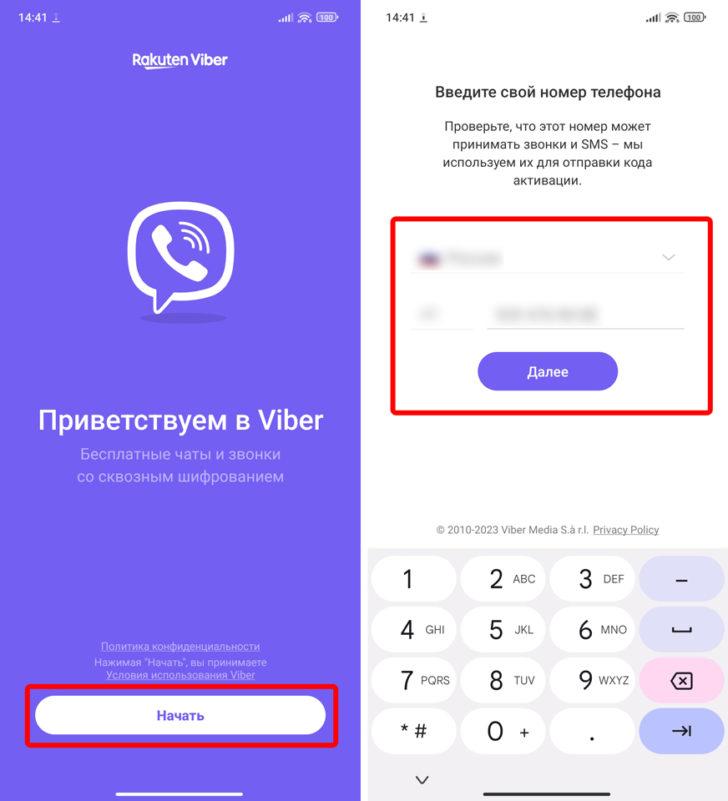
Шаг 5: После установки приложения Viber на ваш iPhone 4, найдите его на главном экране устройства. Откройте приложение, введите свой номер телефона и следуйте инструкциям для подтверждения номера.
Примечание: Для использования Viber на iPhone 4 необходимо обновить операционную систему до последней версии, поддерживающей данное приложение.
Теперь вы знаете, как установить Вайбер на iPhone 4. Наслаждайтесь обменом сообщений и звонками с вашими друзьями и близкими с помощью этого удобного мессенджера!
Как установить Viber на iPhone 4: пошаговая инструкция
Шаг 1:
— Войдите в App Store
— Перейдите на вкладку «Поиск»
Шаг 2:
— Введите «Viber» в поле поиска
— Выберите приложение «Viber Messenger»
Для установки Viber на iPhone 4 необходимо выполнить следующие шаги:
- Откройте App Store на вашем iPhone 4.
- Перейдите на вкладку «Поиск».
- Введите «Viber» в поле поиска и нажмите на кнопку поиска.
- Выберите приложение «Viber Messenger» из результатов поиска.
- Нажмите на кнопку «Установить» рядом с приложением.
- Дождитесь завершения установки приложения.
- После установки откройте приложение Viber на вашем iPhone 4.
- Пройдите простую процедуру регистрации, указав ваш номер мобильного телефона.
- После успешной регистрации вы сможете использовать Viber для отправки сообщений и совершения звонков.
Теперь вы знаете, как скачать и установить Viber на iPhone 4. Пользуйтесь приложением Viber для общения с друзьями и близкими!
Как настроить Viber на iPhone 4
- Откройте App Store на вашем iPhone 4.
- Перейдите на вкладку «Поиск».
- В поисковую строку введите «Viber».
- Выберите приложение «Viber Messenger».
- Нажмите на кнопку «Установить».
- После завершения установки, откройте приложение Viber на вашем iPhone 4.
- Нажмите на кнопку «Продолжить» и введите ваш номер телефона.
- Подтвердите свой номер телефона, следуя инструкциям на экране.
- Настройте свою учетную запись Viber, заполнив необходимую информацию.
- Вы можете пригласить своих друзей на Viber, чтобы начать общаться с ними.
Теперь у вас установлен и настроен Viber на вашем iPhone 4. Вы можете использовать его как мессенджер для отправки сообщений, звонков и видеочатов с вашими контактами. Удачного общения!
Как установить Viber на iPhone 4: пошаговая инструкция
- Шаг 1: Войдите в App Store
- Шаг 2: Перейдите на вкладку «Поиск»
- Шаг 3: Введите «Viber» в поле поиска
- Шаг 4: Выберите приложение «Viber Messenger»
Первым шагом для установки Viber на iPhone 4 является вход в App Store. Для этого вы должны открыть приложение App Store на вашем устройстве.
После того, как вы вошли в App Store, перейдите на вкладку «Поиск», чтобы найти приложение Viber.
На вкладке «Поиск» введите «Viber» в поле поиска, чтобы найти приложение.
После ввода «Viber» в поле поиска, найдите приложение «Viber Messenger» и нажмите на него, чтобы перейти к его странице.
Теперь вы знаете, как установить Viber на iPhone 4. Просто следуйте нашей пошаговой инструкции, чтобы скачать и настроить этот популярный мессенджер на своем устройстве.
Как скачать и установить приложение Viber на iPhone (Айфон)?
У вас есть iPhone и вы хотите установить приложение Viber? Здорово! В данной статье я расскажу, как скачать и установить Viber на ваш iPhone.
Шаг 1: Войдите в App Store
Первым шагом откройте App Store на вашем iPhone. Находите его на главном экране вашего устройства и нажмите на значок с белой буквой «A» на синем фоне.
Шаг 2: Перейдите на вкладку «Поиск»
Теперь, когда вы открыли App Store, внизу экрана вы увидите панель меню с несколькими вкладками. Одна из этих вкладок — «Поиск». Нажмите на нее.
Шаг 3: Введите «Viber» в поле поиска
После того, как вы перешли на вкладку «Поиск», вы увидите поле поиска вверху экрана. Нажмите на это поле и введите «Viber» с помощью клавиатуры.
Шаг 4: Выберите приложение «Viber Messenger»
После того, как вы ввели «Viber» в поле поиска, нажмите на кнопку «Поиск». На экране появятся результаты поиска, и среди них вы увидите приложение «Viber Messenger». Нажмите на него.
Шаг 5: Скачайте и установите Viber на ваш iPhone
Нажмите на кнопку «Установить» рядом с приложением «Viber Messenger». После этого ваш iPhone начнет загружать и устанавливать приложение Viber.
Поздравляю! Теперь у вас установлено приложение Viber на ваш iPhone. Осталось только настроить и начать пользоваться этим замечательным мессенджером.
Это были все шаги, которые вам нужно выполнить, чтобы скачать и установить Viber на ваш iPhone. Надеюсь, эта инструкция была полезной для вас. Удачного пользования Viber!
Как установить и скачать Viber на iPhone 4?
1. Откройте App Store
Для установки Viber на iPhone 4 вам потребуется открыть App Store — официальный магазин приложений для устройств от Apple.
2. Найдите Viber
В поле поиска введите «Viber» и нажмите на поиск. Выберите приложение «Viber Messenger» из списков предложенных результатов поиска.
3. Установите приложение
Нажмите на кнопку «Установить». Если у вас не был выполнен вход в свой Apple ID, вам будет предложено выполнить вход или создать новый аккаунт.
4. Дождитесь завершения установки
После нажатия на кнопку «Установить» начнется загрузка и установка приложения на ваш iPhone 4. Подождите, пока процесс завершится.
5. Откройте Viber
После завершения установки приложения, найдите его на вашем iPhone 4 и откройте Viber. Вам будет предложено ввести ваш номер телефона и подтвердить его, чтобы начать использование приложения.
Теперь вы можете наслаждаться всеми возможностями Viber на вашем iPhone 4. Общайтесь со своими друзьями и близкими, совершайте бесплатные звонки, отправляйте сообщения и делись медиа контентом, используя этот популярный мессенджер!
Как установить и настроить Viber на iPhone
Для установки Viber на iPhone 4, выполните следующие шаги:
Шаг 1:
1. Войдите в App Store на своем iPhone.
2. Перейдите на вкладку «Поиск».
Шаг 2:
1. Введите «Viber» в поле поиска.
2. Выберите приложение «Viber Messenger».
После этого Viber начнет загружаться и устанавливаться на ваш iPhone. Как только установка завершена, вы можете настроить Viber, следуя инструкциям приложения.
Вам потребуется подтверждение номера телефона, чтобы начать использовать Viber. Введите свой номер телефона, а затем следуйте инструкциям на экране, чтобы завершить настройку.
Теперь вы можете обмениваться сообщениями, совершать звонки и пользоваться другими функциями Viber на своем iPhone!
Так что не теряйте время — установите и настройте Viber на своем iPhone прямо сейчас и наслаждайтесь общением со своими близкими!
Видео:
КАКИЕ ПРИЛОЖЕНИЯ МОЖНО УСТАНОВИТЬ НА IPHONE 4S В 2022 ГОДУ?
КАКИЕ ПРИЛОЖЕНИЯ МОЖНО УСТАНОВИТЬ НА IPHONE 4S В 2022 ГОДУ? by DimaViper Live 242,256 views 1 year ago 19 minutes
Вопрос-ответ:
Где скачать приложение Viber для iPhone 4?
Приложение Viber для iPhone 4 можно скачать в App Store. Для этого откройте App Store на своем устройстве, найдите поиском Viber и нажмите на кнопку «Установить».
Нужно ли регистрироваться перед установкой Viber на iPhone 4?
Да, для использования Viber необходимо зарегистрироваться. После установки приложения откройте его, введите свой номер телефона и следуйте инструкциям на экране для завершения регистрации.
Могу ли я установить Viber на iPhone 4, если у меня нет аккаунта Apple ID?
Нет, для установки приложений из App Store на iPhone 4 требуется аккаунт Apple ID. Если у вас нет аккаунта, вам нужно будет создать его, следуя инструкциям на официальном сайте Apple или в приложении iTunes.


