
Установка Windows 10 на устройства Mac, такие как MacBook и iMac, может быть полезным решением для пользователей, которые хотят использовать программы или приложения, доступные только для этой операционной системы. В этом подробном руководстве мы рассмотрим, как установить Windows 10 на Mac и настроить его для оптимальной работы.
Сначала вам понадобится копия операционной системы Windows 10 на USB-накопителе или в виде ISO-файла. Во-первых, убедитесь, что ваш Mac соответствует требованиям для установки Windows 10. Затем подготовьте устройство Mac для установки Windows, создав раздел для Windows на жестком диске или на внешнем накопителе. Обратите внимание, что эти шаги могут повлечь потерю данных, поэтому перед началом установки необходимо создать резервные копии важных файлов.
Далее вам придется загрузить программу Boot Camp Assistant на Mac, которая поможет вам установить Windows 10. После запуска программы следуйте инструкциям на экране, выбирая параметры установки, такие как размер раздела для Windows, расположение ISO-файла и т. д. После завершения процесса установки перезагрузите Mac и выберите Windows 10 в меню загрузки. Теперь вы можете приступить к настройке и использованию Windows 10 на своем Mac.
Установка Windows 10 на Mac может быть сложной, но следуя этому подробному руководству, вы сможете успешно установить операционную систему Windows 10 на своем устройстве Mac и наслаждаться всеми ее возможностями и программами.
Установка Windows 10 на MacBook и iMac
Шаг 1: Подготовка
Перед установкой Windows 10 необходимо провести несколько подготовительных действий:
- Создайте резервную копию всех важных данных на вашем Mac, чтобы предотвратить их потерю в случае непредвиденных ситуаций.
- Убедитесь, что ваш Mac соответствует системным требованиям для установки Windows 10. Вам потребуется достаточное количество свободного места на жестком диске, подключенный к интернету компьютер и поддерживаемую модель Mac.
- Загрузите необходимое программное обеспечение для установки Windows 10 на Mac. Подходящие варианты программного обеспечения включают Boot Camp Assistant (предустановлен на новых Mac), Parallels Desktop или VMWare Fusion.
Шаг 2: Установка Windows 10 на iMac
Если вы планируете установить Windows 10 на iMac, выполните следующие действия:
- Откройте Boot Camp Assistant на вашем iMac. Найдите его в папке «Утилиты» в папке «Программы».
- Следуйте инструкциям Boot Camp Assistant для создания раздела для установки Windows на вашем iMac. Укажите размер раздела и сохраните все изменения.
- Вставьте установочный диск или флеш-накопитель с установочным образом Windows 10.
- Запустите компьютер заново и установите Windows 10, следуя указаниям на экране.
- После успешной установки Windows 10 на iMac вам может потребоваться установить драйверы для обеспечения полной совместимости с вашим Mac.
Шаг 3: Установка Windows 10 на MacBook
Если вы планируете установить Windows 10 на MacBook, выполните следующие действия:
- Откройте Boot Camp Assistant на вашем MacBook. Найдите его в папке «Утилиты» в папке «Программы».
- Следуйте инструкциям Boot Camp Assistant для создания раздела для установки Windows на вашем MacBook. Укажите размер раздела и сохраните все изменения.
- Вставьте установочный диск или флеш-накопитель с установочным образом Windows 10.
- Запустите компьютер заново и установите Windows 10, следуя указаниям на экране.
- После успешной установки Windows 10 на MacBook вам может потребоваться установить драйверы для обеспечения полной совместимости с вашим Mac.
Теперь, когда вы установили Windows 10 на свой Mac, вы можете наслаждаться работы в привычной среде Windows, не отказываясь от всех возможностей, которые предоставляет вам ваш MacBook или iMac.
Установка Windows 10 на MacBook и iMac
Для установки Windows 10 на MacBook или iMac вам понадобится следующее:
1. Мак-компьютер (MacBook или iMac) с версией macOS, поддерживающей Boot Camp;
2. Windows 10 образ ISO-файла, доступный на официальном сайте Microsoft;
3. USB флеш-накопитель емкостью не менее 16 ГБ;
4. Переключение клавиш на клавиатуре Mac или внешняя клавиатура для выполнения задач во время установки;
Перед началом установки рекомендуется создать резервную копию всех важных данных, чтобы избежать их потери в случае, если что-то пойдет не так.
Основные шаги установки Windows 10 на MacBook или iMac следующие:
1. Откройте «Утилиту Boot Camp», которая находится в папке «Программы» на вашем Mac;
2. Следуйте инструкциям «Утилиты Boot Camp» для создания раздела на жестком диске и загрузки Windows 10 образа ISO-файла;
3. После завершения загрузки, выберите раздел, на который хотите установить Windows 10;
4. Далее, следуйте инструкциям по установке Windows 10: выберите язык, настройте регион и подключение к Интернету, создайте учетную запись и т. д.
5. После завершения установки Windows 10, перезагрузите компьютер и выберите Windows в качестве операционной системы при запуске.
Теперь у вас есть возможность использовать Windows 10 на вашем MacBook или iMac. Вы можете получить доступ к программам и приложениям, доступным только для Windows, и наслаждаться полным функционалом операционной системы Windows.
Установка Windows 10 на Mac: подробное руководство
Для многих пользователей это может быть полезно, поскольку Windows 10 предлагает широкий выбор программ и приложений для работы, игр и других задач.
Если у вас есть Mac и вы хотите установить Windows 10 на него, вам потребуется следовать нескольким шагам, чтобы успешно выполнить это действие.
Первым шагом будет выбор метода установки Windows 10 на вашем Mac.
Вам будет предложено несколько вариантов, включая использование программы Parallels Desktop, Boot Camp или же виртуальной машины, такой как VirtualBox.
Каждый метод имеет свои плюсы и минусы, поэтому важно выбрать подходящий для ваших потребностей.
После выбора подходящего метода, вы можете приступить к установке Windows 10 на свой MacBook или iMac.
Для этого вам понадобится подготовиться, заранее резервировать данные и загрузить необходимое программное обеспечение.
Перед установкой Windows 10 на ваш Mac, рекомендуется создать резервную копию всех ваших важных данных.
Таким образом, в случае непредвиденных ошибок вы сможете восстановить свои файлы и информацию.
Кроме того, вам потребуется загрузить необходимое программное обеспечение для установки Windows 10 на ваш Mac.
Обратите внимание на системные требования, чтобы быть уверенными, что ваш Mac соответствует им.
После всех подготовительных шагов, вы будете готовы к установке Windows 10 на ваш Mac.
Следование этим подробным инструкциям поможет вам выполнить это действие без проблем и насладиться работой с Windows 10 на вашем MacBook или iMac.
Подготовка к установке Windows 10 на MacBook и iMac
Перед тем, как приступить к установке Windows 10 на Mac, необходимо выполнить несколько подготовительных шагов. Это поможет вам избежать потенциальных проблем и обеспечить успешную установку операционной системы Windows на вашем устройстве MacBook или iMac.
Вот несколько важных моментов, которые следует учесть при подготовке к установке Windows 10 на Mac:
- Создайте резервную копию всех важных данных. Установка Windows 10 может привести к удалению существующих данных на вашем устройстве, поэтому рекомендуется сохранить все нужные файлы на внешнем носителе.
- Убедитесь, что ваш Mac имеет достаточно свободного места на жестком диске для установки Windows 10. Размер операционной системы Windows 10 составляет около 20 ГБ, поэтому рекомендуется иметь как минимум 40 ГБ свободного места.
- Проверьте, что ваш Mac соответствует минимальным системным требованиям для установки Windows 10. В этом случае проверьте наличие актуальных версий программного обеспечения и прошивки.
- Загрузите необходимое программное обеспечение для установки Windows 10 на ваш Mac. Это может быть Boot Camp Assistant, встроенный инструмент в операционную систему macOS, или другие сторонние программы, например, Parallels Desktop.
После выполнения этих подготовительных шагов вы будете готовы к установке Windows 10 на свой MacBook или iMac. Не забывайте следовать инструкциям и сохранять важные данные, чтобы иметь возможность их восстановления в случае необходимости.
Резервное копирование данных перед установкой Windows 10 на Mac
Перед тем как начать процесс установки Windows 10 на iMac или MacBook, необходимо сделать резервную копию всех важных данных, чтобы избежать их потери в случае сбоя или проблем при установке.
Есть несколько способов сделать резервное копирование данных на Mac:
- Использование встроенного приложения Time Machine, которое позволяет создавать резервные копии всей системы и восстанавливать их в любой момент.
- Использование облачных сервисов, таких как iCloud, Google Drive или Dropbox, чтобы сохранить важные файлы и документы.
- Копирование данных на внешний жесткий диск или флэш-накопитель с помощью приложения Finder.
Выберите наиболее удобный для вас способ резервного копирования данных и убедитесь, что все важные файлы сохранены перед началом установки Windows 10 на ваш Mac. Это позволит избежать потери данных и обеспечит бесперебойную работу системы после установки Windows 10.
Установка Windows 10 на MacBook: необходимые инструменты и программы
1. Образ Windows 10
Прежде всего, вам нужно будет скачать образ Windows 10 для установки на ваш MacBook. Обратите внимание, что образ должен быть совместим с архитектурой вашего процессора (обычно x86 или x64). Для загрузки официального образа Windows 10 вы можете посетить официальный сайт Microsoft или воспользоваться другими источниками.
2. Boot Camp Assistant
Boot Camp Assistant – это официальная утилита от Apple, которая поможет вам установить Windows 10 на MacBook. Она поставляется вместе с операционной системой macOS и может быть найдена в папке «Утилиты». Boot Camp Assistant предоставляет все необходимые инструменты для создания раздела для Windows на жестком диске, загрузки драйверов и запуска процесса установки.
3. Флеш-накопитель
Чтобы сделать загрузочную флешку с образом Windows 10, вам понадобится флеш-накопитель с достаточным объемом памяти. Рекомендуется использовать флешку ёмкостью не менее 8 ГБ.
4. Пустое пространство на жестком диске
Установка Windows 10 потребует определенного объема свободного места на жестком диске вашего MacBook. Убедитесь, что у вас есть достаточно места для создания нового раздела и установки операционной системы.
Собрав все необходимые инструменты и программы, вы будете готовы к установке Windows 10 на MacBook и получению нового опыта работы с операционной системой Microsoft. Далее в этой статье мы поговорим о подготовке к установке и других важных моментах процесса.
Как установить Windows 10 на Macbook?
Установка Windows 10 на MacBook может быть полезной, если у вас требуется использовать программы или приложения, которые доступны только для операционной системы Windows. Следуйте этому пошаговому руководству, чтобы узнать, как установить Windows 10 на ваш MacBook.
Шаг 1: Первым делом, убедитесь, что у вас есть копия Windows 10 и активированное приложение Boot Camp на вашем Macbook. Boot Camp помогает установить Windows 10 на Macbook, создавая отдельное разделение для операционной системы Windows.
Шаг 2: Перейдите в меню Apple в левом верхнем углу экрана и выберите «О программе Boot Camp». Убедитесь, что ваша версия Boot Camp является совместимой с Windows 10.
Шаг 3: Подготовьте свой Macbook к установке Windows 10, создав резервную копию всех важных данных. Установка новой операционной системы может повлечь потерю данных. Рекомендуется сохранить данные на внешнем устройстве или в облачном хранилище.
Шаг 4: Загрузите образ диска Windows 10 и переместите его на рабочий стол или в папку, доступную на вашем Macbook.
Шаг 5: Запустите приложение Boot Camp и следуйте инструкциям по установке Windows 10. Выберите раздел, на котором вы хотите установить Windows 10, и приступайте к установке.
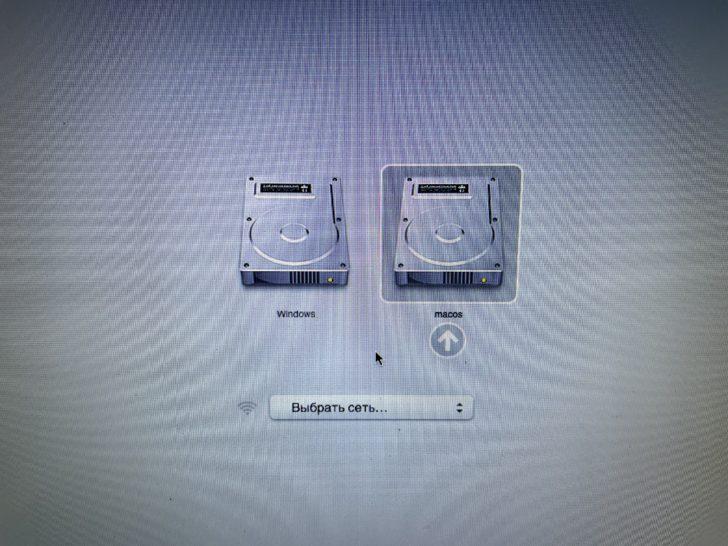
Шаг 6: После завершения установки перезагрузите свой Macbook. На старте вы увидите экран выбора операционной системы, где вы сможете выбрать либо macOS, либо Windows 10.
Теперь у вас успешно установлена операционная система Windows 10 на вашем MacBook! Вы можете легко переключаться между macOS и Windows 10, выбирая нужную систему на экране выбора операционной системы при каждом запуске компьютера.
11. Инструкция по установке Windows 10 на iMac
Если вы решили установить Windows 10 на свой iMac, следуйте этой подробной инструкции:
- Подготовьте флеш-накопитель с установочным образом Windows 10. На сайте Microsoft вы можете скачать образ операционной системы и создать загрузочный диск или флешку с помощью программы Boot Camp Assistant.
- Перейдите в меню Apple и выберите пункт «Системные настройки».
- Откройте «Загрузка дисков».
- Выберите флеш-накопитель с установочным образом Windows 10.
- Перезагрузите компьютер.
- Загрузитесь с флеш-накопителя.
- Выберите язык установки и нажмите «Далее».
- Нажмите «Установить с нуля».
- Выберите диск для установки Windows 10.
- Нажмите «Далее» и следуйте инструкциям по установке.
- После завершения установки, перезагрузите компьютер и наслаждайтесь работой Windows 10 на своем iMac!
Следуя этой инструкции, вы сможете установить Windows 10 на свой iMac без особых проблем. Удачи!
Видео:
Установка Windows 10 На Mac за 5 минут!
Установка Windows 10 На Mac за 5 минут! by Apple My Hobby 11,302 views 3 months ago 2 minutes, 10 seconds
Как установить Windows 10 на Mac с чипом M1 (Apple Silicon). О Windows 10 на ARM и проблемах
Как установить Windows 10 на Mac с чипом M1 (Apple Silicon). О Windows 10 на ARM и проблемах by ProTech 231,520 views 3 years ago 9 minutes, 21 seconds
Вопрос-ответ:
Можно ли установить Windows 10 на Mac?
Да, можно установить Windows 10 на Mac. Есть несколько способов сделать это, и в этой статье мы расскажем о самых популярных из них.
Какие способы существуют для установки Windows 10 на Mac?
Существует несколько способов установки Windows 10 на Mac. Один из них — использовать программное обеспечение Boot Camp, которое позволяет установить Windows на Mac и переключаться между двумя операционными системами при необходимости. Другой способ — использовать программную виртуализацию, такую как Parallels Desktop или VirtualBox, чтобы создать виртуальную машину с установленной Windows 10, которая будет работать внутри Mac OS. Третий способ — использовать загрузочную флешку с Windows 10 и установить операционную систему напрямую.
Какие преимущества имеет установка Windows 10 на Mac?
Установка Windows 10 на Mac позволяет вам использовать обе операционные системы на одном компьютере. Это может быть полезно, если у вас есть программы или игры, которые работают только под Windows, или если вы просто предпочитаете работать в Windows для определенных задач. Установка Windows 10 на Mac также позволяет вам использовать все преимущества и функции Windows, такие как поддержка большего количества программ и игр, возможность работать в сети Windows, а также доступ к всем функциональным возможностям Windows 10.


