
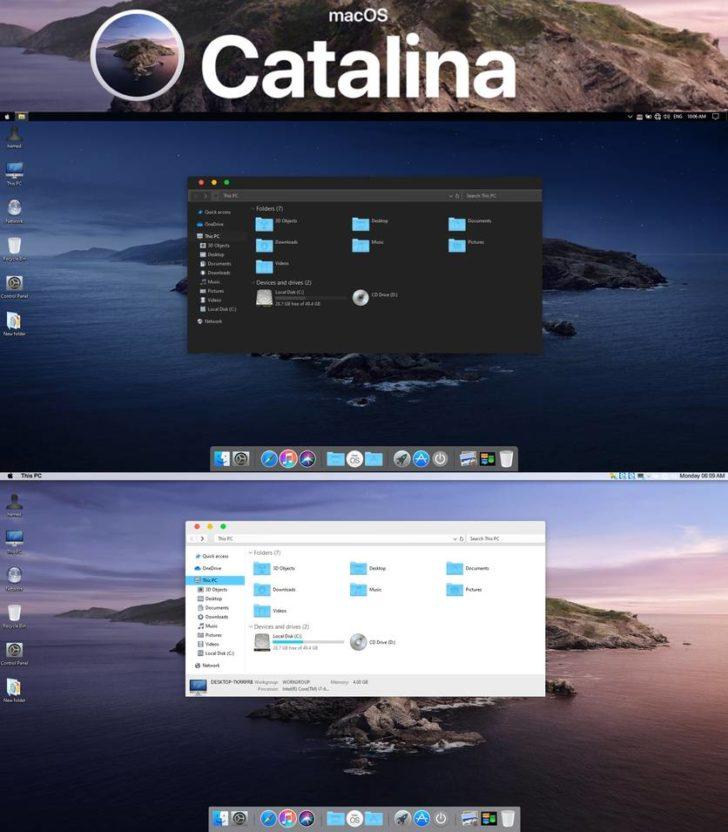
Установка ОС на компьютер — серьезный шаг для тех, кто хочет опробовать новые возможности или просто имеет потребность работать с различными программами. Если вы являетесь счастливым обладателем устройства Mac, например, MacBook, и задались вопросом, как установить Windows на Mac, то эта подробная инструкция поможет вам выполнить эту задачу.
Во-первых, установить Windows на Mac можно с помощью Boot Camp. Boot Camp – утилита для установки Windows на устройствах Mac. С ее помощью вы сможете создать отдельный раздел на жестком диске и установить на него Windows. Это позволит вам переключаться между macOS и Windows при каждой перезагрузке компьютера или ноутбука Mac.
Во-вторых, для установки Windows на Mac вам понадобится лицензионный образ операционной системы Windows. Обратите внимание, что для работы на Mac потребуется образ обычной версии Windows, а не специализированной для Mac.
Таким образом, установить Windows на Mac довольно просто с помощью утилиты Boot Camp и лицензионного образа системы Windows. Данная инструкция поможет вам в этом процессе. Следуйте инструкциям и приступайте к работе с двумя операционными системами на вашем Mac.
Получение необходимого программного обеспечения
Перед тем как установить Windows на MacBook, вам потребуется скачать некоторое программное обеспечение. Ведь Mac по умолчанию работает на операционной системе macOS, а не на Windows, поэтому для установки Windows на Mac вам понадобятся следующие программы:
| Программа | Описание |
|---|---|
| Boot Camp Assistant | Утилита, входящая в состав macOS, которая поможет вам создать раздел для установки Windows и скопировать необходимые драйвера. |
| Windows ISO-образ | Это образ диска (файл с расширением .iso), содержащий установочные файлы операционной системы Windows. |
Чтобы скачать Boot Camp Assistant, откройте Launchpad на вашем Mac и найдите его иконку. Затем щелкните на иконку Boot Camp Assistant и следуйте инструкциям по установке. Когда установка будет завершена, программа будет готова к использованию.
Чтобы скачать Windows ISO-образ, вам потребуется лицензионный ключ для Windows. Можете приобрести его в магазине Microsoft или в других местах, где продаются лицензионные копии Windows. После того, как у вас есть лицензионный ключ, вы можете скачать Windows ISO-образ с официального веб-сайта Microsoft.
Подготовка Mac для установки Windows
Установка операционной системы Windows на MacBook может быть выполнена при наличии нескольких необходимых компонентов и настроек. В этом разделе мы подробно рассмотрим процесс подготовки Mac для установки Windows.
1. Проверьте наличие достаточного свободного пространства на диске:
Перед установкой Windows на Mac необходимо убедиться, что на жестком диске вашего MacBook есть достаточное свободное место. Откройте «Утилиту диска», чтобы проверить доступное пространство и освободить его при необходимости.
2. Создайте резервную копию данных:
Перед установкой Windows рекомендуется создать резервные копии важных данных на Mac. Это поможет избежать потери информации в случае каких-либо проблем или ошибок во время установки.
3. Загрузите необходимое программное обеспечение:
Для установки Windows на MacBook вам понадобится загрузочный диск или образ операционной системы Windows. Вы можете приобрести официальную копию Windows или воспользоваться бесплатными альтернативами, такими как Boot Camp или Parallels Desktop.
4. Установите приложение Boot Camp:
Boot Camp — это официальное приложение от Apple, которое позволяет устанавливать Windows на Mac. Проверьте наличие приложения Boot Camp на вашем MacBook и установите его, если оно отсутствует. Вы можете найти Boot Camp в папке «Утилиты» или загрузить его с официального сайта Apple.
5. Обновите операционную систему Mac до последней версии:
Перед установкой Windows мы рекомендуем обновить операционную систему Mac до последней версии. Это позволит избежать возможных проблем и обеспечит совместимость с новой версией Windows.
После выполнения всех этих шагов ваш Mac будет полностью подготовлен для установки операционной системы Windows. Здесь мы рассмотрели только базовые шаги подготовки, и в зависимости от вашей конкретной ситуации могут возникнуть дополнительные требования или рекомендации.
Установка Windows 7 на Mac
Как установить Windows на Macbook? Процесс не такой сложный, как может показаться. Вот пошаговая инструкция:
| Шаг 1 | Получение необходимого программного обеспечения. Вам понадобится копия установочного образа Windows 7 и программный инструмент Boot Camp Assistant. |
| Шаг 2 | Подготовка Mac для установки Windows. Это включает в себя создание резервной копии данных, освобождение необходимого дискового пространства и подключение к компьютеру внешнего накопителя, если требуется. |
| Шаг 3 | Установка Windows 7 на Macbook. Запустите Boot Camp Assistant и следуйте инструкциям, выбрав опцию установки Windows. В процессе установки вам будет предложено задать параметры раздела, на котором будет установлена Windows. |
После завершения установки Windows на Macbook, вы сможете выбирать операционную систему при запуске компьютера, используя функцию загрузки Boot Camp. Таким образом, вы сможете легко переключаться между системами и использовать все возможности Windows на своем Macbook.
Не забудьте проверить совместимость вашего MacBook с операционной системой Windows, чтобы убедиться, что все драйверы и программы будут работать корректно и стабильно.
Как установить Windows на Mac: подробная инструкция
Шаг 1: Подготовка Mac
Перед началом установки Windows необходимо подготовить ваш Mac для работы с другой операционной системой. Для этого вам понадобится свободное место на диске для установки Windows, а также специальное программное обеспечение для создания разделов на диске и загрузки Windows.
Шаг 2: Получение необходимого программного обеспечения
Для установки Windows на Mac вам понадобится два основных программных продукта — Boot Camp Assistant, который поставляется вместе с вашим MacBook, и сам образ Windows, который можно приобрести или загрузить из официального источника.
Шаг 3: Подготовка Mac для установки Windows
После того, как вы получили необходимое программное обеспечение, следует запустить Boot Camp Assistant, который поможет вам создать раздел на диске для установки Windows и загрузить драйверы для вашего оборудования.
Шаг 4: Установка Windows на Mac
Когда все необходимое будет подготовлено, вы сможете приступить к процессу установки Windows на ваш MacBook. Просто следуйте инструкциям на экране и выберите опции, которые наилучшим образом соответствуют вашим потребностям.
Шаг 5: Проверка совместимости MacBook с Windows
После завершения установки Windows на Mac, рекомендуется провести проверку совместимости вашего MacBook с Windows, чтобы убедиться, что все устройства и функции работают должным образом.
Следуя этой подробной инструкции, вы сможете установить Windows на свой Mac и наслаждаться функциональностью обоих операционных систем.
11. Как установить Windows на MacBook: подробная инструкция
Установка Windows на MacBook стала популярной процедурой, позволяющей пользователям получить доступ к операционной системе Windows на устройствах от Apple. Если вы хотите использовать Windows на своем MacBook, следуйте этой подробной инструкции.
1. Первым шагом является получение необходимого программного обеспечения. Для установки Windows на ваш MacBook вам понадобится копия операционной системы Windows, специально предназначенная для установки на Mac. Вы можете приобрести эту копию на DVD или скачать ее из интернета.
2. После получения копии Windows вам нужно подготовить свой MacBook для установки. Перед установкой рекомендуется создать резервную копию всех важных файлов на вашем MacBook и отключить все внешние устройства.
3. Теперь, когда ваш MacBook готов, вставьте DVD с копией Windows или подключите USB-флешку с загруженным образом Windows к вашему MacBook.
4. Запустите установочный процесс Windows, следуя инструкциям на экране. Во время этого процесса вам будет предложено выбрать раздел на жестком диске MacBook для установки Windows.
5. После выбора раздела на жестком диске, установка Windows начнется. В процессе установки ваш MacBook будет перезагружаться несколько раз.
6. Когда процесс установки завершится, ваш MacBook будет перезагружен в ОС Windows. Вам будет предложено выполнить начальные настройки Windows, такие как язык и настройки сети.
7. Поздравляю! Теперь у вас есть возможность использовать Windows на вашем MacBook. Вы можете устанавливать и запускать Windows-программы на своем устройстве от Apple.
Следуя этой подробной инструкции, вы сможете установить Windows на MacBook без проблем. Используйте Windows на вашем MacBook по своему усмотрению и наслаждайтесь преимуществами обеих операционных систем.
Установка Windows на MacBook: подробная инструкция
Если вы являетесь обладателем макбука или другого устройства на базе macOS, но вам необходимо использовать операционную систему Windows, то стоит рассмотреть возможность установки Windows на ваше устройство. Макбуки поддерживают установку Windows при помощи программного обеспечения Boot Camp, которое предустановлено на вашем устройстве. Это позволяет вам иметь на одном устройстве и macOS, и Windows, выбирая нужную вам операционную систему при загрузке компьютера.
Чтобы установить Windows на MacBook, вам понадобится оригинальный дистрибутив операционной системы Windows, пустой USB-накопитель, а также активированная копия программы Boot Camp.
Процесс установки Windows на MacBook включает в себя следующие шаги:
| Шаг 1. | Подготовка Mac для установки Windows. Для этого вам нужно проверить совместимость вашего MacBook с Windows, установить все необходимые обновления для macOS и создать резервную копию важных данных. |
| Шаг 2. | Установка Boot Camp и получение программного обеспечения, необходимого для корректной работы Windows на MacBook. |
| Шаг 3. | Создание раздела для установки Windows и форматирование USB-накопителя. |
| Шаг 4. | Установка Windows на MacBook. Вам потребуется выбрать диск, на который будет установлена Windows, выбрать язык, ввести ключ активации и выполнить другие необходимые настройки. |
Как видно, процесс установки Windows на MacBook довольно прост и требует выполнения нескольких шагов. Следуя данной подробной инструкции, вы сможете без проблем установить Windows на вашем MacBook и иметь две операционные системы на одном устройстве.
Видео:
Windows на Mac за полчаса — КАК? Лучший способ!
Windows на Mac за полчаса — КАК? Лучший способ! by Apple User 280,196 views 4 years ago 7 minutes, 35 seconds
Как установить Windows на Mac? Устанавливаем Windows на МакБук с помощью Parallels Desktop!
Как установить Windows на Mac? Устанавливаем Windows на МакБук с помощью Parallels Desktop! by MacPetr 116,862 views 4 years ago 14 minutes, 16 seconds
Вопрос-ответ:
Можно ли установить операционную систему Windows на компьютере Mac?
Да, на компьютере Mac можно установить операционную систему Windows. Существует несколько способов это сделать.
Какой способ установки Windows на Mac является наиболее простым и безопасным для начинающих пользователей?
Для начинающих пользователей наиболее простым и безопасным способом установки Windows на Mac является использование программы Boot Camp, которая позволяет разделить жесткий диск на разделы и установить Windows на отдельный раздел.
Какие системные требования необходимы для установки Windows на Mac с помощью Boot Camp?
Для установки Windows на Mac с помощью Boot Camp необходимо наличие следующих системных требований: компьютер Mac с Intel-процессором, не менее 55 ГБ свободного места на жестком диске, операционной системы Mac OS X 10.5 или последней версии, оригинального диска с установочным образом Windows.
Если я уже установил Windows на Mac с помощью Boot Camp, могу ли я позже удалить эту операционную систему?
Да, если вы решили удалить Windows с компьютера Mac, вы можете воспользоваться программой Boot Camp Assistant, чтобы удалить раздел с Windows и восстановить прежнее состояние жесткого диска.
Есть ли другие способы установки Windows на Mac, кроме использования Boot Camp?
Да, есть и другие способы установки Windows на компьютер Mac. Например, вы можете использовать виртуальные машины, такие как Parallels Desktop или VMware Fusion, чтобы запускать Windows внутри операционной системы Mac без необходимости создавать отдельные разделы на жестком диске.


