
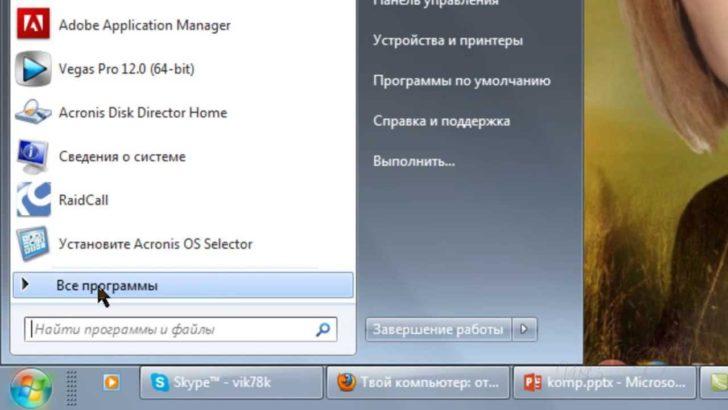
Если у вас возникла необходимость узнать характеристики вашего компьютера под управлением операционной системы Windows 8, необходимо выполнить несколько простых действий. Знание спецификаций и настроек компьютера может быть полезным для решения различных проблем, установки новых программ или выбора оптимальных настроек.
Одним из способов узнать характеристики вашего компьютера является использование встроенного виджета “Система”, доступного в меню «Пуск». Чтобы воспользоваться этой возможностью, следует нажать на кнопку «Пуск» в левом нижнем углу экрана, затем выбрать пункт «Система». В открывшемся окне будет отображена информация о компьютере, включая модель, процессор, объем оперативной памяти и многое другое.
Если у вас возникли сложности с использованием предыдущего метода или вы хотите получить более подробную информацию о характеристиках компьютера, вы можете воспользоваться командой «Свойства системы». Чтобы открыть окно «Свойства системы», необходимо нажать правой кнопкой мыши на значок «Компьютер» на рабочем столе или в «Проводнике», выбрать пункт «Свойства» в контекстном меню. В открывшемся окне будут отображены основные характеристики вашего компьютера, такие как имя компьютера, системная версия, производитель и другие.
Просмотр характеристик компьютера на Windows 8 через Панель управления
Для того чтобы узнать характеристики своего компьютера на операционной системе Windows 8, можно воспользоваться специальными инструментами, такими как Панель управления. Панель управления в Windows 8 предоставляет возможность просмотра и настройки различных параметров компьютера, включая его общие характеристики и спецификации.
Чтобы открыть Панель управления, необходимо сделать следующее:
- Нажмите на иконку «Пуск» в левом нижнем углу экрана или нажмите клавишу с логотипом Windows на клавиатуре.
- В открывшемся меню выберите пункт «Панель управления».
После открытия Панели управления, можно приступить к просмотру характеристик компьютера. Для этого выполните следующие действия:
- В Панели управления найдите раздел «Система и безопасность».
- В разделе «Система и безопасность» выберите пункт «Система».
На открывшейся странице «Система» будут указаны основные характеристики компьютера, включая информацию о процессоре, оперативной памяти, версии операционной системы и других важных параметрах.
Также, на этой странице можно найти кнопку «Дополнительные параметры системы», где можно узнать более подробную информацию о компьютере, включая дополнительные характеристики и свойства.
Таким образом, просмотр характеристик компьютера на Windows 8 через Панель управления является простым и удобным способом получить информацию о своей системе.
Использование командной строки для просмотра характеристик компьютера
- Откройте меню «Пуск».
- В поле поиска введите «cmd» и нажмите клавишу Enter.
- В открывшемся окне командной строки введите команду «systeminfo» и нажмите клавишу Enter.
После выполнения команды «systeminfo» в командной строке будут выведены спецификации и характеристики компьютера. Вы сможете увидеть такую информацию, как название операционной системы, процессор, объем оперативной памяти, видеокарта и другие данные, относящиеся к компьютеру.
Использование командной строки для просмотра характеристик компьютера может быть полезным в случае, когда вам требуется получить информацию о системе без использования графического интерфейса. Командная строка предоставляет более подробные данные о компьютере и может быть использована для настройки системы.
Просмотр спецификаций компьютера в операционной системе Windows 8
Операционная система Windows 8 предлагает простой и удобный способ просмотра характеристик компьютера. Чтобы узнать свойства и спецификации устройства, можно использовать встроенные инструменты операционной системы.
- Перейдите в «Панель управления». Для этого откройте «Пуск» и введите в поисковую строку «Панель управления».
- В открывшемся окне «Панель управления» найдите и выберите раздел «Система и безопасность».
- В разделе «Система и безопасность» найдите и выберите «Система».
- В открывшемся окне «Система» вы увидите подробные сведения о вашем компьютере, включая операционную систему, процессор, количество установленной оперативной памяти и прочие характеристики.
- Также вы можете использовать командную строку для просмотра характеристик компьютера. Для этого откройте командную строку, нажав клавиши Win + R и введите
msinfo32. Нажмите Enter. - Откроется окно «Сведения о системе», где вы сможете просмотреть более подробные спецификации вашего компьютера.
Просмотр характеристик компьютера в операционной системе Windows 8 является простым и удобным способом узнать основные свойства вашего устройства. Эта информация может быть полезна при решении проблем, обновлении программного обеспечения или выборе новых компонентов для вашего компьютера.
Операционная система Windows 8: просмотр характеристик и настройка свойств
Для просмотра характеристик компьютера в операционной системе Windows 8 вам потребуется пройти несколько простых шагов. В первую очередь, откройте меню Пуск и выберите пункт «Панель управления». В открывшемся окне найдите раздел «Система и безопасность» и кликните на него.
В новом окне выберите пункт «Система». Здесь отобразятся основные характеристики вашего компьютера, такие как процессор, оперативная память, архитектура системы и другие важные параметры. Вы также сможете посмотреть информацию о лицензии операционной системы и активации.
Если вы предпочитаете более удобный способ просмотра характеристик компьютера, вы можете использовать командную строку. Для этого откройте командную строку с помощью сочетания клавиш Win+R и введите команду msinfo32. В новом окне отобразятся все подробности о вашем компьютере, включая информацию об установленных устройствах и драйверах.
Если вам требуется более подробная информация о спецификациях вашего компьютера, вы можете воспользоваться специальной программой. Существует множество бесплатных приложений, которые позволяют просматривать все характеристики компьютера в удобном и понятном формате. Скачайте и установите одну из таких программ, откройте ее и вам будет предоставлена подробная информация о вашем компьютере.
Теперь вы знаете, как просматривать характеристики и настраивать свойства операционной системы Windows 8. Эта информация может быть полезна, если вы планируете обновить свой компьютер, установить новое программное обеспечение или решить другие вопросы, связанные с настройкой вашей системы.
Как просмотреть свойства и характеристики компьютера в операционной системе Windows 8: подробная инструкция
Операционная система Windows 8 предоставляет удобные инструменты для просмотра характеристик и настройки компьютера. В этой статье рассмотрим, как легко найти и просмотреть все необходимые спецификации вашего компьютера.
1. Для начала, откройте «Панель управления». Вы можете сделать это, щелкнув правой кнопкой мыши по кнопке «Пуск» и выбрав соответствующий пункт в контекстном меню.
2. После открытия «Панели управления», найдите и выберите раздел «Система и безопасность». Внутри этого раздела вы найдете различные инструменты и опции для работы с компьютером.
3. В разделе «Система и безопасность» найдите и выберите опцию «Система». Она откроет страницу с основными характеристиками вашего компьютера, такими как модель процессора, объем оперативной памяти и другое.
4. Дополнительно, вы можете узнать более подробные сведения о своем компьютере, выбрав опцию «Дополнительные параметры системы». В открывшемся окне вы найдете вкладку «Оборудование», где можно просмотреть все установленное оборудование, включая видеокарту, звуковую карту и другие.
5. Если вам не нравится использовать «Панель управления», вы можете воспользоваться командной строкой для просмотра характеристик компьютера. Для этого, откройте командную строку, нажав комбинацию клавиш «Win + R» и введите команду «msinfo32». После этого нажмите клавишу «Enter» и откроется окно с полными спецификациями вашего компьютера.
6. Для удобства, также существуют специальные программы, которые позволяют просмотреть все параметры вашего компьютера в более организованном и понятном виде. Некоторыми из таких программ являются Speccy, CPU-Z и GPU-Z. Вы можете загрузить их с официальных сайтов и установить на свой компьютер.
Настройка операционной системы Windows 8 для просмотра свойств компьютера и характеристик
Операционная система Windows 8 предоставляет пользователю возможность легко и быстро получить информацию о свойствах компьютера, его характеристиках и спецификациях. Для этого можно воспользоваться несколькими способами.
Во-первых, можно просмотреть характеристики и спецификации компьютера через Панель управления. Для этого нужно выбрать соответствующий раздел в меню Пуск, затем перейти в раздел «Система» и выбрать вкладку «Основные сведения». Здесь отображается информация о процессоре, оперативной памяти, типе системы и других характеристиках компьютера.
Во-вторых, можно использовать командную строку для получения информации о характеристиках компьютера. Для этого нужно открыть командную строку, набрать команду «systeminfo» и нажать Enter. В результате будут выведены различные данные о системе, включая информацию о процессоре, оперативной памяти, операционной системе и других компонентах.
В-третьих, можно воспользоваться специальными программами для просмотра параметров компьютера. Например, такими программами являются CPU-Z, Speccy или AIDA64. Они позволяют получить более подробную информацию о характеристиках компьютера, включая информацию о материнской плате, видеокарте, жестком диске и других компонентах.
В целом, операционная система Windows 8 предоставляет различные способы просмотра характеристик компьютера. Пользователи могут выбрать наиболее удобный для себя способ и получить необходимую информацию о своей системе. Это может быть полезно при решении различных задач, например, при обновлении компьютера или устранении проблем с работой системы.
Видео:
Как Узнать Все Характеристики Своего Компьютера / Ноутбука?
Как Узнать Все Характеристики Своего Компьютера / Ноутбука? by ПК без проблем 229,506 views 2 years ago 4 minutes, 50 seconds


