
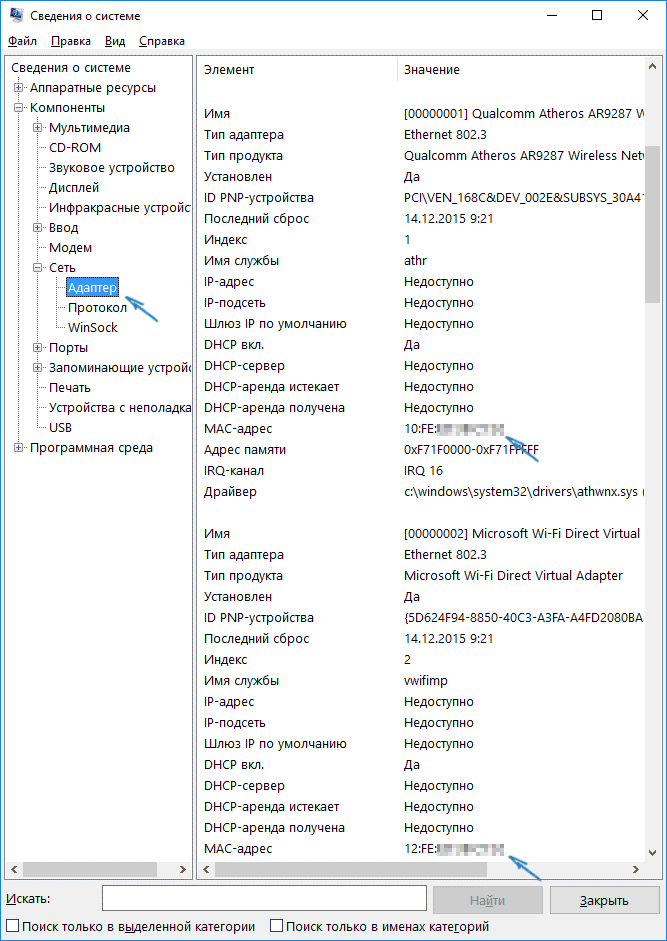
МАК-адрес, или физический адрес, является уникальным идентификатором для каждого сетевого устройства, включая компьютеры, смартфоны и другие устройства. Зная МАК-адрес компьютера, вы можете управлять его подключением к сети, настраивать безопасность и решать другие важные задачи. Но как узнать МАК-адрес своего компьютера?
Существует несколько способов узнать МАК-адрес компьютера. Один из самых простых способов — воспользоваться командной строкой. Для этого откройте командную строку, введя команду «cmd» в строке поиска или выбрав соответствующее приложение в меню «Пуск». В командной строке введите команду «ipconfig /all» и нажмите Enter. Список всех подключенных устройств отобразится на экране, включая их МАК-адреса.
Еще одним способом является проверка настройки сетевого адаптера через панель управления. Для этого перейдите в раздел «Сеть и интернет» или «Сетевые подключения», в зависимости от вашей операционной системы. Затем выберите активное сетевое подключение и откройте его свойства. Во вкладке «Детали» найдите поле «Физический адрес (МАК)». Здесь будет указан МАК-адрес вашего компьютера.
Узнав МАК-адрес вашего компьютера, вы сможете настроить свою сеть и устройства таким образом, чтобы они работали наилучшим образом. Это полезно не только для домашней сети, но и для организаций, где требуется контроль и безопасность сети. Надеюсь, эта инструкция помогла вам узнать МАК-адрес вашего компьютера и решить свои задачи.
Как узнать MAC-адрес устройства ноутбука?
Если вам необходимо узнать MAC-адрес вашего ноутбука, вы можете сделать это через настройки сети:
| Шаг 1: | Откройте «Панель управления» на вашем ноутбуке. Вы можете сделать это, щелкнув правой кнопкой мыши по кнопке «Пуск» и выбрав «Панель управления» из контекстного меню. |
| Шаг 2: | Выберите «Сеть и Интернет» в панели управления. |
| Шаг 3: | Нажмите на «Центр управления сетями и общим доступом». |
| Шаг 4: | Выберите «Изменение параметров адаптера» в левой части окна. |
| Шаг 5: | В открывшемся окне вы увидите список доступных сетевых подключений. Найдите иконку, соответствующую вашему Wi-Fi или Ethernet подключению, и щелкните правой кнопкой мыши по ней. |
| Шаг 6: | В контекстном меню выберите «Свойства». |
| Шаг 7: | В открывшемся окне выберите вкладку «Сведения» или «Детали». |
| Шаг 8: | В найденном списке параметров найдите поле «Физический адрес (MAC)». Рядом с ним будет указан MAC-адрес вашего ноутбука. |
Теперь у вас есть инструкция, как узнать MAC-адрес вашего ноутбука через настройки сети. Описание каждого шага поможет вам легко и быстро найти необходимую информацию о физическом адресе вашего устройства.
Как узнать MAC-адрес нотбука
Если вам необходимо узнать MAC-адрес своего ноутбука, вам понадобится зайти в настройки сети. Для этого выполните следующие шаги:
| 1. | Кликните правой кнопкой мыши на значок сети в системном трее, расположенном в правом нижнем углу экрана. |
| 2. | В открывшемся контекстном меню выберите опцию «Открыть центр сетевых подключений и общий доступ к сети». |
| 3. | В открывшемся окне «Центр сетевых подключений и общий доступ к сети» выберите активное сетевое подключение. |
| 4. | Кликните правой кнопкой мыши на активном сетевом подключении и выберите опцию «Статус». |
| 5. | В открывшемся окне «Статус подключения» нажмите на кнопку «Подробнее». |
| 6. | В открывшемся окне «Сведения о сетевом подключении» найдите раздел «Физический адрес (MAC)». |
| 7. | В данном разделе будет указан MAC-адрес вашего ноутбука. |
Теперь вы знаете, как узнать MAC-адрес своего ноутбука. Эта информация может пригодиться вам при настройке сетевого соединения или при решении проблем с интернет-соединением.
Как узнать физический адрес MAC-адреса компьютера или ноутбука
Узнать MAC-адрес вашего компьютера или ноутбука можно несколькими способами. Рассмотрим один из них, используя командную строку (Command Prompt) на операционной системе Windows.
| Шаг | Действие |
|---|---|
| 1 | Откройте «Command Prompt». Для этого нажмите Win + R, введите «cmd» и нажмите Enter. |
| 2 | Введите команду «ipconfig /all» и нажмите Enter. Это позволит вывести информацию о сетевых адаптерах. |
| 3 | Найдите заголовок «Physical Address» (физический адрес). В этой строке будет указан MAC-адрес вашего компьютера или ноутбука. |
Теперь вы знаете, как узнать физический адрес MAC-адреса вашего компьютера или ноутбука с помощью командной строки. Этот адрес может быть полезен при настройке сетевых подключений или при решении проблем, связанных с сетью.
Как узнать MAC-адрес ноутбука
Есть несколько способов узнать MAC-адрес ноутбука:
- Настройки Wi-Fi: Если вы используете беспроводное соединение, откройте настройки Wi-Fi в операционной системе ноутбука. Там вы найдете информацию о подключенной сети и MAC-адресе вашего устройства.
- Страница свойств сетевых подключений: Перейдите в панель управления и найдите раздел «Сеть и интернет». Откройте «Центр управления сетями и общим доступом» и перейдите к «Изменению параметров адаптера». Нажмите правой кнопкой мыши на активном сетевом подключении и выберите «Свойства». В открывшемся окне найдите «Адрес физического уровня (MAC)» и введите свой адрес.
- Командная строка: Откройте командную строку, нажав клавишу Windows + R, введите «cmd» и нажмите Enter. В появившемся окне командной строки введите команду «ipconfig /all», нажмите Enter и найдите физический адрес вашего ноутбука в разделе «Адаптеры Ethernet» или «Беспроводное соединение Wi-Fi».
Не важно, какой способ вы выберете, зная MAC-адрес вашего ноутбука, вы сможете использовать его для настройки безопасности вашей сети или ограничения доступа к ней.
Не забудьте, что MAC-адрес является уникальным идентификатором вашего устройства, который нельзя изменить или подделать.
Как узнать MAC-адрес ноутбука
Чтобы узнать MAC-адрес ноутбука, выполните следующие шаги:
1. Откройте настройки Wi-Fi
Перейдите в настройки Wi-Fi нажатием на значок Wi-Fi на панели задач в правом нижнем углу экрана. В открывшемся меню выберите пункт «Настройки Wi-Fi».
2. Перейдите на страницу свойств сетевого подключения
На странице настроек Wi-Fi найдите свое сетевое подключение и щелкните на нем правой кнопкой мыши. В появившемся контекстном меню выберите пункт «Свойства».
3. Просмотрите информацию о своем сетевом адаптере
На странице свойств сетевого подключения перейдите на вкладку «Сетевой доступ». Здесь вы найдете информацию о своем сетевом адаптере, включая его MAC-адрес.
| Параметр | Значение |
|---|---|
| MAC-адрес | XX-XX-XX-XX-XX-XX |
В поле «MAC-адрес» будет указан ваш MAC-адрес ноутбука. Обычно он состоит из шести групп символов, разделенных дефисами или двоеточиями.
Теперь вы знаете, как узнать MAC-адрес своего ноутбука. Эта информация может пригодиться вам при настройке сетевого оборудования или решении проблем с подключением к сети.
Как узнать MAC-адрес компьютера или ноутбука?
Есть несколько способов узнать MAC-адрес компьютера или ноутбука. Рассмотрим один из них:
1. Настройки сети:
Шаг 1: Откройте Панель управления на вашем компьютере или ноутбуке.
Шаг 2: Выберите раздел «Сеть и интернет» или «Сеть и общий доступ».
Шаг 3: Нажмите на «Центр управления сетями и общим доступом».
Шаг 4: Выберите активное сетевое подключение и нажмите правой кнопкой мыши на него.
Шаг 5: В контекстном меню выберите «Статус».
Шаг 6: На открывшейся странице выберите «Подробная информация».
Шаг 7: Найдите значение «Адрес физического уровня (MAC)».
Шаг 8: Запишите этот адрес — это и есть MAC-адрес вашего компьютера или ноутбука.
Теперь, когда вы знаете, как найти MAC-адрес своего компьютера или ноутбука, вы можете использовать его для различных задач. Обратите внимание, что каждое устройство имеет свой собственный уникальный MAC-адрес, поэтому не путайте его с IP-адресом, который может меняться или быть одинаковым для нескольких устройств в одной сети.
11. Как узнать МАК-адрес компьютера и ноутбука:
Узнать МАК-адрес компьютера или ноутбука можно несколькими способами:
- 1. Настройки сети:
- Откройте «Панель управления».
- Выберите «Сеть и Интернет».
- Выберите «Центр управления сетями и общим доступом».
- Выберите «Связь по локальной сети», нажмите правой кнопкой мыши и выберите «Свойства».
- Перейдите на вкладку «Детали».
- В разделе «Физический адрес (МАК)» будет указан МАК-адрес вашего компьютера или ноутбука.
- 2. Информация о сетевом адаптере:
Другой способ узнать МАК-адрес компьютера или ноутбука – это через информацию о сетевом адаптере:
- Нажмите правой кнопкой мыши на значок сети в панели задач (рядом с часами).
- Выберите «Открыть Центр управления сетью и общим доступом».
- В меню слева выберите «Изменение параметров адаптера».
- Найдите сетевой адаптер, для которого нужно узнать МАК-адрес, и нажмите правой кнопкой мыши на нем.
- Выберите «Свойства».
- В открывшемся окне выберите вкладку «Конфигурация».
- В поле «Физический адрес (МАК)» будет указан МАК-адрес компьютера или ноутбука.
- 3. Командная строка:
Также МАК-адрес можно узнать через командную строку:
- Нажмите комбинацию клавиш Win + R для вызова окна «Выполнить».
- Введите «cmd» и нажмите Enter.
- В открывшемся окне командной строки введите команду «ipconfig /all» и нажмите Enter.
- Найдите раздел для сетевого адаптера, для которого нужно узнать МАК-адрес.
- В поле «Физический адрес» будет указан МАК-адрес вашего компьютера или ноутбука.
- 4. Настройки Wi-Fi (для ноутбука):
Если вы хотите узнать МАК-адрес ноутбука через настройки Wi-Fi:
- Нажмите правой кнопкой мыши на значок Wi-Fi в панели задач (рядом с часами).
- Выберите «Центр управления сетями и общим доступом».
- В меню слева выберите «Изменение параметров адаптера».
- Найдите Wi-Fi адаптер и нажмите правой кнопкой мыши на нем.
- Выберите «Свойства».
- В открывшемся окне выберите вкладку «Конфигурация».
- В поле «Физический адрес (МАК)» будет указан МАК-адрес вашего ноутбука.
- 5. Страница свойств сетевых подключений:
МАК-адрес компьютера или ноутбука можно узнать через страницу свойств сетевых подключений:
- Нажмите правой кнопкой мыши на значок сети в панели задач (рядом с часами).
- Выберите «Открыть Центр управления сетью и общим доступом».
- В меню слева выберите «Изменение параметров адаптера».
- Найдите нужное сетевое подключение и нажмите правой кнопкой мыши на нем.
- Выберите «Свойства».
- В открывшемся окне выберите вкладку «Детали».
- В разделе «Физический адрес (МАК)» будет указан МАК-адрес компьютера или ноутбука.
Для того чтобы узнать МАК-адрес компьютера или ноутбука через настройки сети:
Теперь вы знаете несколько способов, как узнать МАК-адрес компьютера и ноутбука. Выберите для себя наиболее удобный способ и получите необходимую информацию о вашем устройстве.
Видео:
Что такое MAC адрес и как его узнать
Что такое MAC адрес и как его узнать by Компьютерные секреты 132,458 views 10 years ago 4 minutes, 59 seconds
How To Find MAC Address ( ACER/HP/LENOVO/ASUS or Any Laptop)
How To Find MAC Address ( ACER/HP/LENOVO/ASUS or Any Laptop) by Cap Trong Nam — How To 64,069 views 2 years ago 1 minute, 19 seconds
Местоположение по MAC адресу
Местоположение по MAC адресу by KARMA Electronics 66,687 views 6 years ago 1 minute, 36 seconds
Вопрос-ответ:
Как узнать МАК-адрес своего компьютера?
Чтобы узнать МАК-адрес своего компьютера, можно использовать команду ipconfig в командной строке. Откройте командную строку, введите команду ipconfig /all и нажмите Enter. В выводе найдите раздел «Физический адрес» или «MAC-адрес», рядом с ним будет указан МАК-адрес вашего компьютера.
Какой МАК-адрес используется для идентификации компьютера в сети?
МАК-адрес, или Media Access Control, является уникальным идентификатором сетевой карты или интерфейса компьютера. Он используется для идентификации компьютера в сети на уровне канального доступа. Этот адрес состоит из шестнадцатеричного числа, разделенного двоеточиями, например, 00:1A:92:B3:4E:55.


