
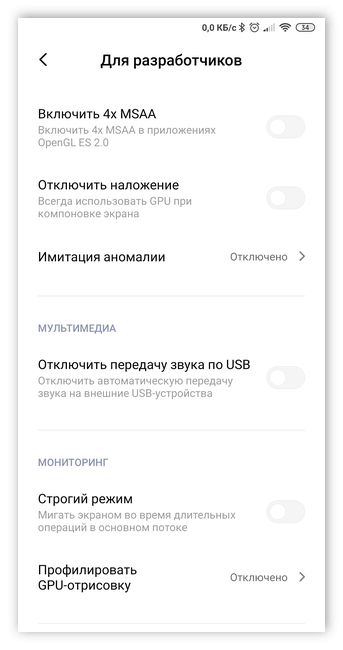
Режим разработчика – это весьма полезная функция для тех, кто занимается разработкой приложений для Android. Включив этот режим, вы получаете доступ к дополнительным функциям и настройкам, которые облегчают процесс разработки и отладки. В этой статье мы расскажем, как включить режим разработчика на Android и какие возможности он предоставляет.
Для включения режима разработчика на устройстве Android, вам необходимо выполнить несколько простых шагов. Сначала откройте настройки вашего устройства и найдите раздел «О телефоне» или «О планшете». Обратите внимание, что название этого раздела может незначительно отличаться в зависимости от производителя вашего устройства.
В разделе «О телефоне» или «О планшете» прокрутите список до конца и найдите строку, обозначенную как «Номер сборки» или «Build number». Нажмите на эту строку несколько раз подряд, пока не появится сообщение о том, что вы стали разработчиком. Теперь вы включили режим разработчика на своем устройстве Android и можете воспользоваться всеми его возможностями.
В режиме разработчика на Android вы можете настроить USB-подключение, включить отладку по USB, просматривать логи, настраивать разрешение экрана и многое другое. Этот режим станет настоящим помощником для разработчика, позволяя ускорить процесс решения проблем и тестирования приложений для Android.
Как включить режим разработчика на Android
Включить режим разработчика на Android очень просто. Для этого следуйте этим шагам:
- Откройте настройки на вашем устройстве Android.
- Прокрутите вниз и найдите раздел «О телефоне» или «О планшете».
- Найдите раздел «Информация о программном обеспечении» или «О программном обеспечении».
- Найдите строку «Номер сборки» или «Версия ПО» и нажмите на нее 7 раз подряд.
- Вам будет показано уведомление о включении режима разработчика.
- Перейдите назад в раздел настроек и теперь у вас будет доступен раздел «Режим разработчика».
Теперь, когда вы включили режим разработчика, вы можете использовать его для различных целей, таких как отладка приложений, изменение настроек разработки и многое другое. Важно помнить, что некоторые функции и инструменты в режиме разработчика могут быть опасными или неподходящими для пользователей без опыта, поэтому будьте осторожны и будьте уверены в том, что делаете.
Как включить режим разработчика на Android?
Для использования полного потенциала Android и получения доступа к различным разработческим функциям необходимо включить режим разработчика на устройстве.
Как стать разработчиком Android можно узнать, следуя простым инструкциям. Для этого нужно перейти в меню «Настройки» на устройстве, а затем выбрать раздел «О телефоне» или «О планшете», в зависимости от типа устройства. Далее нужно найти и нажать на сведения о номере сборки Android несколько раз, пока не появится сообщение о том, что режим разработчика включен.
После этого можно вернуться в меню «Настройки» и выбрать в нем новый раздел «Система». В этом разделе будет доступно меню «Разработчик», в котором можно включить все необходимые опции для разработки на Android.
Подключение режима разработчика на Android позволит использовать различные инструменты, такие как отладка по USB, настройка параметров разработки приложений и многое другое. Это особенно полезно для разработчиков мобильных приложений, которым необходимы дополнительные возможности для тестирования и отладки своих приложений.
Android для разработчиков: как включить режим разработчика на Android
Чтобы использовать режим разработчика на Android, вам нужно выполнить несколько простых шагов:
1. Откройте меню настроек
Сначала перейдите в настройки вашего устройства Android. Для этого обычно нужно свайпнуть вниз от верхнего края экрана и нажать на значок шестеренки или зайти в раздел «Настройки» в меню приложений.
2. Найдите «О телефоне» или «О планшете»
После того, как вы вошли в меню настроек, прокрутите вниз и найдите раздел «О телефоне» или «О планшете». Тапните на него, чтобы открыть дополнительные настройки.
3. Найдите «Номер сборки» и нажмите на него несколько раз
В разделе «О телефоне» или «О планшете» найдите пункт «Номер сборки». Нажмите на него несколько раз подряд, пока не появится уведомление о том, что вы включили режим разработчика.
4. Вернитесь в основные настройки и откройте режим разработчика
После того, как вы включили режим разработчика, вернитесь в основные настройки вашего устройства Android. В меню настроек появится новый пункт «Разработчикам». Нажмите на него, чтобы открыть дополнительные возможности.
5. Используйте режим разработчика для создания и отладки приложений
Теперь, когда режим разработчика включен на вашем Android-устройстве, вы можете использовать его для создания и отладки приложений. В режиме разработчика доступны различные настройки и инструменты, которые помогут вам при разработке приложений на Android.
Не забудьте осторожно использовать режим разработчика, так как некоторые настройки могут повлиять на работу устройства. Следуйте инструкциям и экспериментируйте, чтобы полностью раскрыть свой потенциал в разработке для Android!
Использование режима разработчика для Android
Режим разработчика для Android предоставляет дополнительные инструменты и настройки, которые могут быть полезными для разработчиков. Чтобы включить режим разработчика на устройстве Android, следуйте этим шагам:
Шаг 1: Откройте «Настройки» на своем устройстве Android.
Шаг 2: Прокрутите вниз и найдите раздел «Система».
Шаг 3: В разделе «Система» найдите «О телефоне» или «О планшете» (название может отличаться в зависимости от устройства).
Шаг 4: В разделе «О телефоне» или «О планшете» найдите «Номер сборки» или «Версию Android».
Шаг 5: Нажмите на «Номер сборки» или «Версию Android» несколько раз подряд, пока не увидите сообщение о том, что вы вошли в режим разработчика.
Теперь вы включили режим разработчика на вашем устройстве Android. Для использования режима разработчика, откройте настройки и прокрутите вниз до раздела «Разработка». В этом разделе вы найдете множество опций, которые касаются разработки приложений для Android.
Например, вы можете включить «Отладку по USB», чтобы подключаться к устройству через USB и выполнять различные операции с вашим приложением. Вы также можете включить «Разрешить моковое размещение местоположения», чтобы использовать моки для тестирования геолокации в вашем приложении.
Включение режима разработчика на Android — важный шаг, если вы хотите стать разработчиком Android. Этот режим предоставляет доступ к множеству инструментов и настроек, которые могут помочь вам разрабатывать и отлаживать приложения для Android. Теперь вы знаете, как включить и использовать режим разработчика на устройстве Android.
Как использовать режим разработчика на Android?
Для включения режима разработчика на Android, следуйте следующим шагам:
| 1. | Откройте настройки устройства Android. |
| 2. | Прокрутите вниз и найдите раздел «О телефоне» или «О планшете». |
| 3. | Нажмите на раздел «О телефоне» или «О планшете». |
| 4. | Прокрутите вниз и найдите строку «Номер сборки» или «Версия ПО». |
| 5. | Несколько раз быстро нажмите на строку «Номер сборки» или «Версия ПО». |
| 6. | Появится уведомление о включении режима разработчика. |
После включения режима разработчика, вы сможете использовать различные инструменты и функции, такие как отладка USB, профилирование приложений и многое другое. Теперь вы можете начать свой путь к становлению разработчиком Android!
Как стать разработчиком для Android и включить режим разработчика
Шаг 1: Установите Android Studio
Первым шагом для того чтобы стать разработчиком Android является установка Android Studio на свой компьютер. Android Studio — это интегрированная среда разработки (IDE), специально разработанная для создания приложений для Android. Вы можете загрузить и установить Android Studio с официального сайта разработчиков Android.
Шаг 2: Изучите язык программирования Java
Для разработки приложений для Android необходимо знание языка программирования Java. Это один из основных языков, используемых для создания приложений Android. Изучение Java поможет вам понять основы программирования и научиться разрабатывать приложения.
Шаг 3: Инсталлируйте Android SDK
Android SDK (Software Development Kit) — это набор инструментов, необходимых для разработки приложений для Android. Android Studio включает SDK, но вам все равно потребуется установить его отдельно.
Шаг 4: Включите режим разработчика на Android
Прежде чем вы сможете создавать и тестировать приложения на реальном устройстве Android, вам необходимо включить режим разработчика на вашем устройстве. Для этого перейдите в настройки устройства, затем выберите «О телефоне» (или «О планшете») и нажмите несколько раз на «Номер сборки» или «Версию Android». После этого вам будет доступен новый пункт меню «Режим разработчика», который вы должны включить.
Шаг 5: Используйте режим разработчика
После включения режима разработчика на Android устройстве, у вас появится множество новых функций и настроек. Например, вы сможете отладить приложения с помощью USB-отладки, сделать скриншоты экрана устройства или управлять процессами и сервисами системы.
Заключение
Стать разработчиком Android — отличный выбор для тех, кто хочет внести свой вклад в мир мобильных технологий. Следуя вышеуказанным шагам и использованию режима разработчика на Android, вы сможете научиться создавать свои собственные приложения и осуществлять разработку для этой популярной платформы.
Видео:
Как отключить режим разработчика на любом телефоне Андроид? Два способа
Как отключить режим разработчика на любом телефоне Андроид? Два способа by Андроидник 25,693 views 3 years ago 2 minutes, 4 seconds
Секретное меню телефона. Полный обзор всех функций меню для разработчиков. Часть 1.
Секретное меню телефона. Полный обзор всех функций меню для разработчиков. Часть 1. by Ромашка 86,759 views 3 years ago 15 minutes
ФИШКИ Параметров Разработчика на Samsung | Android 10
ФИШКИ Параметров Разработчика на Samsung | Android 10 by Kelumza 278,911 views 3 years ago 15 minutes
Вопрос-ответ:
Зачем нужен режим разработчика на Android?
Режим разработчика на Android предназначен для разработчиков и опытных пользователей, которые хотят получить расширенный доступ к настройкам и функциям устройства. В этом режиме можно включить отладку USB, настроить различные опции для разработки приложений, производить дополнительные настройки и многое другое.


