
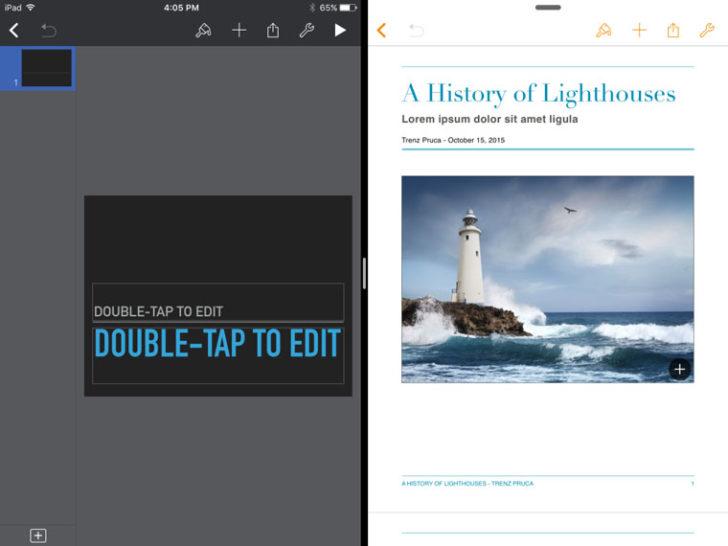
Разделённый экран — это одна из самых полезных функций на устройствах iOS 9, позволяющая использовать многозадачность в новом режиме. Отныне, благодаря сплит-вью, пользователи iPhone и iPad могут одновременно использовать две приложения на экране своего устройства. Говоря простыми словами, функция split view позволяет включить две приложения одновременно, деля экран на две части.
Для включения сплит-вью пользователям устройств с iOS 9 необходимо выполнить несколько простых шагов. Сначала откройте любое приложение, которое может быть совместимо с сплит-вью. Затем, нажмите на кнопку «Домой» (округлая кнопка с иконкой круга внизу экрана) и вернитесь к экрану главного меню устройства.
Затем, щелкните по значку вверху справа, находящимся в углу главного экрана. После этого выберите второе приложение, которое вы хотите открыть совместно с первым. Приложения будут открываться в разделённом режиме на экране, так что вы можете одновременно использовать оба приложения и перетаскивать информацию между ними.
Как включить режим разделенного экрана (Split View) в iOS 9
Для включения режима разделенного экрана в iOS 9 необходимо выполнить следующие шаги:
1. | Свайпните пальцем снизу вверх по экрану, чтобы открыть Панель быстрого доступа. |
2. | Найдите иконку приложения, которое вы хотели бы запустить в режиме разделенного экрана. |
3. | Нажмите и удерживайте иконку этого приложения. |
4. | Перетащите иконку приложения на левую или правую сторону экрана. Вы увидите, как экран делится пополам, и на другой стороне появится список других приложений, с которыми можно работать. |
5. | Выберите приложение из списка, чтобы запустить его вместе с первым приложением на разделенном экране. |
Теперь вы можете одновременно работать с двумя приложениями на разделенном экране. Чтобы изменить размер приложений на экране, просто перетащите границу между ними влево или вправо.
Обратите внимание, что не все приложения поддерживают режим разделенного экрана в iOS 9. Эта функция доступна только для некоторых приложений, разработанных специально для iOS 9 и выше. Кроме того, режим разделенного экрана доступен только на устройствах с достаточно большим экраном, таких как iPad Air 2, iPad mini 4 и более новых моделей.
Режим разделенного экрана в iOS 9 – отличный способ увеличить эффективность и продуктивность работы с вашими устройствами iOS. Попробуйте эту функцию и наслаждайтесь возможностями многозадачности на своем устройстве.
Мультизадачность в iOS 9
С помощью функции Split View, пользователи могут разделить экран на две части и запустить два приложения одновременно. Это особенно полезно на устройствах с достаточно большим экраном, такими как iPad.
Для включения Split View на устройствах iOS 9, вам необходимо выполнить следующие шаги:
- Откройте одно из приложений, которое вы хотите использовать в режиме разделенного экрана.
- Смахните вверх снизу экрана, чтобы открыть переключатель приложений.
- Найдите второе приложение, которое вы хотите использовать, и нажмите на него.
- Изображения приложений слегка сдвинуты в стороны, и они открываются в режиме разделенного экрана.
- Вы можете изменять ширину каждого приложения, перемещая ползунок между ними.
- Чтобы закрыть режим разделенного экрана, просто смахните ползунок между приложениями до конца экрана.
Мультизадачность в iOS 9 позволяет пользователям эффективно использовать свое время и повышает производительность устройства. Она дает возможность работать в нескольких приложениях одновременно, без необходимости постоянно переключаться между ними.
Как включить многозадачность в режиме разделённого экрана на устройствах iOS 9?
Чтобы включить Split view в iOS 9, следуйте следующим шагам:
- Откройте одно из поддерживаемых приложений на устройстве с iOS 9.
- Нажмите и удерживайте кнопку «Домой» на вашем устройстве, чтобы перейти в режим многозадачности.
- Выберите второе приложение, которое вы хотите открыть в режиме Split view, и нажмите на его значок. Приложение автоматически отобразится рядом с уже открытым приложением.
- Настройте размеры разделённого экрана, перемещая границу между приложениями влево или вправо.
- Теперь вы можете одновременно работать с двумя приложениями на разделённом экране, перетаскивая контент между ними и выполняя нужные задачи.
Важно отметить, что не все приложения поддерживают функцию Split view. Это зависит от разработчика каждого приложения. Если приложение не отображается в списке при запуске Split view, значит оно не поддерживает эту функцию или требуется обновление до более новой версии.
Режим разделённого экрана в iOS 9 сделает вашу работу более продуктивной и удобной, позволяя выполнять несколько задач одновременно на вашем устройстве iOS 9.
Как включить разделенный экран на iOS 9
Чтобы включить разделенный экран на iOS 9, следуйте следующим шагам:
Шаг 1: Запустите одно из приложений, которое вы хотели бы использовать в режиме Split View.
Шаг 2: Перейдите в коммандный центр, потянув пальцем вниз от верхней части экрана.
Шаг 3: Обратите внимание на значок приложения, которое вы запустили в шаге 1. Увидите на значке две стрелки, направленные влево и вправо.
Шаг 4: Нажмите на значок с двумя стрелками, чтобы активировать режим Split View.
Шаг 5: Вам нужно выбрать второе приложение для работы на разделенном экране. Листайте экраном влево или вправо, чтобы найти нужное приложение.
Шаг 6: Когда вы найдете нужное приложение, коснитесь его, чтобы активировать его в режиме Split View.
Шаг 7: После этого два приложения будут отображаться на экране одновременно, разделенные вертикальной чертой.
Примечание: Не все приложения поддерживают режим Split View, поэтому не все приложения будут доступны для выбора во время настройки разделенного экрана.
Теперь, когда вы знаете, как включить разделенный экран на iOS 9, вы можете использовать его, чтобы максимально эффективно многозадачить и увеличить вашу продуктивность при работе с устройствами iOS.
Как включить режим Split View на iOS 9
На устройствах iOS 9 есть функция, которая позволяет использовать многозадачность и разделенный экран, называемый Split View. Это очень полезная функция, которая позволяет вам работать на двух приложениях одновременно и увеличивает вашу производительность.
Чтобы включить режим Split View на iOS 9, следуйте этим простым инструкциям:
1. Обновите свое устройство до iOS 9 или более поздней версии.
Чтобы включить режим Split View, вам необходимо иметь устройство с операционной системой iOS 9 или более поздней версии. Убедитесь, что ваше устройство обновлено до последней доступной версии iOS.
2. Откройте приложение, которое вы хотите использовать в режиме Split View.
Выберите приложение, которое вы хотите открыть на разделенном экране. Например, вы можете выбрать Safari, чтобы вести поиск в Интернете, или Notes, чтобы делать заметки, пока вы работаете в другом приложении.
3. Запустите переключатель Split View.
Для того чтобы включить режим Split View, вам необходимо запустить переключатель Split View. Найдите переключатель Split View на вашем устройстве, который находится на панели инструментов внизу экрана. Обычно это иконка со стрелкой, направленной в сторону разделенного экрана.
4. Выберите второе приложение.
Когда вы запустите переключатель Split View, вам будет предложено выбрать второе приложение, которое вы хотите открыть на разделенном экране. Выберите нужное приложение и оно автоматически откроется рядом с первым приложением.
Теперь вы можете одновременно работать на двух приложениях на разделенном экране в режиме Split View. Вы можете перетаскивать и изменять размеры окон для оптимального использования пространства на экране вашего устройства iOS 9.
Режим Split View очень полезен, особенно когда вам нужно смотреть видео, делать заметки или открывать веб-страницы одновременно с работой в другом приложении. Включите эту функцию на вашем устройстве iOS 9 и наслаждайтесь многозадачностью и удобством разделенного экрана!
Как включить режим разделённого экрана на iOS 9
Чтобы включить режим разделённого экрана, следуйте следующим шагам:
1. Убедитесь, что ваше устройство работает на iOS 9 или более поздней версии.
Режим разделённого экрана доступен только на устройствах с операционной системой iOS 9 и выше. Убедитесь, что ваше устройство поддерживает эту функцию.
2. Откройте одно из приложений, которые вы хотите использовать в режиме разделённого экрана.
Выберите первое приложение, которое вы хотите использовать в режиме разделённого экрана, и откройте его на полный экран.
3. Свайпните палец снизу вверх, чтобы открыть Dock.
В iOS 9 появилась новая функция — Dock, который содержит значки приложений для быстрого запуска. Чтобы открыть Dock, просто свайпните палец снизу экрана вверх.
4. Найдите в Dock второе приложение, которое вы хотите использовать в режиме разделённого экрана.
Пролистайте Dock влево или вправо, чтобы найти второе приложение, которое вы хотите использовать в режиме разделённого экрана.
5. Перетащите значок второго приложения из Dock на экран.
Чтобы запустить второе приложение в режиме разделённого экрана, просто перетащите его значок из Dock на экран.
6. Распределите экран между двумя приложениями.
На этом этапе вы должны видеть два приложения на экране, разделённые вертикальной полосой. Чтобы изменить размер окон приложений, достаточно перетащить вертикальную полосу влево или вправо.
Теперь вы узнали, как включить режим разделённого экрана в iOS 9. Наслаждайтесь многозадачностью и эффективностью работы на вашем устройстве iOS 9!
Видео:
How to Split Screen/Multitask on iPad
How to Split Screen/Multitask on iPad by Henry Media Group 1,484,398 views 4 years ago 3 minutes, 4 seconds
How to Split Screen Multitask on iPad Pro
How to Split Screen Multitask on iPad Pro by Tech Tips 515,980 views 3 years ago 1 minute, 57 seconds
Вопрос-ответ:
Какие устройства могут поддерживать Split View?
Split View доступен на iPad моделей с поддержкой iOS 9 или выше. Начиная с iPad Air 2 и iPad Mini 4, Split View стал доступен на iPad Air, iPad Mini 2 и 3, а также на iPad Pro всех поколений. Если у вас есть одно из этих устройств и установлена iOS 9 или более поздняя версия, вы можете использовать Split View для одновременного открытия двух приложений на экране.
Могу ли я использовать Split View с любыми приложениями на iPad?
Split View можно использовать только с теми приложениями, которые были специально разработаны для поддержки этой функции. Хотя большинство популярных приложений уже адаптированы для работы в режиме Split View, не все приложения поддерживают эту функцию. Вы можете проверить наличие поддержки Split View в приложении, открыв панель приложений на iPad и посмотрев, есть ли значок Split View рядом с названием приложения.


