
Flac — это формат сжатия аудиофайлов без потери качества, который обеспечивает высокую степень аудиофильского звука. Однако устройства Apple, включая iPhone, по умолчанию не поддерживают этот формат.
В большинстве случаев вам потребуется добавить поддержку формата Flac на ваш iPhone, чтобы воспроизводить эти файлы. Существует несколько способов сделать это, и в этой статье мы рассмотрим самые эффективные и простые из них.
Одним из способов является перекодировать файлы Flac в другой формат, который поддерживается iPhone, такой как MP3 или AAC. Это можно сделать с помощью различных программ и конвертеров, однако это может привести к потере качества звука. Кроме того, этот процесс требует времени и ресурсов компьютера.
Более удобным способом является использование специальных приложений для воспроизведения Flac файлов на iPhone. Некоторые из них также позволяют слушать Flac аудиофайлы без предварительного преобразования. Эти приложения обеспечивают высокое качество звука и простоту использования, и становятся незаменимыми инструментами для аудиофилов.
Таким образом, если вы хотите воспроизвести Flac аудиофайлы на своем iPhone без перекодирования и потери качества звука, вам пригодятся специальные приложения, которые обеспечивают поддержку этого формата. Теперь вы сможете наслаждаться кристально чистым звуком Flac на своем устройстве Apple.
Лучшие способы и приложения для воспроизведения Flac аудиофайлов на iPhone
Если вы являетесь поклонником качественного звука, то скорее всего в вашей медиатеке присутствуют аудиофайлы формата FLAC. Однако, воспроизведение Flac на iPhone стандартными средствами iTunes не поддерживается. Но не стоит отчаиваться! В этой статье мы рассмотрим несколько лучших способов и приложений, которые помогут вам добавить и воспроизвести Flac аудиофайлы на вашем iPhone.
| Приложение | Описание |
|---|---|
| FLAC Player | Одним из самых популярных приложений для воспроизведения Flac на iPhone является FLAC Player. С его помощью вы сможете добавлять и слушать ваши любимые аудиофайлы в формате FLAC, а также управлять воспроизведением, создавать плейлисты и настраивать звуковые эффекты. |
| VOX Music Player | VOX Music Player — еще одно отличное приложение, которое поддерживает воспроизведение Flac на iPhone. Оно обладает удобным и интуитивно понятным пользовательским интерфейсом, а также предлагает широкий выбор функций, включая синхронизацию с облачными хранилищами, радио и поддержку Bluetooth-гарнитур. |
| FLAC Player+ | FLAC Player+ — еще одно отличное приложение для воспроизведения Flac аудиофайлов на iPhone. Оно предлагает не только возможность добавлять и воспроизводить Flac, но и конвертировать их в другие аудиоформаты, такие как MP3 или WAV. Таким образом, вы сможете легко преобразовать и перекодировать ваши Flac файлы для дальнейшего воспроизведения в iTunes или других медиаплеерах. |
Как видите, существует несколько отличных приложений, которые позволяют добавлять, воспроизводить, преобразовывать и перекодировать Flac аудиофайлы на iPhone. Выберите подходящее для вас приложение и наслаждайтесь качественным звуком в вашей медиатеке!
Приложение FLAC Player: идеальное решение для прослушивания Flac аудиофайлов на iPhone
Основные возможности приложения FLAC Player:
- Воспроизведение Flac аудиофайлов на iPhone: FLAC Player предоставляет возможность слушать ваши любимые Flac композиции в их оригинальном качестве.
- Преобразование Flac в другие форматы: Вы можете перекодировать Flac аудиофайлы в другие популярные форматы, такие как MP3 или AAC, чтобы добавить их в библиотеку iTunes или поделиться ими с друзьями.
- Удобное управление: FLAC Player обладает простым и интуитивно понятным интерфейсом, который позволяет легко найти и воспроизвести ваши любимые композиции.
- Поддержка рабочего стола iTunes: Приложение позволяет вам синхронизировать ваши файлы с iTunes, чтобы иметь доступ к ним везде и в любое время.
Чтобы начать слушать Flac аудиофайлы на iPhone с помощью FLAC Player, следуйте простым шагам:
- Установите приложение FLAC Player на свое устройство iPhone из App Store.
- Запустите приложение и добавьте свои Flac аудиофайлы в библиотеку приложения.
- Выберите желаемый файл для прослушивания.
Теперь вы можете наслаждаться высококачественным звуком Flac на вашем iPhone с помощью приложения FLAC Player. Кроме того, если вы хотите добавить свои Flac аудиофайлы в библиотеку iTunes, вы можете легко преобразовать их с помощью данного приложения и синхронизировать с iTunes для дальнейшего удобного использования на вашем iPhone.
Как использовать приложение VOX Music Player для воспроизведения и преобразования Flac файлов на iPhone через iTunes
Вот как использовать приложение VOX Music Player для этого:
1. Включите режим передачи файлов через iTunes:
Чтобы добавить Flac файлы на ваш iPhone, вам нужно будет включить режим передачи файлов через iTunes в настройках приложения VOX Music Player. Для этого запустите приложение и нажмите на значок шестеренки в левом нижнем углу экрана. В появившемся меню выберите «Настройки» и затем перейдите в раздел «Передача файлов». Включите переключатель рядом с опцией «Режим передачи файлов через iTunes».
2. Подключите ваш iPhone к компьютеру и запустите iTunes:
Подключите ваш iPhone к компьютеру с помощью USB-кабеля и запустите iTunes. Если iTunes не запускается автоматически, откройте его вручную.
3. Выберите ваш iPhone в iTunes:
В верхней части окна iTunes найдите иконку вашего iPhone и нажмите на нее. Затем выберите вкладку «Музыка» в левой части окна iTunes.
4. Добавьте Flac файлы в iTunes:
Перетащите и бросьте в окно iTunes Flac файлы, которые вы хотите добавить на ваш iPhone. Обратите внимание, что приложение VOX Music Player поддерживает как обычные Flac файлы, так и Flac файлы с высоким разрешением (Hi-Res).
5. Синхронизируйте ваш iPhone с iTunes:
Для того чтобы добавленные вами Flac файлы были доступны на вашем iPhone, вам необходимо синхронизировать его с iTunes. Нажмите на кнопку «Применить» или «Синхронизировать», находящуюся в правом нижнем углу окна iTunes.
6. Воспроизведите Flac файлы на iPhone с помощью приложения VOX Music Player:
После синхронизации ваш iPhone будет готов к воспроизведению Flac файлов. Запустите приложение VOX Music Player на вашем iPhone и найдите добавленные вами Flac файлы в вашей медиатеке. Для воспроизведения просто нажмите на файл и наслаждайтесь высоким качеством звука.
Теперь вы знаете, как использовать приложение VOX Music Player для воспроизведения и преобразования Flac файлов на iPhone через iTunes. Наслаждайтесь качественным звуком и комфортом прослушивания на вашем iPhone!
Преобразовать и перекодировать FLAC файлы для воспроизведения FLAC на iPhone через iTunes
Если у вас есть коллекция аудиофайлов в формате FLAC и вы хотите воспроизводить их на своем iPhone через iTunes, вам понадобится преобразовать и перекодировать эти файлы в поддерживаемый формат. Следуйте инструкциям ниже, чтобы добавить и воспроизводить FLAC файлы на iPhone через iTunes:
- Скачайте и установите программу XLD на свой компьютер.
- Откройте XLD и перейдите в меню «Настройки».
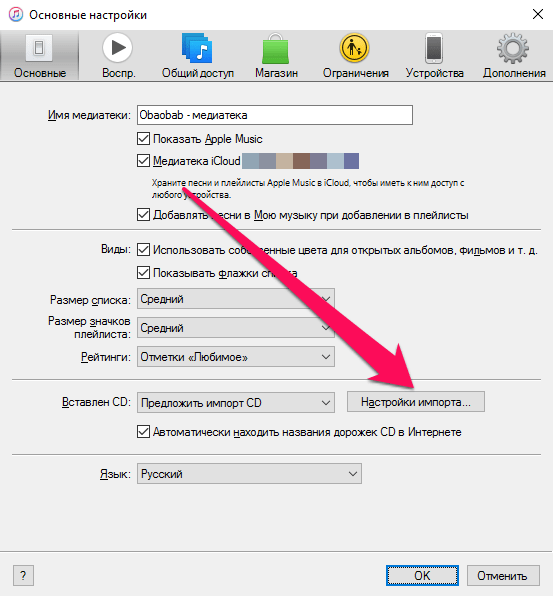
- Перейдите в раздел «Импорт» и убедитесь, что выбрано «Битрейт 16 бит» и «Частота 44.1 кГц».
- Перетащите в окно программы XLD ваши FLAC файлы или выберите их через «Файл» -> «Открыть».
- Нажмите кнопку «Настроить» и выберите путь для сохранения конвертированных файлов.
- Нажмите кнопку «Старт» для начала процесса преобразования и перекодирования FLAC файлов.
- Подключите свой iPhone к компьютеру с помощью USB-кабеля.
- Откройте iTunes и выберите свой iPhone в верхнем меню.
- Перейдите в раздел «Музыка» и выберите «Синхронизация музыки».
- Выберите «Все песни и файлы» или «Выбранные плейлисты, жанры, альбомы и исполнители», в зависимости от того, какие файлы вы хотите добавить.
- Нажмите кнопку «Применить», чтобы начать синхронизацию и добавление FLAC файлов на iPhone через iTunes.
Теперь ваши FLAC файлы успешно преобразованы и перекодированы в поддерживаемый формат и доступны для воспроизведения на вашем iPhone через iTunes. Наслаждайтесь качеством воспроизведения своей музыки в формате FLAC на вашем iPhone!
Как перекодировать flac файлы для воспроизведения на iPhone через iTunes?
Для воспроизведения flac аудиофайлов на iPhone через iTunes требуется их предварительное преобразование или перекодирование в поддерживаемый формат. Вот пошаговая инструкция о том, как выполнить эту операцию:
| Шаг | Действие |
|---|---|
| 1 | Скачайте и установите программу XLD (X Lossless Decoder) на ваш компьютер. |
| 2 | Откройте XLD и перейдите в настройки программы. |
| 3 | |
| 4 | Добавьте flac файлы, которые вы хотите перекодировать, в очередь для обработки. |
| 5 | Нажмите на кнопку «Начать» и дождитесь завершения процесса преобразования. |
| 6 | Откройте iTunes и подключите свой iPhone. |
| 7 | Перетащите сконвертированные ALAC файлы в библиотеку iTunes. |
| 8 | Синхронизируйте свой iPhone с iTunes, чтобы добавить файлы на ваше устройство. |
| 9 | Теперь вы можете воспроизводить свои flac аудиофайлы на iPhone через iTunes. |
Следуя этой инструкции, вы сможете наслаждаться высококачественным звуком flac файлов на вашем iPhone, используя популярное приложение iTunes.
Как слушать Flac аудиофайлы на iPhone через iTunes
Если вы предпочитаете использовать iTunes для воспроизведения музыки на своем iPhone, есть несколько способов добавить и преобразовать Flac аудиофайлы для совместимости с плеером.
Вариант 1: Использование программы XLD
1. Скачайте и установите программу XLD на свой компьютер.
2. Откройте программу и перейдите во вкладку «Preferences» (Настройки).
4. Нажмите «OK» (ОК), чтобы сохранить изменения.
5. Перетащите свои Flac аудиофайлы в главное окно программы XLD.
6. Нажмите кнопку «Decode» (Декодировать), чтобы преобразовать файлы в ALAC формат.
7. Подключите свой iPhone к компьютеру с помощью USB-кабеля.
8. Запустите iTunes, найдите свой iPhone в списке устройств и выберите его.
9. Перейдите во вкладку «Music» (Музыка) в меню iTunes и убедитесь, что опция синхронизации музыки включена.
10. Перетащите преобразованные ALAC файлы из программы XLD в окно iTunes.
11. Синхронизируйте свой iPhone с помощью кнопки «Sync» (Синхронизировать) в правом нижнем углу экрана iTunes.
12. По завершению синхронизации, вы сможете воспроизводить свои Flac аудиофайлы через iTunes на iPhone.
Теперь вы знаете, как добавить и преобразовать Flac аудиофайлы для воспроизведения на iPhone через iTunes. Наслаждайтесь своей любимой музыкой в формате Flac на своем iPhone без проблем!
Как добавить и перекодировать Flac аудиофайлы для iTunes и слушать на iPhone
Есть несколько способов преобразования Flac файлов для iTunes и воспроизведения на iPhone. Рассмотрим самые популярные:
| Способ | Описание |
|---|---|
| Использование программы XLD | Программа XLD (X Lossless Decoder) является одним из лучших инструментов для перекодирования Flac файлов в поддерживаемый формат iTunes, например, ALAC (Apple Lossless Audio Codec). Вы можете загрузить программу с официального сайта и следовать инструкциям по установке. После установки запустите XLD и выберите Flac файлы, которые хотите перекодировать. Выберите Output Format — ALAC и нажмите Start для начала процесса перекодирования. После завершения перекодирования, вы сможете добавить и воспроизводить файлы в iTunes на своем iPhone. |
Перекодирование Flac файлов в поддерживаемый формат для iTunes позволит вам добавить и воспроизводить файлы на вашем iPhone без проблем. Наслаждайтесь отличным качеством звука и вашей любимой музыкой где угодно и когда угодно!
Видео:
Как в Apple Music слушать и скачивать песни в формате Lossless (аналог FLAC) и Dolby Atmos | Яблык
Как в Apple Music слушать и скачивать песни в формате Lossless (аналог FLAC) и Dolby Atmos | Яблык by Яблык 18,358 views 2 years ago 6 minutes, 16 seconds
Выбираем: сетевой плеер или компьютер? Сравниваем качество звука, функциональность и удобство
Выбираем: сетевой плеер или компьютер? Сравниваем качество звука, функциональность и удобство by AudiomaniaVideo 23,015 views 10 months ago 6 minutes, 36 seconds
Hi-Res и Lossless в Apple Music — в чем обман?
Hi-Res и Lossless в Apple Music — в чем обман? by Michael Borzenkov 120,390 views 2 years ago 8 minutes, 17 seconds
Вопрос-ответ:
Какие преимущества есть у формата Flac перед другими аудиоформатами?
Формат Flac является без потерь, что означает, что он сохраняет качество звука при сжатии без какой-либо потери данных. Это делает его идеальным для аудиофилов, которые хотят наслаждаться максимально качественным звуком своей музыки. Flac также поддерживает метаданные, что позволяет хранить информацию о происхождении и характеристиках аудиофайла.
Какие приложения можно использовать для воспроизведения Flac аудиофайлов на iPhone?
На iPhone есть несколько популярных приложений, которые позволяют воспроизводить Flac аудиофайлы. Одно из них — VOX Music Player, который имеет простой и интуитивно понятный интерфейс и поддерживает широкий спектр аудиоформатов, включая Flac. Еще одним популярным приложением является FLAC Player+, которое специально разработано для воспроизведения Flac файлов и обеспечивает высокое качество звука. Кроме того, Apple Music и VLC также поддерживают воспроизведение Flac аудиофайлов.
Можно ли воспроизвести Flac аудиофайлы на iPhone без использования специальных приложений?
Несмотря на то, что iOS по умолчанию не поддерживает воспроизведение Flac аудиофайлов, существует несколько способов воспроизвести их без использования специальных приложений. Один из способов — конвертировать Flac файлы в другой аудиоформат, такой как MP3 или AAC, с помощью программы на компьютере, а затем добавить их в библиотеку iTunes и синхронизировать с iPhone. Еще один способ — использовать онлайн-сервисы, которые конвертируют Flac в другие форматы и позволяют скачать уже сконвертированные файлы на iPhone.


