
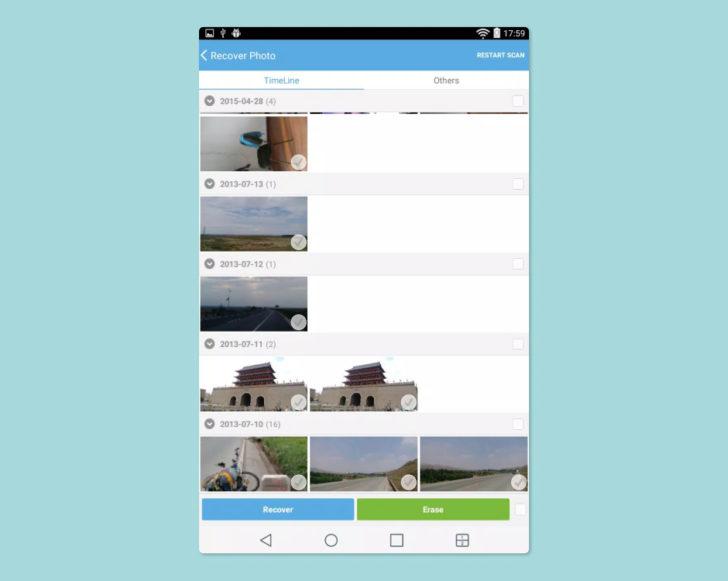
Если у вас пропала папка загрузки или вы случайно удалили ее, не отчаивайтесь. Существует способ восстановить папку загрузки и вернуть все ваши скачанные файлы на место. В этой подробной инструкции мы расскажем вам, как вернуть пропавшую папку загрузки на своем компьютере.
Во-первых, если вы используете операционную систему Windows, вам следует проверить Панель управления. Перейдите в пункт «Параметры отображения» и найдите раздел «Dock». Возможно, папка загрузки просто переместилась в этот раздел. Проверьте все папки, чтобы найти свою пропавшую папку загрузки.
Если пропавшая папка загрузки не обнаружена в разделе «Dock», проблема может быть связана с настройками вашего браузера. В большинстве браузеров есть функция «Избранное», где можно сохранять папки для удобного доступа. Проверьте этот раздел и поищите пропавшую папку загрузки. Если вы ее нашли, просто переместите ее обратно на рабочий стол или в другое удобное для вас место.
Если вы все еще не можете найти свою папку загрузки, возможно, она была случайно удалена. В этом случае вам нужно восстановить папку загрузки с помощью специальных программ восстановления данных. Есть много бесплатных программ, которые могут помочь вам восстановить удаленные файлы. Скачайте одну из таких программ и следуйте инструкциям для восстановления пропавшей папки загрузки.
Восстановление папки загрузки в операционной системе
Чтобы восстановить папку загрузки в операционной системе, вам понадобится выполнить несколько простых шагов:
| Шаг | Описание действия |
|---|---|
| 1 | Откройте папку «Док» |
| 2 | Выберите пункт «Переход» в верхней панели меню |
| 3 | Нажмите на «Библиотека» в выпадающем меню |
| 4 | Пролистайте список папок и найдите папку «Загрузки» |
| 5 | Выберите папку «Загрузки» и перетащите ее в док |
После выполнения этих шагов папка загрузки будет восстановлена в операционной системе. Теперь все ваши скачивания будут сохраняться в правильном месте и легко доступны в доке.
Шаги для восстановления папки загрузки в Windows
Если у вас пропала папка загрузки в операционной системе Windows, вы можете ее восстановить, следуя следующим шагам:
- Откройте проводник Windows, нажав сочетание клавиш Win + E.
- В адресной строке введите следующий путь: %USERPROFILE%/Downloads
- Нажмите клавишу Enter, чтобы перейти в папку Downloads. Если папка загрузки не появилась, переходите к следующему шагу.
- Нажмите правой кнопкой мыши на панели задач внизу экрана и выберите пункт «Панель задач и меню Пуск».
- В открывшемся окне выберите вкладку «Навигация».
- Убедитесь, что опция «Показывать папку Downloads в разделе Навигация» включена.
- Если опция была выключена, включите ее, нажав на чекбокс рядом с ней.
- После этого папка загрузки должна появиться в разделе «Избранное» панели задач и в папке «Док» (Dock). Если папка все еще не появилась, переходите к следующему шагу.
- Щелкните правой кнопкой мыши на пустом месте в панели задач и выберите пункт «Док».
- В открывшемся окне найдите пункт «Папка загрузки» и убедитесь, что он включен.
- Если пункт был выключен, включите его, щелкнув на чекбокс рядом с ним.
- Теперь папка загрузки должна появиться в папке «Док» (Dock) и быть доступна для скачивания файлов.
Следуя этим шагам, вы сможете восстановить папку загрузки в операционной системе Windows и продолжить сохранять файлы и программы в нужное место.
Как восстановить папку загрузки в MacOS
Восстановление папки загрузки в MacOS можно осуществить следующими шагами:
| Шаг 1. | Откройте Finder и перейдите в папку «Избранное» в левой панели |
| Шаг 2. | Найдите папку «Загрузки» в списке папок и щелкните правой кнопкой мыши на ней |
| Шаг 3. | Выберите опцию «Добавить в Dock», чтобы создать ярлык папки «Загрузки» на панели Dock |
| Шаг 4. | Теперь папка «Загрузки» будет доступна через ярлык в Dock, и вы сможете легко открыть её и восстановить все пропавшие файлы и папки. |
Таким образом, с помощью этих простых шагов вы сможете восстановить папку загрузки в MacOS и иметь доступ ко всем вашим скачиваниям и загрузкам в удобном месте на вашем компьютере.
Восстановление папки загрузки в браузере
Если вы не видите папку загрузки в доке или она исчезла из вашего рабочего стола, то, скорее всего, она была случайно удалена или перемещена. Чтобы восстановить папку загрузки, выполните следующие шаги:
| Шаг 1 | Войдите в настройки вашего браузера. |
| Шаг 2 | Найдите раздел «Загрузки» или «Скачивания». |
| Шаг 3 | В этом разделе найдите настройку «Папка загрузки» или «Место сохранения файлов». |
| Шаг 4 | Нажмите на кнопку «Изменить» или «Выбрать папку». |
| Шаг 5 | Выберите папку, в которую вы хотите сохранять скачанные файлы. |
| Шаг 6 | Сохраните настройки и закройте окно настроек браузера. |
После выполнения этих шагов, папка загрузки будет восстановлена и скачанные файлы будут сохраняться в выбранной вами папке. Убедитесь, что папку загрузки в браузере отображается в вашем доке на рабочем столе для удобства доступа.
Шаги для восстановления папки загрузки в Google Chrome
Если ваша папка загрузок в Chrome пропала из избранного места в Dock, вы можете легко восстановить ее, следуя этим простым шагам:
Шаг 1:
Откройте Google Chrome на вашем компьютере.
Шаг 2:
Щелкните правой кнопкой мыши на панели инструментов Chrome, расположенной в верхней части экрана, и выберите «Настроить».
Шаг 3:
В разделе «Внешний вид» выберите «Панель инструментов».
Шаг 4:
Включите опцию «Показать папку загрузки».
Шаг 5:
Теперь папка загрузок будет отображаться в строке инструментов Chrome, и вы сможете легко получить доступ к ваши скачиваниям.
Следуя этим простым шагам, вы сможете восстановить папку загрузок в Google Chrome и снова наслаждаться удобством хранения и управления вашими скачиваниями.
11. Как восстановить пропавшую папку загрузки на панели Dock в MacOS
Чтобы восстановить пропавшую папку загрузки на панели Dock в MacOS, выполните следующие шаги:
- Найдите папку «Загрузки» в Finder. Обычно она располагается в разделе «Пользователи» внутри домашнего каталога.
- Перетащите папку «Загрузки» на панель Dock. Это можно сделать, зажав и удерживая клавишу Ctrl, а затем перетащив папку в нужное место на панели.
- Папка «Загрузки» теперь должна появиться на панели Dock, и вы снова сможете легко получить к ней доступ.
Если папка загрузки не появляется на панели Dock после выполнения этих шагов, возможно, вам потребуется проверить настройки Dock в системных настройках MacOS. Убедитесь, что опция «Показать недавно использованные приложения в Dock» включена. Если она выключена, включите ее и повторите шаги выше.
Если ни один из этих методов не помог восстановить папку загрузки на панели Dock, возможно, потребуется выполнять более сложные действия, такие как перезагрузка компьютера или восстановление системных файлов MacOS. В этом случае рекомендуется обратиться за помощью к специалисту или обратиться в службу поддержки Apple.
Как восстановить пропавшую папку загрузки в Dock на MacOS
Если вы обнаружили, что папка загрузки пропала из Dock, не волнуйтесь, есть несколько способов восстановить ее:
1. Восстановление папки загрузки через Finder
Для восстановления папки загрузки в Dock, выполните следующие шаги:
1. Откройте Finder.
2. Нажмите на меню «Переход».
3. Выберите «Пойти к папке».
4. Введите следующий путь: ~/Downloads
5. Нажмите кнопку «Перейти».
6. Перетащите папку загрузки в Dock или в избранное место в Finder.
7. Теперь папка загрузки должна быть восстановлена в Dock.
2. Восстановление папки загрузки через настройки Dock
Если первый способ не дал результата, можно восстановить папку загрузки через настройки Dock:
1. Щелкните правой кнопкой мыши на пустое место в Dock.
2. В контекстном меню выберите «Настройки дока».
3. В открывшемся окне перейдите на вкладку «Папки».
4. Убедитесь, что опция «Загрузки» отмечена галочкой.
5. Если опция не активна, нажмите на замок внизу окна и введите пароль администратора.
6. Установите галочку рядом с «Загрузки».
7. Закройте окно настроек Dock.
8. Теперь папка загрузки должна быть восстановлена в Dock.
3. Восстановление папки загрузки через Time Machine
Если у вас включена функция резервного копирования Time Machine, вы можете восстановить папку загрузки с помощью следующих шагов:
1. Откройте Finder.
2. Нажмите на меню «Переход».
3. Выберите «Пойти к папке».
4. Введите следующий путь: ~/Library/Application Support/Dock/
5. Нажмите кнопку «Перейти».
6. Восстановите предыдущую версию файла «persistent-apps.plist», используя Time Machine.
7. Перезапустите Finder и Dock.
8. Приложение «Загрузки» должно появиться в Dock, и папка загрузки будет восстановлена.
Следуя этим инструкциям, вы сможете восстановить пропавшую папку загрузки в Dock на MacOS и продолжать сохранять все скачиваемые файлы в удобном месте.
Видео:
Как восстановить папку загрузки 2022 работает.
Как восстановить папку загрузки 2022 работает. by Space Machine Gun 33,909 views 5 years ago 2 minutes, 39 seconds
ОБРАЗОВАЧ / ЧТО ДЕЛАТЬ ПОСЛЕ СБОРКИ ПК? КАК УСТАНОВИТЬ WINDOWS 10 И 11?
ОБРАЗОВАЧ / ЧТО ДЕЛАТЬ ПОСЛЕ СБОРКИ ПК? КАК УСТАНОВИТЬ WINDOWS 10 И 11? by BRIGMAN 363,546 views 9 months ago 21 minutes
как вернуть папку загрузки?
как вернуть папку загрузки? by ZADROT100LVL YOUTUBE 13,617 views 8 years ago 1 minute, 28 seconds
Вопрос-ответ:
Что делать, если папка загрузки на компьютере была удалена?
Если папка загрузки была удалена, восстановить ее можно следующим образом: 1. Откройте проводник и перейдите в папку «Мой компьютер». 2. В адресной строке введите «%userprofile%» и нажмите Enter. 3. В открывшемся окне найдите папку «Загрузки» и выделите ее. 4. Нажмите правой кнопкой мыши и выберите «Восстановить» из контекстного меню. После этого папка загрузки будет восстановлена на компьютере.
Как восстановить папку загрузки на Mac?
Если вы случайно удалили папку загрузки на Mac, вы можете восстановить ее следующим образом: 1. Откройте Finder и перейдите в раздел «Полезные ссылки» в боковой панели. 2. Найдите папку «Загрузки» и щелкните на нее правой кнопкой мыши. 3. В контекстном меню выберите «Показать оригинал». 4. В открывшемся окне найдите папку «Загрузки». 5. Выделите папку и нажмите комбинацию клавиш Command+C, чтобы скопировать ее. 6. Перейдите в папку, где вы хотите восстановить папку загрузки, и нажмите комбинацию клавиш Command+V, чтобы вставить скопированную папку.
Можно ли восстановить файлы, которые были в папке загрузки, после ее удаления?
Если папка загрузки была удалена, но восстановление не произошло, то файлы, которые были в этой папке, могут быть потеряны навсегда. Однако, есть несколько способов попытаться восстановить утерянные файлы. 1. Проверьте Корзину на вашем компьютере — возможно, удаленные файлы попали туда. 2. Воспользуйтесь программой для восстановления данных, которая может восстановить файлы с удаленных разделов вашего жесткого диска. Вы можете найти такие программы в Интернете. Однако, обратите внимание, что шансы на успешное восстановление файлов могут быть невысокими.
Какая причина может привести к потере папки загрузки?
Папка загрузки может быть потеряна из-за удаления ее случайно или из-за ошибки в системе.


