
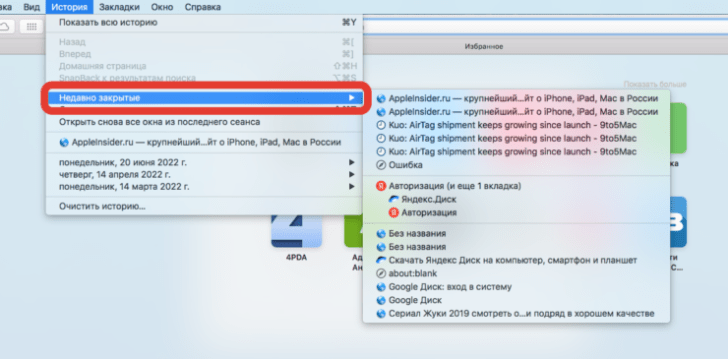
Не раз случалось нам закрыть вкладку браузера со всеми открытыми страницами случайно. Это самый обычный промах, который может произойти с каждым из нас. Но не волнуйтесь, есть несколько способов вернуть закрытую вкладку и восстановить последнюю сессию.
Если вы закрыли вкладку по ошибке, есть простой способ ее открыть заново: просто нажмите комбинацию клавиш Ctrl + Shift + T на клавиатуре. Этот быстрый лайфхак восстановит последнюю закрытую вкладку, что позволит вам продолжить смотреть важные материалы и не терять время на поиск снова.
Если вы случайно закрыли браузер целиком или вдруг произошел сбой системы, то не стоит паниковать. Большинство современных браузеров при включении автоматически восстанавливают вашу последнюю сессию, открывая все вкладки, которые были открыты до сбоя. Это происходит автоматически и не требует никаких дополнительных действий с вашей стороны.
В случае если автоматическое восстановление сессии не произошло, открывайте вкладки по одной вручную. Для этого откройте браузер и нажмите на клавишу Ctrl + Shift + T до тех пор, пока все вкладки не будут восстановлены. Таким образом, вы сможете вернуть закрытые страницы и продолжить работу без проблем.
Лайфхаки и подсказки по восстановлению закрытых вкладок
Часто случается так, что мы случайно закрываем вкладку в браузере, и потом понимаем, что нужно было вернуться к ней. В таких случаях полезно знать несколько лайфхаков и подсказок о том, как вернуть закрытые вкладки простыми действиями.
Если вы случайно закрыли вкладку, и хотите открыть последнюю закрытую вкладку, можно воспользоваться клавиатурой. Для этого нужно нажать комбинацию клавиш Ctrl + Shift + T. Таким образом, вы быстро откроете последнюю закрытую вкладку и сможете продолжить просмотр нужной информации.
Еще один способ восстановить закрытую вкладку — использовать историю браузера. Правой кнопкой мыши нажмите на любую пустую область вкладки и выберите пункт «История». В открывшемся списке будет отображаться история закрытых вкладок. Найдите нужную вам вкладку и нажмите на нее.
| Действие | Горячие клавиши |
|---|---|
| Открыть последнюю закрытую вкладку | Ctrl + Shift + T |
| Восстановить закрытые вкладки из истории | Правая кнопка мыши -> История -> Выбрать вкладку |
Не всегда нужно восстанавливать все закрытые вкладки. Иногда достаточно одной-единственной закрытой вкладки, чтобы вернуться к нужной информации. Если вы случайно закрыли одну вкладку, вы можете открыть ее снова, нажав комбинацию клавиш Ctrl + Shift + T или щелкнув правой кнопкой мыши на пустой области вкладки и выбрав пункт «Восстановить закрытую вкладку».
Теперь вы знаете несколько способов, как вернуть закрытые вкладки в браузере. Используйте эти лайфхаки и подсказки, чтобы не потерять важную информацию и быть более продуктивным в работе с интернетом.
Восстановление случайно закрытых вкладок в браузере: как вернуть последнюю с помощью клавиатуры
Бывают случаи, когда мы закрываем вкладки в браузере по ошибке или бездумно, потеряв при этом важную информацию или интересующие нас страницы. В таких ситуациях важно знать, как восстановить закрытые вкладки и как вернуть последнюю закрытую вкладку с помощью клавиатуры.
Следующие шаги помогут вам восстановить закрытые вкладки и вернуть последнюю закрытую вкладку с помощью клавиатуры:
1. Используйте комбинацию клавиш Ctrl + Shift + T. Эта комбинация клавиш позволяет восстановить последнюю закрытую вкладку в большинстве популярных браузеров. Просто нажмите и удерживайте клавиши Ctrl и Shift на клавиатуре, а затем нажмите клавишу T. Последняя закрытая вкладка будет автоматически восстановлена.
2. Используйте комбинацию клавиш Ctrl + Shift + N. Если вы закрыли несколько вкладок и хотите восстановить их все, можно воспользоваться этой комбинацией клавиш. Она откроет новое окно браузера с восстановленными закрытыми вкладками.
3. Используйте комбинацию клавиш Ctrl + Shift + T несколько раз. Если вы закрыли несколько вкладок и хотите восстановить все закрытые вкладки одна за другой, просто повторяйте комбинацию клавиш Ctrl + Shift + T несколько раз. Каждое нажатие клавиши T восстановит следующую закрытую вкладку в порядке, в котором они были закрыты.
Важно помнить, что несколько раз нажимая комбинацию клавиш Ctrl + Shift + T, вы будете восстанавливать закрытые вкладки в том порядке, в котором они были закрыты, начиная с самой последней.
Теперь, когда вы знаете, как восстановить закрытые вкладки и как вернуть последнюю закрытую вкладку с помощью клавиатуры, вы можете быть уверены, что случайно закрытые страницы не останутся без возможности восстановления.
Как открыть случайно закрытые вкладки и вернуть последнюю
Столкнулись с ситуацией, когда случайно закрыли вкладку в браузере? Не волнуйтесь, у вас есть возможность восстановить ее всего в несколько простых шагов. Так как шаги восстановления закрытых вкладок в браузере могут немного отличаться в зависимости от используемого вами браузера, рассмотрим наиболее распространенные способы вернуть закрытые вкладки.
1. Восстановление последней закрытой вкладки с помощью клавиатуры. Для этого используйте комбинацию клавиш «Ctrl+Shift+T» на клавиатуре (для пользователей Mac — «Command+Shift+T»). Эта комбинация откроет последнюю закрытую вкладку, если вы случайно закрыли ее.
2. Восстановление закрытых вкладок с помощью контекстного меню. Наведите указатель на любую открытую вкладку и щелкните правой кнопкой мыши. В появившемся контекстном меню выберите опцию «Восстановить закрытую вкладку». Это позволит вам восстановить закрытые вкладки по одной.
3. Восстановление всех закрытых вкладок через историю браузера. Вернитесь в историю браузера, используя горячую клавишу «Ctrl+H» на клавиатуре. В истории вы найдете список всех закрытых вкладок. Просто выберите нужную вкладку и щелкните по ней, чтобы открыть ее снова.
Не волнуйтесь, если вы случайно закрыли вкладку в браузере. С помощью этих простых способов восстановления вы сможете вернуть закрытую вкладку и продолжить работу или просмотр веб-содержимого без проблем.
Как восстановить закрытую вкладку и открыть последнюю закрытую вкладку: лайфхаки и советы
Один из самых простых способов восстановить закрытую вкладку — использовать комбинацию клавиш «Ctrl+Shift+T». Нажмите эти три клавиши одновременно, и последняя закрытая вкладка в браузере откроется снова. Этот способ работает во многих популярных браузерах, включая Google Chrome, Mozilla Firefox, Microsoft Edge и Opera.
Другой способ восстановить закрытую вкладку — воспользоваться историей браузера. Нажмите правую кнопку мыши на вкладке, находящейся рядом с той, которую вы хотите восстановить, и выберите пункт «Восстановить закрытую вкладку» из контекстного меню. Вкладка будет открыта снова, и вы сможете вернуться к просмотру ее содержимого.
Еще один способ вернуть закрытую вкладку — нажать комбинацию клавиш «Ctrl+Shift+T» несколько раз подряд. Этот метод позволяет восстановить не только последнюю закрытую вкладку, а также предыдущие закрытые вкладки. Продолжайте нажимать эти клавиши, пока не восстановите все нужные вам закрытые вкладки.
Иногда мы закрываем вкладки по ошибке и не замечаем этого. В таких случаях можно воспользоваться комбинацией клавиш «Ctrl+Shift+T» после того, как вы открыли новую вкладку. Таким образом, вы сможете вернуться к закрытой вкладке и увидеть ее содержимое.
Все эти способы восстановления закрытых вкладок помогут вам вернуться к тому, что было, и продолжить просмотр нужного вам контента. И помните, что каждый браузер может иметь свои собственные способы восстановления закрытых вкладок, так что обязательно посмотрите в настройках браузера, если вы хотите найти еще больше полезных функций для работы с вкладками.
Как случайно закрытую вкладку вернуть с помощью клавиатуры?
Чтобы восстановить последнюю закрытую вкладку с помощью клавиатуры, вам необходимо выполнить следующие шаги:
- Нажмите комбинацию клавиш Ctrl + Shift + T (Windows/Linux) или Command + Shift + T (Mac) на клавиатуре. Это является универсальной комбинацией клавиш в большинстве браузеров, которая позволяет восстановить последнюю закрытую вкладку.
- После нажатия этой комбинации клавиш, последняя закрытая вкладка должна вновь открыться. Вы можете продолжить работу с ней точно так же, как и с другими вкладками.
Этот способ предоставляет простую и быструю возможность вернуть случайно закрытую вкладку без необходимости искать ее в истории браузера или использовать мышь.
Но это еще не все! Если вы закрыли несколько вкладок и хотите их все вернуть, можете использовать этот же метод несколько раз, чтобы открыть каждую закрытую вкладку по очереди.
Теперь вы знаете, как восстановить закрытые вкладки с помощью клавиш на клавиатуре. Это простой и эффективный способ сохранить вашу продуктивность и не потерять информацию, особенно когда вы случайно закрыли важные вкладки. Помните об этом лайфхаке и используйте его в своей повседневной работе в браузере!
Как открыть закрытые вкладки с помощью клавиатуры?
Чтобы открыть последнюю закрытую вкладку с помощью клавиатуры, нужно знать сочетание клавиш. Для браузера Google Chrome это комбинация клавиш «Ctrl + Shift + T», а для браузера Mozilla Firefox – «Ctrl + Shift + N».
Восстановление закрытых вкладок с помощью клавиатуры – это быстрый и эффективный способ справиться с нежелательным закрытием вкладок. Теперь вы знаете, как легко вернуть закрытые вкладки и продолжить работу без перебивания планов. Открывайте закрытые вкладки с помощью клавиатуры и наслаждайтесь плавностью работы в веб-браузере.
| Ctrl + Shift + T | — комбинация клавиш для открытия последней закрытой вкладки в Google Chrome |
| Ctrl + Shift + N | — комбинация клавиш для открытия последней закрытой вкладки в Mozilla Firefox |
Как случайно закрытые вкладки восстановить
В процессе работы в интернете мы часто закрываем вкладки браузера, иногда нечаянно. Однако существует несколько способов вернуть закрытые вкладки и восстановить их содержимое. В этой статье мы рассмотрим, как восстановить последнюю закрытую вкладку, а также расскажем о других методах восстановления закрытых вкладок.
Восстановление последней закрытой вкладки
Чтобы вернуть последнюю закрытую вкладку в браузере, воспользуйтесь комбинацией клавиш Ctrl (или Cmd на Mac) + Shift + T. Это действие откроет последнюю закрытую вкладку с содержимым, которая была активной перед закрытием.
Другие способы восстановления закрытых вкладок
Если вы закрыли не только последнюю вкладку, но несколько предыдущих, есть несколько способов их вернуть:
- Щелкните правой кнопкой мыши на любой активной вкладке и выберите опцию «Восстановить закрытую вкладку». Это откроет последнюю закрытую вкладку.
- Нажмите комбинацию клавиш Ctrl (или Cmd на Mac) + Shift + T несколько раз подряд. Каждое нажатие этой комбинации откроет закрытую вкладку в обратном порядке и восстановит ее содержимое.
Советы и рекомендации
Чтобы минимизировать риск случайного закрытия вкладок, рекомендуется включить функцию «Защитить от случайного закрытия» в настройках браузера. Также полезно использовать дополнения и плагины, которые автоматически сохраняют и восстанавливают открытые вкладки после перезагрузки браузера.
Теперь вы знаете, как восстановить закрытые вкладки в браузере и сохранить свою работу. Пользуйтесь этими методами, чтобы избежать потери данных и времени при случайном закрытии вкладок.
Как восстановить случайно закрытые вкладки и вернуть последнюю
В процессе работы с браузером неизбежно возникают ситуации, когда мы закрываем вкладки по ошибке. Это может произойти из-за невнимательности или случайного нажатия на неправильную кнопку. Однако не стоит паниковать, ведь современные браузеры предлагают удобный инструмент для восстановления закрытых вкладок.
Чтобы открыть последнюю закрытую вкладку, можно воспользоваться следующей комбинацией клавиш: Ctrl + Shift + T (для Windows) или Command + Shift + T (для Mac). Это позволит быстро вернуть закрытую вкладку и продолжить работу с ней.
Если вы закрыли несколько вкладок, то можно восстановить все закрытые вкладки сразу. Для этого нужно нажать правой кнопкой мыши на любой открытой вкладке и выбрать в контекстном меню опцию «Восстановить закрытые вкладки». Также можно восстановить закрытые вкладки, нажав на иконку «три точки» в правом верхнем углу окна браузера, а затем выбрав соответствующий пункт меню.
Еще один способ восстановления закрытых вкладок — это использование истории браузера. В большинстве браузеров есть возможность просмотра истории посещения, где отображаются все закрытые вкладки. Нужно открыть историю браузера, найти нужную вкладку в списке и кликнуть на нее, чтобы открыть.
Таким образом, существует несколько способов восстановления закрытых вкладок: через комбинацию клавиш, контекстное меню или историю браузера. Выберите наиболее удобный для себя способ и избегайте потери ценной информации.
Видео:
КАК ВОССТАНОВИТЬ ЗАКРЫТУЮ ВКЛАДКУ В ЯНДЕКС БРАУЗЕРЕ
КАК ВОССТАНОВИТЬ ЗАКРЫТУЮ ВКЛАДКУ В ЯНДЕКС БРАУЗЕРЕ by Компьютер для чайников 10,671 views 3 years ago 1 minute, 20 seconds
Вопрос-ответ:
Как восстановить случайно закрытую вкладку в браузере?
Если вы случайно закрыли вкладку в браузере, то для восстановления можно воспользоваться сочетанием клавиш Ctrl + Shift + T. При каждом нажатии этой комбинации будет восстанавливаться последняя закрытая вкладка.
Могу ли я восстановить закрытые вкладки даже после перезагрузки компьютера?
Да, современные браузеры имеют функцию сохранения сеанса, что позволяет вам восстанавливать закрытые вкладки даже после перезагрузки компьютера. При следующем запуске браузера будет предложено восстановить предыдущий сеанс и вкладки.
Есть ли другие способы восстановления закрытых вкладок в браузере?
Да, помимо сочетания клавиш Ctrl + Shift + T, восстановить закрытые вкладки можно с помощью контекстного меню браузера. Просто щелкните правой кнопкой мыши на любой открытой вкладке и выберите пункт «Восстановить закрытую вкладку».


