
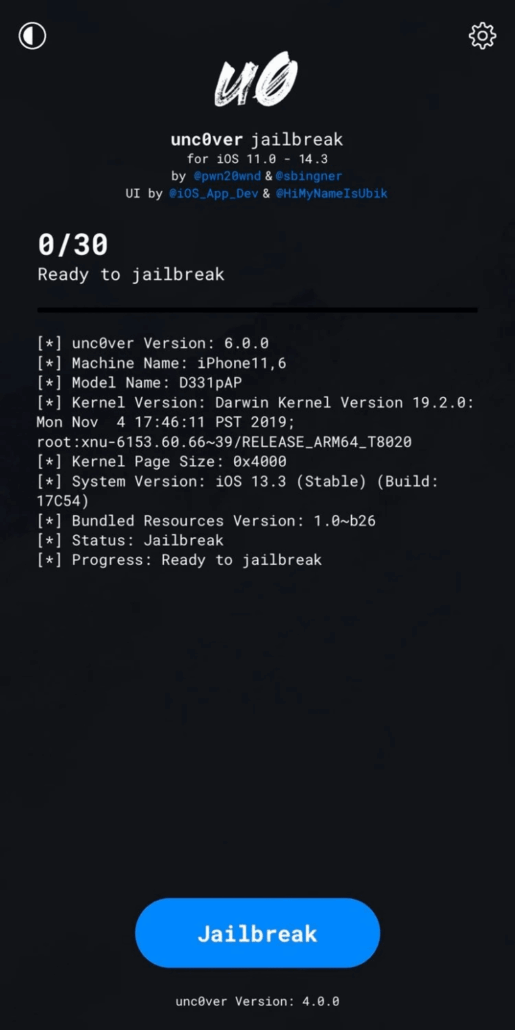
Джейлбрейк iOS 7.1.2 — это процесс разблокировки и взлома операционной системы iOS на устройствах iPhone 4. После совершения джейлбрейка на вашем iPhone 4 появятся дополнительные возможности, которые ранее были ограничены производителем. Отвязка от стандартных ограничений iOS позволяет пользователям установить сторонние приложения, изменить интерфейс и настроить устройство по своему вкусу.
Для успешного выполнения джейлбрейка iOS 7.1.2 на iPhone 4 вам потребуется следовать подробной инструкции. Важно заметить, что процедура джейлбрейка может привести к потере гарантии на ваше устройство, поэтому перед выполнением этой операции обязательно сделайте резервную копию всех данных.
Чтобы выполнить джейлбрейк iOS 7.1.2 на iPhone 4, вам потребуется загрузить специальное программное обеспечение для разблокировки. После загрузки программы следуйте инструкциям на экране для установки и запуска приложения на вашем устройстве. Полная процедура джейлбрейка может занять некоторое время, поэтому будьте терпеливы и не прерывайте процесс.
После успешного выполнения джейлбрейка iOS 7.1.2 на iPhone 4 вам откроются новые возможности для настройки вашего устройства и установки сторонних приложений. Обратите внимание, что джейлбрейк может повлиять на стабильность и безопасность вашей системы, поэтому будьте осторожны при установке приложений из ненадежных источников.
Подготовка к джейлбрейку iOS 7.1.2
- Перед началом процесса убедитесь, что ваш iPhone 4 имеет версию iOS 7.1.2. Проверить это можно в настройках телефона, в разделе «Основные» и «Обновление программного обеспечения». Если у вас установлена другая версия iOS, обновите ее перед продолжением.
- Перед началом процесса джейлбрейка важно сделать резервную копию всех данных на вашем iPhone 4. Это поможет вам сохранить важную информацию и предотвратить потерю данных, если что-то пойдет не так.
- Убедитесь, что в вашем iPhone 4 достаточно заряда батареи для процесса джейлбрейка. Для этого лучше подключить устройство к зарядному устройству или компьютеру.
- Отключите парольный защиту на вашем iPhone 4 перед началом джейлбрейка. Для этого перейдите в настройки устройства, затем выберите раздел «Touch ID и код-пароль». Введите текущий пароль и выберите «Отключить пароль».
- Также необходимо отключить функцию «Найти iPhone» перед началом джейлбрейка. Для этого перейдите в настройки устройства, затем выберите раздел «Ваше имя» и «iCloud». В разделе «Найти iPhone» выключите переключатель.
- Если ваш iPhone 4 использует мобильный интернет, убедитесь, что у вас есть стабильное подключение к Интернету. Это позволит вам скачивать необходимые файлы и программы для джейлбрейка.
После выполнения всех этих шагов ваш iPhone 4 будет готов к процессу джейлбрейка iOS 7.1.2. Переходите к следующему пункту инструкции для узнать, как скачать и использовать программу Pangu для выполнения джейлбрейка.
Скачайте программу Pangu для джейлбрейка iOS 7.1.2 на iPhone 4
Для выполнения джейлбрейка iOS 7.1.2 на iPhone 4 мы будем использовать программу Pangu. Pangu является одним из самых популярных инструментов для джейлбрейка iOS и поддерживает множество версий операционной системы.
Для начала вам потребуется скачать программу Pangu на ваш компьютер. Вы можете найти ее на официальном сайте Pangu или на других проверенных ресурсах.
После скачивания программы Pangu следуйте следующим инструкциям, чтобы выполнить джейлбрейк iOS 7.1.2 на iPhone 4.
- Подключите ваш iPhone 4 к компьютеру с помощью USB-кабеля.
- Выключите функцию Touch ID и Find My iPhone на вашем устройстве.
- Запустите программу Pangu.
- На экране программы нажмите кнопку «Start Jailbreak».
После нажатия кнопки «Start Jailbreak» процесс джейлбрейка iOS 7.1.2 на iPhone 4 начнется. Вам может потребоваться немного подождать, пока программа завершит процедуру. Важно не отключать iPhone 4 от компьютера и не трогать его во время выполнения джейлбрейка.
По завершении процесса ваш iPhone 4 будет успешно взломан и готов к использованию с полным доступом к функциям и настройкам.
Описание процесса отвязки джейлбрейка iOS 7.1.2 на iPhone 4
- Первым шагом подключите свой iPhone 4 к компьютеру с помощью USB-кабеля.
- Убедитесь, что на компьютере установлен iTunes и запустите его.
- Откройте раздел «Настройки» на своем iPhone 4 и выберите раздел «iCloud».
- В разделе «iCloud» выключите функцию «Find My iPhone» (Найти iPhone).
- После отключения функции «Find My iPhone» перейдите обратно в раздел «Настройки» и выберите раздел «Touch ID и пароль».
- В разделе «Touch ID и пароль» введите свой пароль, затем нажмите на кнопку «Отключить пароль».
- Теперь вернитесь к компьютеру и запустите программу Pangu, которую вы скачали на предыдущем шаге.
- В программе Pangu нажмите кнопку «Restore» (Восстановление) и следуйте инструкциям на экране, чтобы восстановить оригинальное ПО на iPhone 4.
- Когда процедура восстановления будет завершена, отключите iPhone 4 от компьютера и перезапустите его.
- Поздравляю! Теперь ваш iPhone 4 полностью отвязан от джейлбрейка iOS 7.1.2.
Отвязка джейлбрейка позволяет снова использовать официальное ПО и получить доступ к официальному магазину приложений App Store. Не забывайте делать резервную копию данных перед выполнением отвязки джейлбрейка, чтобы сохранить все важные файлы и настройки.
Как подготовить iPhone 4 к джейлбрейку iOS 7.1.2
Для успешного выполнения джейлбрейка на iPhone 4 с установленной iOS версии 7.1.2 необходимо выполнить несколько подготовительных шагов.
1. Подключите iPhone 4 к компьютеру при помощи USB-кабеля.
2. Убедитесь, что Touch ID и Find My iPhone выключены.
3. Для отключения Touch ID перейдите в меню «Настройки» на своем iPhone 4, затем выберите «Touch ID и данные о пароле» и снимите флажок рядом с «Разблокировка iPhone».
4. Для отключения функции Find My iPhone перейдите в меню «Настройки», выберите «iCloud», затем «Найти iPhone» и выключите эту функцию.
5. Проверьте, что у вас есть резервная копия данных iPhone 4. Для этого откройте программу iTunes на компьютере и подключите iPhone 4. В меню устройства выберите «Резервное копирование».
6. Убедитесь, что ваш компьютер имеет последнюю версию iTunes.
После выполнения всех этих шагов ваш iPhone 4 будет готов к процессу джейлбрейка iOS 7.1.2.
Обратите внимание, что джейлбрейк является нарушением официальной политики Apple, и существует риск потери гарантии на вашем устройстве. При выполнении джейлбрейка следуйте инструкциям осторожно и на свой страх и риск.
Процесс джейлбрейка iOS 7.1.2 на iPhone 4
Процесс разблокировки, или джейлбрейка, iOS 7.1.2 на iPhone 4 позволяет получить полный доступ к настройкам и функциям устройства, которые ранее были ограничены. Джейлбрейк позволяет устанавливать сторонние приложения, изменять темы и интерфейс, а также делать другие изменения, которые недоступны при использовании оригинальной прошивки iOS.
Процесс джейлбрейка iOS 7.1.2 на iPhone 4 начинается после подготовки устройства и загрузки специальной программы Pangu.
Для начала процесса джейлбрейка, необходимо запустить программу Pangu на компьютере и подключить iPhone 4 к нему через USB-кабель. После этого следует выключить Touch ID и Find My iPhone на устройстве.
После выполнения всех подготовительных действий можно приступить к основному процессу джейлбрейка iOS 7.1.2 на iPhone 4. Для этого нужно запустить программу Pangu и нажать на кнопку «Start Jailbreak». В процессе выполнения джейлбрейка на экране iPhone 4 будет отображаться информация о его прогрессе.
Важно следить за процессом джейлбрейка и не отключать iPhone 4 от компьютера до его полного завершения. После успешного окончания джейлбрейка, на экране устройства появится иконка Cydia — популярного менеджера пакето
Как сделать джейлбрейк iOS 7.1.2 на iPhone 4 с помощью программы Pangu
- Перед началом процесса джейлбрейка обязательно подготовьте iPhone 4 и компьютер. Убедитесь, что у вас установлена версия iOS 7.1.2 на вашем устройстве.
- Скачайте программу Pangu на ваш компьютер.
- Соедините iPhone 4 с компьютером, используя USB-кабель.
- Перейдите на устройстве в настройки и отключите Touch ID и Find My iPhone.
- Запустите программу Pangu на компьютере.
- В программе Pangu нажмите кнопку «Start Jailbreak» для начала процесса джейлбрейка.
- Дождитесь, пока программа завершит процесс джейлбрейка. В это время iPhone 4 перезагрузится несколько раз.
- После завершения процесса джейлбрейка на экране появится сообщение о том, что джейлбрейк успешно выполнен.
- На вашем iPhone 4 теперь установлен джейлбрейк iOS 7.1.2, что позволит вам разблокировать дополнительные возможности и использовать приложения и настройки, недоступные ранее.
Сделав джейлбрейк iOS 7.1.2 на iPhone 4 с помощью программы Pangu, вы получаете возможность отвязать свое устройство от ограничений, заданных Apple, и расширить его функциональность. Обратите внимание, что джейлбрейк может повлечь за собой определенные риски, поэтому следуйте инструкциям тщательно и несите ответственность за все последствия, возникающие в результате разблокировки вашего iPhone 4.
Джейлбрейк iOS 7.1.2 на iPhone 4: процесс отвязки
Для выполнения джейлбрейка iOS 7.1.2 на iPhone 4 вам потребуется использовать программу Pangu, которую необходимо предварительно скачать и установить на ваш компьютер. Перед началом процедуры рекомендуется сделать резервную копию данных, чтобы в случае возникновения проблем можно было вернуться к исходному состоянию устройства.
После подготовительных мероприятий необходимо подключить iPhone 4 к компьютеру с помощью USB-кабеля и выключить Touch ID и Find My iPhone на устройстве.
Затем запустите программу Pangu и нажмите кнопку «Start Jailbreak», чтобы начать процесс джейлбрейка iOS 7.1.2 на iPhone 4. В процессе выполнения программой автоматически будут производиться необходимые действия для разблокировки операционной системы.
| Пункт | Действие |
|---|---|
| 1 | Запустите программу Pangu |
| 2 | Нажмите кнопку «Start Jailbreak» |
| 3 | Дождитесь окончания процесса джейлбрейка |
После того, как процесс джейлбрейка будет завершен, ваш iPhone 4 будет полностью разблокирован и готов к использованию неофициальных приложений и настроек. Обратите внимание, что выполнение джейлбрейка может привести к потере гарантии и возникновению проблем с устройством, поэтому следует быть осторожным и тщательно ознакомиться с инструкциями перед началом процесса.
Как разблокировать iPhone 4 с помощью джейлбрейка iOS 7.1.2
Хотите разблокировать свой iPhone 4 с помощью джейлбрейка iOS 7.1.2? Мы подготовили подробную инструкцию по шагам, которая поможет вам выполнить эту операцию.
Шаг 11: Запустите программу Pangu.
После успешной подготовки вашего iPhone 4 к джейлбрейку iOS 7.1.2, вам нужно запустить программу Pangu на вашем компьютере.
Эта программа специально разработана для джейлбрейка различных моделей iPhone, включая iPhone 4.
Убедитесь, что ваш iPhone 4 подключен к компьютеру через USB-кабель, и следуйте инструкциям, предоставляемым программой Pangu.
После запуска программы Pangu вы увидите кнопку «Start Jailbreak». Нажмите на нее, чтобы начать процесс джейлбрейка iOS 7.1.2 на вашем iPhone 4.
Важно помнить, что во время этого процесса ваш iPhone 4 будет перезагружаться несколько раз, и на экране вашего устройства могут появляться различные сообщения.
Не прерывайте процесс джейлбрейка, и дождитесь его завершения.
После того, как процесс джейлбрейка завершен, вы увидите сообщение о его успешном выполнении.
Теперь ваш iPhone 4 разблокирован и готов к установке различных приложений и настроек, которые ранее были недоступны в официальном App Store.
Заметьте, что джейлбрейк может иметь свои риски и негативные последствия, поэтому будьте внимательны и делайте это на свой страх и риск.
Пользуйтесь функцией джейлбрейка с умом и наслаждайтесь возможностями, которые он предоставляет вам на вашем iPhone 4.
Видео:
Как сделать jailbreak iOS 7.1.2
Как сделать jailbreak iOS 7.1.2 by Som Clem 7,289 views 7 years ago 2 minutes, 48 seconds
Вопрос-ответ:
Какой метод лучше использовать для сделать джейлбрейк на iPhone 4 с iOS 7.1.2?
На данный момент лучшим и самым надежным методом для джейлбрейка iOS 7.1.2 на iPhone 4 является использование инструмента Pangu. Он предоставляет подробную и простую инструкцию по выполнению процесса, гарантированно работает на iPhone 4 и не требует особых навыков. Вы можете загрузить Pangu с официального сайта разработчиков и следовать инструкциям по установке и выполнению джейлбрейка.
Какие преимущества даст мне джейлбрейк на iPhone 4 с iOS 7.1.2?
Джейлбрейк на iPhone 4 с iOS 7.1.2 даст вам ряд преимуществ. Во-первых, вы сможете установить и использовать сторонние приложения, которые не доступны в App Store. Это может быть полезно, если вы ищете специфическую программу или хотите расширить возможности своего устройства. Во-вторых, джейлбрейк позволит вам настроить интерфейс и функции iPhone 4, включая изменение тем, добавление новых функций и улучшение работы устройства в целом. Однако стоит помнить, что джейлбрейк может повлиять на безопасность и стабильность вашего устройства, поэтому будьте осторожны и не устанавливайте подозрительные или ненадежные приложения.
Могу ли я сделать джейлбрейк на iPhone 4 с iOS 7.1.2, если у меня нет опыта с такими процедурами?
Да, вы можете сделать джейлбрейк на iPhone 4 с iOS 7.1.2, даже если у вас нет опыта с такими процедурами. Метод, использующий инструмент Pangu, предоставляет подробные и понятные инструкции, которые помогут вам выполнить все необходимые шаги. Однако перед началом процесса рекомендуется ознакомиться с документацией и убедиться, что вы понимаете все шаги и возможные риски. Также не забывайте делать резервные копии важных данных перед процедурой джейлбрейка.
Могу ли я откатиться с джейлбрейка на iPhone 4 с iOS 7.1.2, если мне не понравится его результат?
Да, вы можете откатиться с джейлбрейка на iPhone 4 с iOS 7.1.2, если вам не понравится его результат. Для этого вам потребуется выполнить процесс восстановления через iTunes. Однако стоит отметить, что при восстановлении вашего устройства все данные на нем будут удалены. Поэтому перед проведением джейлбрейка рекомендуется сделать полную резервную копию важных данных, чтобы иметь возможность восстановить их после отката с джейлбрейка.
Как сделать джейлбрейк на iPhone 4 с iOS 7.1.2?
Для того чтобы сделать джейлбрейк на iPhone 4 с iOS 7.1.2, вам понадобится загрузить программу панели инструментов pangu. Затем подключите свой iPhone 4 к компьютеру, запустите программу и следуйте указаниям на экране. После завершения процесса ваш iPhone будет иметь джейлбрейк.


