
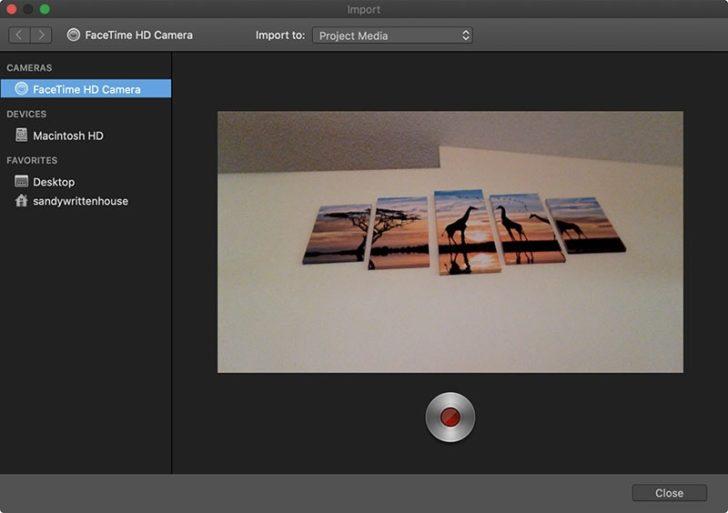
Если вы владеете компьютером Mac, то вы, вероятно, знаете, что на нем есть встроенная камера, которую можно использовать для записи видео. Но как записать видео на макбуке с камеры? В этом простом гиде для начинающих мы расскажем вам все, что нужно знать о записи видео на макбуке.
Ваш макбук оснащен операционной системой macOS, которая предлагает несколько вариантов для записи видео с камеры. Ваш макбук может быть оснащен разными версиями macOS, такими как Catalina или Big Sur, но процесс записи видео на макбуке с камеры в целом будет похожим.
Сначала откройте приложение «Камера», которое можно найти в папке «Приложения» на вашем макбуке. Когда приложение будет открыто, вы увидите изображение с камеры на экране вашего макбука. У вас будет возможность выбрать, включить ли звук при записи видео, а также выбрать качество записываемого видео.
Как записать видео на макбуке с камеры: простой гид для начинающих
Если вам нужно записать видео на своем макбуке, вы можете воспользоваться встроенной камерой, которая уже есть на устройстве. Процесс записи видео на макбуке с использованием встроенной камеры очень простой и не требует особых навыков.
- Откройте приложение Камера на Mac: чтобы начать запись видео, найдите и откройте приложение Камера на вашем макбуке. Вы можете найти его в папке «Программы» или воспользоваться функцией поиска.
- Настройте параметры записи видео: перед тем, как начать запись видео, убедитесь, что настройка видео задана по вашему желанию. Вы можете определить разрешение, качество и другие параметры записи в настройках приложения Камера.
- Нажмите кнопку «Запись» и начните съемку: когда вы будете готовы к записи видео, нажмите на кнопку «Запись» в приложении Камера. При этом макбук начнет записывать видео с использованием встроенной камеры.
Если вы хотите использовать сторонние приложения для записи видео на макбуке, вам нужно будет установить соответствующее приложение. Такие приложения обычно предоставляют более продвинутый функционал и возможности настройки записи видео.
Теперь, когда вы знаете, как записать видео на макбуке с использованием встроенной камеры, вы можете легко зафиксировать важные моменты вашей жизни или создать интересные видео контенты для социальных сетей.
Как настроить параметры записи видео на Mac с использованием встроенной камеры
MacBook оснащен встроенной камерой, которую вы можете использовать для записи видео с экрана или с помощью внешней камеры. Для настройки параметров записи видео на Mac с встроенной камеры выполните следующие действия:
Шаг 1: Откройте приложение Камера на вашем Mac. Вы можете найти его в папке «Программы» или воспользоваться поиском Spotlight.
Шаг 2: Убедитесь, что в верхней части окна приложения выбрана опция «Камера». Если она не выбрана, щелкните на нее, чтобы включить использование встроенной камеры.
Шаг 3: Настройте параметры записи видео с помощью доступных опций. Вы можете выбрать разрешение видео, частоту кадров, уровень яркости и контрастности и другие параметры.
Шаг 4: Щелкните на кнопку «Запись» или используйте горячие клавиши (обычно это комбинация клавиш Command + R), чтобы начать съемку видео с использованием встроенной камеры.
Шаг 5: Когда вы закончите запись, щелкните на кнопку «Стоп» или используйте горячие клавиши (Command + R), чтобы остановить запись видео.
Теперь вы знаете, как настроить параметры записи видео на Mac с использованием встроенной камеры. Приятной съемки!
Как записать видео на макбуке с использованием камеры
Для записи видео на макбуке можно использовать встроенную камеру. В операционной системе OS X на Mac есть встроенное приложение Камера для этой цели.
- Откройте приложение Камера на Mac.
- Настройте параметры записи видео: выберите разрешение, фреймрейт и другие настройки в соответствии с вашими потребностями.
- Приготовьтесь к записи видео: убедитесь, что вы находитесь перед камерой и подготовьте себя для съемки.
- Нажмите кнопку «Запись» в приложении Камера, чтобы начать запись видео.
- Снимайте видео: держите камеру стабильно, обращайте внимание на освещение и другие факторы, чтобы получить качественное видео.
- Когда вы закончите запись, нажмите кнопку «Стоп» в приложении Камера, чтобы остановить запись.
- Сохраните видео: после остановки записи видео автоматически сохранится в выбранном вами месте.
Теперь вы знаете, как записать видео на макбуке с использованием встроенной камеры и приложения Камера. Этот простой и удобный способ позволит вам создавать видеоролики без необходимости устанавливать дополнительные приложения.
Метод записи с использованием сторонних приложений
Как записать видео на макбуке с камеры: простой гид для начинающих
Если вы хотите записать видео с экрана, камеры или другого источника на вашем макбуке с операционной системой OS X, вы можете воспользоваться сторонними приложениями. Существует множество приложений, которые предлагают широкий выбор функций и инструментов для записи видео на макбуке.
Для начала, вам потребуется установить приложение для записи видео на Mac. Это можно сделать через App Store или скачав программу с официального сайта разработчика. После установки, запустите приложение.
Затем, следуйте инструкциям в приложении для настройки параметров записи видео. Вы сможете выбрать источник видео (экран, камера, или другое устройство), а также установить разрешение и качество видео.
После того, как вы настроили параметры записи видео, нажмите на кнопку «Запись» и начните съемку. Во время записи, вы можете управлять процессом съемки, паузировать и возобновлять запись, а также добавлять аудиокомментарии или водяные знаки.
Когда закончите запись, сохраните видео на вашем макбуке. Обычно, приложения для записи видео предлагают функцию сохранения видео в различных форматах, включая MP4, MOV, AVI и другие.
Таким образом, используя сторонние приложения, вы можете легко и удобно записать видео на макбуке с камеры, экрана или другого источника. Не забудьте выбрать подходящее приложение с нужными функциями и следовать инструкциям для настройки параметров записи.
Как записать видео с камеры и экрана на MacBook с использованием встроенных инструментов
Если вам нужно записать видео на MacBook с камеры или с экрана, вы можете сделать это с помощью встроенных инструментов операционной системы macOS.
- Для записи видео с камеры MacBook откройте приложение «Photo Booth».
- На экране появится окно с видео, которое передает камера. Если вы хотите изменить настройки, нажмите на значок шестеренки внизу слева.
- Нажмите на кнопку с точкой внутри круга, чтобы начать запись видео.
- Когда вы закончите запись, нажмите на кнопку стоп для остановки записи.
- Видео будет сохранено в приложении «Photo Booth» и доступно для просмотра в любое удобное время.
Для записи видео с экрана MacBook вы можете воспользоваться встроенной функцией QuickTime Player.
- Откройте приложение «QuickTime Player», которое обычно находится в папке «Программы».
- В меню выберите «Файл» и затем «Новая запись экрана».
- Настройте параметры записи, выбрав нужный тип записи, качество и звук.
- Нажмите на кнопку записи, чтобы начать запись экрана.
- Когда вы закончите запись, нажмите на кнопку стоп для остановки записи.
Полученное видео будет автоматически сохранено на вашем компьютере. Вы также можете просмотреть его в приложении QuickTime Player или открыть в любой другой программе для просмотра видео.
11. Как записать видео с экрана на Mac с камеры MacBook
Помимо возможности записи видео с использованием встроенной камеры на MacBook, вы также можете записывать видео с экрана вашего устройства. Это особенно полезно при создании обучающих видеоуроков или захвата игрового процесса.
Для записи видео с экрана на Mac с камеры MacBook следуйте инструкциям ниже:
- Откройте приложение QuickTime Player на вашем Mac.
- В меню выберите «Файл» и затем «Новая запись экрана».
- Появится экран с настройками записи. Вы можете выбрать, записывать ли всю область экрана или только определенную область. Также вы можете включить или выключить звук.
- Если вы хотите записывать видео с использованием камеры MacBook, щелкните на значке камеры в окне настроек записи.
- Нажмите кнопку «Запись» и начните съемку.
- По окончании записи нажмите кнопку «Стоп».
- Файл с записанным видео сохранится автоматически на вашем компьютере.
Теперь вы знаете, как записать видео с экрана на Mac с камеры MacBook. Этот метод позволяет вам зафиксировать все происходящее на экране вашего устройства и включать в запись видео с использованием встроенной камеры.
Видео:
СДЕЛАЛ УМНЫЙ ДОМ ***ЗА 10 МИНУТ!***
СДЕЛАЛ УМНЫЙ ДОМ ***ЗА 10 МИНУТ!*** by Тимур Сидельников 378,062 views 1 year ago 13 minutes, 4 seconds
Делаем запись экрана MacBook AIr со звуком без посторонних приложений.
Делаем запись экрана MacBook AIr со звуком без посторонних приложений. by Светлана Долгих. 13,491 views 2 years ago 2 minutes, 29 seconds
Вопрос-ответ:
Как записать видео на макбуке с камеры?
Чтобы записать видео на макбуке с камеры, вам потребуется открыть приложение «Камера». Затем вам нужно выбрать режим видеозаписи и нажать кнопку записи. После того, как вы закончите запись, нажмите кнопку стоп. Видео будет сохранено на вашем макбуке.
Как выбрать качество видеозаписи на макбуке?
На макбуке вы можете выбрать качество видеозаписи, открыв приложение «Камера» и перейдя в настройки. В зависимости от модели макбука, вам могут быть доступны разные варианты качества. Обычно это 720p, 1080p или даже 4K. Выберите нужное вам качество и начните запись видео.
Могу ли я включить звук при записи видео на макбуке?
Да, вы можете включить звук при записи видео на макбуке. Приложение «Камера» позволяет записывать аудио одновременно с видео. Чтобы включить звук, вам нужно убедиться, что у вас есть микрофон, подключенный к вашему макбуку. Затем откройте приложение «Камера», выберите режим видеозаписи и включите запись звука перед началом записи.


