
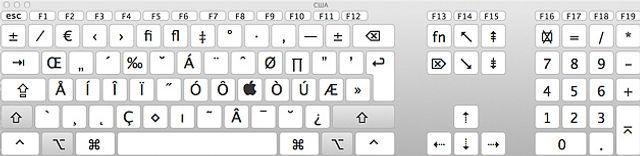
Узоры, связанные с праздниками, всегда добавляют праздничное настроение на наш компьютер и делают рабочий стол более ярким и веселым. Наступает новогоднее время, и вы можете украсить ваш Mac кавычками в виде елочки, чтобы сделать его напоминанием о предстоящих праздниках.
Кавычки елочки на Mac — это уникальный способ добавить новогоднюю атмосферу на ваш компьютер. Этот узор выполняется с помощью разных комбинаций символов на клавиатуре и может быть сделан за несколько простых шагов.
Чтобы сделать кавычки елочки на Mac, просто используйте специальные символы, доступные на вашей клавиатуре. Нажмите кнопку «Option» и одновременно нажимайте другие клавиши, чтобы создавать нужные символы. Сочетания клавиш могут варьироваться в зависимости от региональных настроек вашего компьютера, поэтому не стесняйтесь экспериментировать и найти наиболее подходящие для вас символы.
Подготовка к созданию кавычек елочки на Mac: новогодние кавычки
Прежде чем приступить к созданию красивых кавычек елочки на Mac, необходимо подготовить несколько важных элементов. В данном пункте мы рассмотрим, какие шаги нужно выполнить для успешного создания новогодних кавычек.
1. Установка программного обеспечения: перед началом работы убедитесь, что на вашем Mac установлен текстовый редактор или любое другое программное обеспечение, которое позволит вам создавать и редактировать текстовые документы.
2. Выбор подходящего шрифта: для того чтобы кавычки елочки выглядели эффектно и стильно, рекомендуется выбрать подходящий шрифт. Некоторые шрифты предлагают специальные символы, которые похожи на знаки пунктуации в виде елочек.
3. Открытие текстового редактора: после установки программного обеспечения и выбора подходящего шрифта, откройте текстовый редактор на вашем Mac. Обычно он находится в папке «Приложения» и называется «Текст» или «TextEdit».
4. Нахождение символа кавычки елочки на клавиатуре: для того чтобы создать кавычки елочки, вам нужно найти соответствующий символ на клавиатуре. Обратите внимание на клавишу с символом «» (обратный слеш) или «/». В некоторых шрифтах этот символ выглядит как знак пунктуации в виде елочки.
После того как вы выполните все эти шаги, вы будете полностью готовы к созданию красивых кавычек елочки на Mac. Перейдите к следующему пункту и начните создавать свои новогодние кавычки на Mac вместе с нами!
Установка программного обеспечения
Если вы хотите создать новогодние кавычки елочки на Mac компьютере, первым шагом будет установка программного обеспечения, которое позволит вам использовать эти символы. Следуйте этим инструкциям, чтобы получить доступ к специальным символам кавычек елочки:
- Откройте Меню «Параметры Системы». Щелкните на логотипе Apple в левом верхнем углу и выберите «Параметры Системы».
- Выберите «Клавиатура». В окне «Параметры Системы» найдите и выберите вкладку «Клавиатура».
- Перейдите на вкладку «Ввод» или «Источники ввода». В верхней части окна «Клавиатура» найдите и выберите вкладку «Ввод» или «Источники ввода».
- Добавьте специальные символы. Щелкните на кнопке «+» в нижнем левом углу окна и найдите специальные символы кавычек елочки в списке доступных опций. Выберите символы, которые вам нужны, и нажмите «Добавить» для их установки на клавишу или комбинацию клавиш.
После установки программного обеспечения вы сможете использовать новогодние кавычки елочки на своем Mac компьютере. Удачного творчества и приятных праздников!
Как выбрать подходящий шрифт для создания елочек на Mac
В операционной системе Mac уже предустановлены различные шрифты, из которых вы можете выбрать наиболее подходящий. Чтобы найти и выбрать подходящий шрифт, выполните следующие шаги:
- Откройте панель управления шрифтами, нажав на значок «Шрифты» в панели Dock или выбрав пункт меню «Шрифты» в разделе «Приложения».
- В появившемся окне у вас будет доступ к большому количеству шрифтов. Прокрутите список вниз и обратите внимание на различные стили и дизайн каждого шрифта.
- Когда вы найдете шрифт, который вам нравится и соответствует вашим представлениям о новогодней елочке, щелкните на нем, чтобы выбрать его.
- После выбора шрифта вы можете начать создавать свои уникальные елочки. Откройте текстовый редактор и начните набирать текст, используя выбранный шрифт. Убедитесь, что режим ввода активирован в текстовом редакторе, чтобы видеть, как выглядят кавычки елочки, когда вы их печатаете.
Выбор подходящего шрифта — важный шаг для создания красивых и стильных елочек на Mac. Постарайтесь выбрать шрифт, который отражает вашу индивидуальность и соответствует тематике новогодних праздников.
Как создать кавычки елочки на компьютере Mac
Вот простой шаг за шагом гид:
Шаг 1:
Откройте текстовый редактор на вашем компьютере Mac. Можете использовать любую удобную вам программу, такую как TextEdit или Pages.
Шаг 2:
Найдите символ кавычки елочки на клавиатуре Mac. Обычно он находится слева от символа «1» над клавишей «Tab». Чтобы набрать символ кавычки елочки, нажмите опцию (или alt) вместе с клавишей «7».
Шаг 3:
Набрав символ кавычки елочки, вы можете использовать его в своем тексте. Вставьте его там, где вы хотите увидеть новогоднюю атмосферу и добавьте свое поздравление или любое другое сообщение.
Теперь у вас есть все необходимые инструменты, чтобы создать кавычки елочки на компьютере Mac. Украсьте ваш текст и порадуйте своих друзей и близких волшебной атмосферой Нового года!
Как создать кавычки елочки на Mac
Для создания кавычки елочки на Mac, следуйте этим простым шагам:
- Откройте текстовый редактор на вашем устройстве Mac.
- Найдите символ кавычки елочки на клавиатуре. Обычно он располагается на клавише
Option + /. - Нажмите и удерживайте клавишу
Option, а затем нажмите клавишу/. - Вы должны увидеть, что символ кавычки елочки появляется в вашем текстовом редакторе.
Теперь вы можете использовать эти кавычки елочки для добавления новогоднего настроения в ваши тексты на Mac. Поделитесь этим с друзьями и коллегами, чтобы они тоже узнали о возможностях создания уникальных символов на Mac!
Как сделать кавычки елочки на компьютере Mac
На Mac существует простой способ добавить кавычки елочки к тексту, с помощью нескольких шагов:
Шаг 11: Вставка кавычек елочки на клавиатуре Mac
1. Откройте текстовый редактор, в котором вы хотите добавить кавычки елочки.
2. Найдите символ кавычки елочки на клавиатуре Mac. Обычно он расположен на клавише с числом 2.
3. Удерживая клавишу «Option» (также известную как «Alt»), нажмите клавишу с символом кавычки елочки.
4. Символ кавычки елочки должен появиться в текстовом редакторе в месте, где находится курсор.
5. Повторите этот процесс для каждой пары кавычек елочки, которую вы хотите добавить к тексту.
Теперь вы знаете, как добавить кавычки елочки к тексту на компьютере Mac с помощью клавиатуры. Этот метод может быть очень полезен при написании кода или при оформлении текста.
Как создать новогодние кавычки елочки на компьютере Mac
- На этапе подготовки к созданию кавычек необходимо убедиться, что у вас установлено нужное программное обеспечение. Вы можете использовать любой текстовый редактор, такой как Pages или TextEdit.
- Выбор подходящего шрифта также важен для создания кавычек елочки. Лучше всего выбрать шрифт, который имеет уникальные символы и будет хорошо выглядеть в качестве кавычек.
- Теперь перейдем к самому процессу создания кавычек елочки на Mac. Откройте выбранный вами текстовый редактор.
- Найдите символ кавычки елочки на клавиатуре Mac. Для этого нажмите клавишу «Option» и затем клавишу «J». Это сочетание клавиш откроет специальное окно с символами.
- Внутри специального окна с символами найдите символ кавычки елочки. Скорее всего, вам придется пролистывать некоторое количество символов, чтобы найти его.
- Когда вы найдете символ кавычки елочки, нажмите на него, чтобы выбрать его.
- После выбора символа кавычки елочки, скопируйте его в буфер обмена. Для этого нажмите клавишу «Command» + «C». Теперь символ кавычки елочки сохранен в буфере обмена.
- Перейдите к месту в тексте, где вы хотите вставить кавычки елочки.
- Вставьте скопированный символ кавычки елочки в текст. Для этого нажмите клавишу «Command» + «V». Теперь у вас есть новогодние кавычки елочки в тексте.
- Повторите процесс для каждого места в тексте, где вы хотите использовать кавычки елочки.
- Сохраните и заметьте результаты вашей работы. Теперь вы можете наслаждаться праздничным настроением, добавленным кавычками елочки на вашем Mac!
Теперь, когда вы знаете, как создать новогодние кавычки елочки на компьютере Mac, вы можете использовать их в своих текстах, сообщениях и поздравлениях. Это простой и веселый способ придать своим словам праздничную атмосферу.
Видео:
ИНСТРУКЦИЯ по уходу за аккумулятором ноутбука (MacBook). Можно постоянно работать на зарядке?
ИНСТРУКЦИЯ по уходу за аккумулятором ноутбука (MacBook). Можно постоянно работать на зарядке? by ProTech 658,202 views 2 years ago 12 minutes, 17 seconds
32 Секретные Комбинации Для Вашей Клавиатуры
32 Секретные Комбинации Для Вашей Клавиатуры by AdMe 4,214,561 views 6 years ago 8 minutes, 41 seconds
ТОП 10 клавиш на Mac! Горячие клавиши в системе mac os. Как ускорить работу?
ТОП 10 клавиш на Mac! Горячие клавиши в системе mac os. Как ускорить работу? by MacPetr 35,284 views 3 years ago 2 minutes, 39 seconds
Вопрос-ответ:
Как сделать кавычки елочки на маке?
Чтобы сделать кавычки елочки на маке, вам потребуется ввести сочетание клавиш Command + Shift + 7.
Какие сочетания клавиш нужно нажать, чтобы сделать кавычки елочки на маке?
Чтобы сделать кавычки елочки на маке, нужно одновременно нажать клавиши Command + Shift + 7.
Можно ли сделать кавычки елочки на маке за несколько простых шагов?
Да, чтобы сделать кавычки елочки на маке, достаточно нажать комбинацию клавиш Command + Shift + 7.
Каким образом можно получить кавычки елочки на маке?
Чтобы получить кавычки елочки на маке, необходимо нажать сочетание клавиш Command + Shift + 7.
Как сделать кавычки в форме елочки на маке?
Для того, чтобы сделать кавычки в форме елочки на маке, просто нажмите клавиши Command + Shift + 7.


