
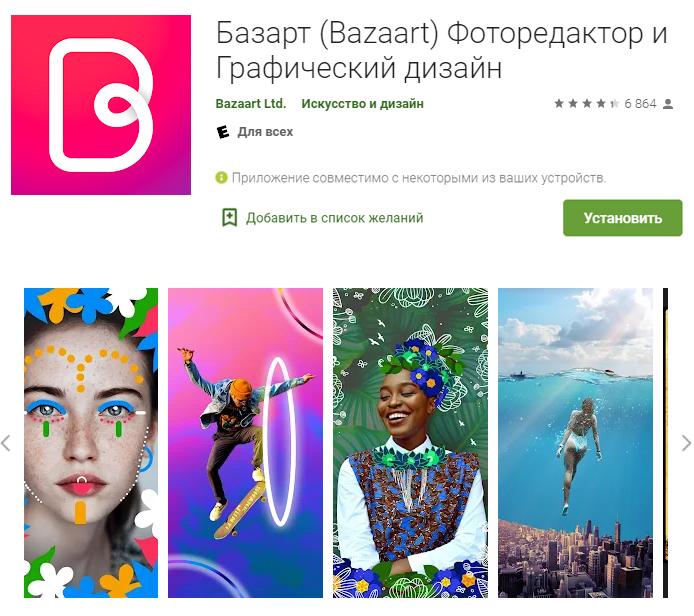
Функция редактирования фотографий на iPhone — обязательная часть сегодняшней реальности. Многие люди создают потрясающие снимки с помощью камеры на своем айфоне и хотят подчеркнуть красоту изображения с помощью различных эффектов и наложений. Для этого нужно иметь хороший редактор фотографий, который предлагает большое количество возможностей. В этой статье вы узнаете о лучшем приложении для обработки изображений на iPhone.
Одной из главных функций редактора фотографий на iPhone является возможность добавления надписей на фотографию. Это особенно полезно, если вы хотите подписать фотографию, чтобы она оставалась в памяти долгое время. Вы можете выбрать размер, шрифт и цвет текста в редакторе, чтобы он соответствовал вашим потребностям и характеру изображения. Теперь вы можете персонализировать свои фотографии, добавляя к ним интересные и вдохновляющие надписи.
Еще одной важной функцией редактора фотографий на iPhone является возможность редактирования изображений. Вы можете настроить яркость, контрастность, насыщенность, тон и другие параметры фотографии, чтобы достичь нужного эффекта. Это особенно полезно, когда вам нужно скорректировать фотографию перед публикацией в социальных сетях или отправкой на печать. Благодаря редактору фотографий на iPhone вы можете превратить хорошую фотографию в великолепную, подчеркнув все ее преимущества.
Если вы ищете отличное приложение для обработки фотографий на iPhone, то несомненно, вам понравится редактор, о котором идет речь в этой статье. Он предлагает большой набор инструментов для редактирования фотографий, которые помогут вам создать стильные и качественные изображения. Больше не нужно тратить деньги на профессиональных фотографов и редакторов. С лучшим приложением для обработки фотографий на iPhone вы сами станете экспертом в сфере редактирования изображений.
Лучшее приложение для обработки фотографий на iPhone
С помощью этого удобного приложения вы сможете легко добавить текст на фото, что придаст вашим изображениям индивидуальность и оригинальность. Вам потребуется всего несколько простых шагов для того, чтобы создать эффектный текст на фотографии.
| Шаг 1: | Откройте приложение [название приложения] на своем iPhone. |
| Шаг 2: | Выберите нужное фото для редактирования. |
| Шаг 3: | Нажмите на кнопку «Добавить текст», которая обычно находится в нижней панели инструментов. |
| Шаг 4: | Введите текст, который вы хотите добавить на фото. Вы можете выбрать различные шрифты, размеры и цвета текста для создания желаемого эффекта. |
| Шаг 5: | Настройте параметры текста, такие как его положение, ориентацию и прозрачность. |
| Шаг 6: | После того как настройки текста установлены, нажмите кнопку «Сохранить» или «Применить», чтобы применить изменения к фотографии. |
Теперь ваша фотография с подписью готова! Вы можете поделиться ею с друзьями на социальных сетях или сохранить в фотоальбоме вашего iPhone.
Загрузите [название приложения] уже сегодня и начните создавать эффектные подписи на ваших фотографиях прямо на iPhone. Это простое и удобное приложение позволит вам добавить оригинальность и индивидуальность к вашим изображениям!
Как добавить текст на фото на iPhone:
Чтобы начать редактирование фотографии и добавить на неё текст, откройте приложение «редактор фотографий для iPhone». Затем выберите нужное вам фото из галереи устройства. После выбора фото нажмите на кнопку «Добавить текст».
В открывшемся меню вам будет предложено ввести текст и настроить его параметры. Вы сможете выбрать шрифт, цвет, размер и положение текста на фото. Это позволит вам создать уникальную надпись, которая идеально впишется в вашу фотографию.
Кроме того, в редакторе фотографий для iPhone можно использовать дополнительные инструменты для редактирования фото. Вы сможете применить различные фильтры, улучшить качество фото, изменить яркость и контрастность и многое другое. Также вы сможете добавить другие элементы на фото, такие как стикеры или рамки.
После того, как вы подготовили текст и настроили его параметры, сохраните отредактированное фото на вашем устройстве. Теперь ваша фотография будет содержать уникальную надпись, сделанную с помощью приложения «редактор фотографий для iPhone».
Таким образом, с помощью данного приложения вы сможете легко и быстро добавить текст на фото на iPhone. Это отличный способ подписать и разнообразить ваши фотографии, делая их более яркими и интересными. Не забудьте попробовать и другие функции приложения, чтобы создать по-настоящему уникальные фотографии!
Как добавить текст на фото на iPhone:
- Откройте приложение для редактирования фотографий на iPhone.
- Выберите фото, на которое вы хотите добавить текст.
- Нажмите на кнопку «Добавить текст» в меню редактирования.
- Введите нужный вам текст и настройте его параметры, такие как размер, шрифт, цвет и пр.
- Сохраните отредактированную фотографию с текстом на вашем iPhone.
Теперь у вас есть возможность добавить подпись или любую другую надпись на ваше изображение с помощью специального приложения для редактирования фотографий на iPhone. Этот метод очень прост и позволяет вам индивидуализировать ваши фотографии, делая их более уникальными и запоминающимися.
Как добавить текст на фото на iPhone:
Для начала, откройте приложение редактирования фотографий на вашем iPhone. Затем выберите фото, к которому вы хотите добавить текст. Вы можете использовать фотографии из вашей галереи или сделать новое фото прямо в приложении.
Как только вы выбрали фотографию, найдите кнопку «Добавить текст» вверху экрана приложения. Нажмите на нее, чтобы открыть панель с инструментами для работы с текстом.
Когда панель с инструментами открыта, вы можете ввести необходимый текст в поле для ввода. Используйте клавиатуру на экране или свою собственную физическую клавиатуру, если она подключена к iPhone.
После ввода текста вы можете настроить его параметры, чтобы он соответствовал вашим потребностям и предпочтениям. Используйте инструменты для изменения шрифта, размера, цвета и выравнивания текста.
Когда вы закончили настройку текста, вы можете помещать его на любое место на фотографии. Просто перемещайте его пальцем по экрану, чтобы выбрать правильное место. Вы также можете изменять размер текста и его ориентацию с помощью инструментов для масштабирования и вращения.
После того, как вы расположили текст на фото, нажмите кнопку «Готово» или «Сохранить», чтобы сохранить изменения и применить текст к фотографии. В результате у вас будет фотография с красивой подписью или надписью, которые вы можете использовать для проявления своей индивидуальности или передачи какого-либо сообщения.
Теперь вы знаете, как использовать приложение для редактирования фотографий на iPhone, чтобы добавить текст на фото. Подписывайте и украшайте свои фотографии с помощью этого удобного инструмента, чтобы делиться ими с друзьями и близкими.
Как добавить текст на фото на iPhone: шаг за шагом
Шаг 1:
Откройте приложение для редактирования фотографий на iPhone.
Шаг 2:
Выберите фото, к которому вы хотите добавить текст. Для этого нажмите на кнопку «Выбрать фото» или просто просмотрите свою галерею изображений и выберите нужное.
Шаг 3:
В редакторе фотографий найдите кнопку «Добавить текст» и нажмите на нее. Обычно эта кнопка находится в верхней панели инструментов.
Шаг 4:
В открывшемся окне введите желаемый текст. Вы можете выбрать размер, цвет и шрифт текста для лучшего сочетания с вашим изображением. Некоторые редакторы допускают использование эффектов и стилей для текста, таких как тень или контур.
Шаг 5:
Настройте параметры текста по вашему вкусу. Вы можете изменить его положение на фото, повернуть или изменить размер. Также вы можете добавить эффекты или фильтры к тексту, чтобы сделать его более выразительным.
Когда вы удовлетворены результатом, сохраните отредактированное изображение на вашем iPhone. Теперь у вас есть фото с добавленным текстом, которое можно поделиться с друзьями или использовать для различных целей.
Как подписать фото на iPhone
Для того чтобы добавить текст на фото на iPhone, вам необходимо следовать нескольким простым шагам. Откройте фотографию, которую вы хотите отредактировать, в редакторе. Найдите кнопку «Добавить текст» и нажмите на нее.
После нажатия на кнопку «Добавить текст» откроется окно, где вы сможете ввести нужный вам текст. Вы также можете настроить параметры текста, такие как шрифт, размер и цвет. Используйте различные эффекты и стили для создания уникальной визуальной подписи.
Когда вы добавили текст на фото и настроили его параметры, нажмите кнопку «Готово» или «Сохранить». Ваше фото теперь будет иметь информативную надпись, которая подчеркнет его основную идею или оставит впечатляющий комментарий.
Редактор фотографий на iPhone предоставляет вам широкие возможности для творческого редактирования и оформления ваших изображений. Используйте функцию добавления текста, чтобы подписать фото на iPhone и сделать его уникальным!
Как подписать фото на iPhone в редакторе приложения
Шаг 1: Откройте приложение редактора фотографий на вашем iPhone и выберите фото, которое вы хотите отредактировать.
Шаг 2: Найдите функцию «Добавить текст» или «Добавить надпись» в меню редактора фотографий и нажмите на нее.
Шаг 3: Введите текст, который вы хотите добавить на фото. Вы можете выбрать любой размер и стиль шрифта, чтобы текст соответствовал вашим предпочтениям.
Шаг 4: Если вам нужно настроить расположение и оформление текста, используйте функции редактора фотографий. Вы можете изменить его цвет, прозрачность, угол наклона и многое другое.
Шаг 5: После того, как вы закончили редактирование, сохраните фото с новой надписью на вашем iPhone. Вы можете выбрать оригинальное изображение или создать копию с подписью, сохраняя первоначальную версию без изменений.
Теперь у вас есть подписанный фото на вашем iPhone! Вы можете поделиться им с друзьями и семьей через социальные сети или мессенджеры, или просто наслаждаться измененным снимком.
Использование редактора фотографий на iPhone для добавления надписи на фото — простой и удобный способ сделать ваш снимок более запоминающимся и оригинальным. Попробуйте эту функцию в лучшем приложении для редактирования фотографий на iPhone и удивите своих друзей и семью своими творческими работами!
Как подписать фото на iPhone в редакторе
Если у вас уже есть нужное приложение, откройте его и выберите фотографию, которую хотите подписать. Если приложения еще нет, загрузите его из App Store.
После выбора фотографии в редакторе найдите кнопку «Добавить текст» и нажмите на нее. В появившемся окне можно ввести нужный текст и настроить его параметры, такие как шрифт, размер, цвет. Вы также можете изменить положение надписи на фото, просто тянув ее к нужному месту.
Когда вы добавили все нужные подписи и закончили редактирование текста, сохраните изменения и ваша фотография теперь содержит информативные надписи. Этот процесс очень прост и занимает всего несколько минут.
Не забывайте, что можно создавать не только простые надписи, но и более сложные текстовые эффекты, использовать разные стили и шрифты, чтобы сделать свои фотографии еще более интересными и эстетически привлекательными. Экспериментируйте с функциями редактора и наслаждайтесь возможностями, которые он предоставляет.
Видео:
Как снимать крутые фото на любой iPhone? | Мобильная фотография | Lightroom, Lensa, Halide, Moment
Как снимать крутые фото на любой iPhone? | Мобильная фотография | Lightroom, Lensa, Halide, Moment by БЕЛОЕ ЯБЛОКО 74,022 views 1 year ago 5 minutes, 56 seconds
Топ-5 Лучших Фоторедакторов на macOS в 2023! — Обработка фото на macOS
Топ-5 Лучших Фоторедакторов на macOS в 2023! — Обработка фото на macOS by ФотоМАСТЕР — редактор фотографий 25,080 views 1 year ago 7 minutes, 37 seconds
Вопрос-ответ:
Какое приложение для iPhone можно использовать для редактирования фотографий?
Отличным приложением для редактирования фотографий на iPhone является Adobe Lightroom. Оно предлагает широкий набор инструментов, позволяющих редактировать цвета, контрастность, освещение и другие параметры изображения. Кроме того, приложение позволяет работать с RAW-файлами и предоставляет возможность синхронизировать работу с фотографиями на разных устройствах.
Какие возможности предоставляет приложение Adobe Lightroom для редактирования фотографий на iPhone?
Приложение Adobe Lightroom для iPhone предлагает множество функций для редактирования фотографий. С его помощью вы можете отрегулировать яркость, контрастность, насыщенность цветов и другие параметры изображения. Также в приложении есть инструменты для улучшения деталей фотографии, удаления несовершенств на коже, создания эффектов размытия и применения фильтров. Кроме того, Adobe Lightroom позволяет работать с RAW-файлами и синхронизировать свою работу на разных устройствах.


