
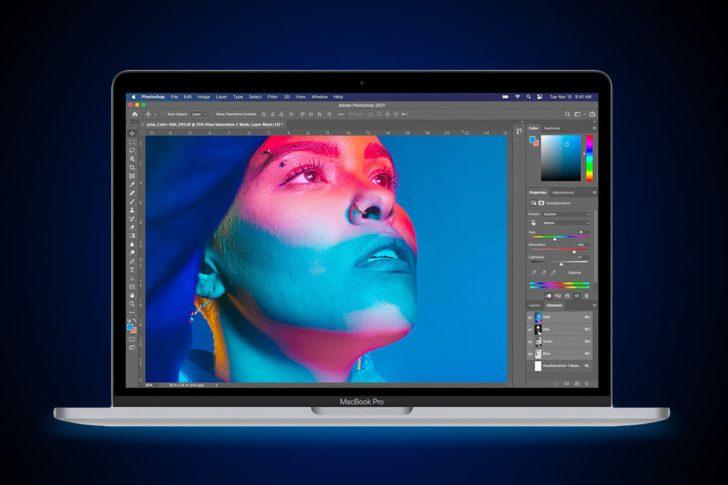
Lightroom — это программное обеспечение, разработанное для обработки и редактирования фотографий. Оно является неотъемлемой частью рабочего процесса многих фотографов и профессионалов в мире фотографии. Если вы являетесь владельцем Mac, то вы везучий, так как Lightroom предлагает полностью оптимизированную версию для этой операционной системы.
Lightroom для Mac обладает всеми преимуществами оригинальной версии и при этом имеет некоторые уникальные особенности, которые делают его оптимальным инструментом работы с фотографиями на Mac. Теперь вы можете наслаждаться всеми функциями, которые ранее были доступны только пользователям Windows.
Фотографы всего мира выбирают Lightroom для обработки своих снимков. Это мощный инструмент, который позволяет редактировать фотографии с помощью нескольких щелчков мыши. Стандартные функции, такие как настройка яркости, контрастности и насыщенности, могут быть выполнены с легкостью. Более того, Lightroom для Mac предлагает дополнительные возможности, такие как коррекция цветового баланса, удаление дефектов и обрезка изображений.
Еще одним преимуществом Lightroom для Mac является его бесплатное скачивание. Вам не придется тратить деньги на фотошоп или другие программы, чтобы получить все необходимые инструменты для редактирования ваших снимков. Просто скачайте бесплатную версию Lightroom для Mac и начинайте работу над своими фотографиями уже сейчас!
Скачать Lightroom на Mac бесплатно
Для того чтобы скачать Lightroom на Mac, существуют несколько способов. Вам будет полезен официальный сайт Adobe, где вы сможете найти ссылку для загрузки программы. Просто перейдите на сайт Adobe, найдите страницу Lightroom, выберите свою операционную систему Mac и нажмите на кнопку «Скачать».
Не всегда удобно скачивать программы с официального сайта, поэтому существуют альтернативные источники загрузки Lightroom для Mac. Они также позволяют скачать программу бесплатно, но перед этим убедитесь, что вы выбираете надежный и безопасный источник.
Adobe Lightroom является частью пакета программ Adobe Creative Cloud, который включает в себя такие популярные приложения, как Photoshop, Illustrator и множество других. Если вы уже подписаны на Adobe Creative Cloud, то вам будет доступна бесплатная загрузка Lightroom на ваш Mac.
После загрузки и установки Lightroom на ваш Mac, вы сможете начать работу с программой. Перед вами откроется мощное средство для обработки фотографий, в котором вы сможете создавать свою библиотеку изображений, импортировать фотографии, применять пресеты и настраивать цветокоррекцию.
Также в Lightroom для Mac есть множество инструментов для ретуши и коррекции, которые помогут вам улучшить ваши фотографии. Вы сможете удалять нежелательные элементы, размыть фон или настроить резкость, чтобы добиться идеального результата.
Итак, если вы ищете бесплатное программное обеспечение для обработки и организации ваших фотографий на Mac, то Lightroom — отличный выбор. Скачайте Lightroom на Mac, сделайте свои фотографии незабываемыми и создайте свою уникальную библиотеку изображений.
Скачать Lightroom для Mac: официальный сайт Adobe и альтернативные источники загрузки
Официальный сайт Adobe — первое место, которое нужно проверить. Перейдите на сайт adobe.com и найдите страницу загрузки для Lightroom. Там вы найдете все необходимые инструкции и ссылки для скачивания программы. Будьте осторожны и убедитесь, что вы скачиваете программу с официального и надежного источника.
Кроме официального сайта Adobe, вы также можете найти альтернативные источники загрузки Lightroom для Mac. Существуют различные веб-сайты и платформы, которые предлагают скачать программное обеспечение, включая Lightroom. Однако важно быть осторожным и выбирать только доверенные источники загрузки. Проверяйте отзывы пользователей и убедитесь, что загрузка программы безопасна и надежна.
| Преимущества скачивания с официального сайта Adobe | Альтернативные источники загрузки |
|---|---|
| Гарантия безопасности и надежности загрузки | Возможность сэкономить деньги |
| Полная поддержка и обновления программы | Возможность загрузки со сторонних серверов |
| Простота использования и интуитивный интерфейс | Дополнительные функции и инструменты |
Важно помнить, что при скачивании любого программного обеспечения, включая Lightroom, важно быть внимательным и следовать инструкциям. Проведите антивирусную проверку загруженных файлов, чтобы защитить свою систему от возможных угроз безопасности.
Теперь, когда вы знаете, как скачать Lightroom для Mac, вы готовы начать обрабатывать свои фотографии в программе, которая предлагает все необходимые инструменты для коррекции и улучшения.
Скачать Lightroom на Mac бесплатно
Если вы хотите скачать Lightroom на Mac бесплатно, вам необходимо посетить официальный сайт Adobe. Там вы найдете все необходимые инструкции и ссылки для загрузки программы на ваш компьютер.
Посетите сайт adobe.com и найдите страницу с загрузкой Lightroom для Mac. На этой странице вы сможете выбрать нужную версию программы и скачать ее с помощью простого и понятного интерфейса.
Если вы предпочитаете использовать альтернативные источники загрузки, будьте осторожны и убедитесь, что загружаемый файл соответствует официальной версии Lightroom от Adobe. Используйте только проверенные и надежные источники, чтобы избежать установки вредоносного ПО на ваш компьютер.
После скачивания и установки Lightroom на ваш Mac, вы готовы начать использовать этот мощный инструмент для обработки и организации ваших фотографий. Lightroom предлагает множество базовых настроек и функций, которые помогут вам создать качественные фотографии.
Вы можете импортировать фотографии в библиотеку Lightroom и организовать их в удобные коллекции. Это позволит легко находить нужные фотографии и быстро работать с ними.
Также, Lightroom предлагает возможность применения пресетов, которые являются готовыми наборами настроек для цветокоррекции и стилизации фотографий. С их помощью вы можете легко изменить настроение и визуальный стиль ваших снимков.
Наконец, Lightroom предлагает инструменты ретуши и коррекции для улучшения ваших фотографий. Вы можете исправлять кадрирование, удалять нежелательные объекты, регулировать экспозицию, контрастность и другие параметры, чтобы добиться идеального результата.
Таким образом, Lightroom для Mac предлагает широкий спектр функций и инструментов, которые помогут вам создавать и улучшать фотографии. Скачайте Lightroom на Mac бесплатно и начните использовать этот мощный редактор для достижения профессиональных результатов.
Импорт фотографий и организация библиотеки
После успешной установки и запуска программа позволит вам создать новый каталог или открыть уже существующий. Каталог – это место, где Lightroom хранит информацию о ваших фотографиях, их превью и настройках.
Импорт фотографий в Lightroom можно осуществить несколькими способами. Первый способ – это просто перетаскивание фотографий из папки на вашем компьютере в окно программы. Второй способ – выбор определённой папки для импорта через пункт меню «Файл -> Импорт фотографий».
При импорте вы можете применить сортировку и фильтры к загружаемым фотографиям, а также настроить пресеты для автоматической коррекции цвета и тоновых характеристик.
После успешного импорта фотографий они будут отображены в основном рабочем окне Lightroom. Вы можете просмотреть фотографии в увеличенном режиме, провести базовый редакторский анализ с использованием инструментов Lightroom, а также добавить ключевые слова и метки для удобной организации библиотеки.
Организация библиотеки – это важный шаг при работе с фотографиями в Lightroom. Вы можете создавать коллекции, альбомы и папки для группировки и структурирования ваших фотографий. Кроме того, Lightroom предоставляет возможность присваивать фотографиям ключевые слова, метки и описание для простого и быстрого поиска нужных снимков.
Работа с фотографиями в Lightroom на Mac становится гораздо более удобной и эффективной благодаря функциональным возможностям импорта и организации библиотеки. Вы можете скачать Lightroom на свой Mac бесплатно и наслаждаться мощными инструментами для обработки и управления вашими фотографиями.
Применение пресетов и настройка цветокоррекции в Lightroom для Mac
Для начала работы с настройкой цветокоррекции в Lightroom на Mac вам необходимо скачать и установить приложение. Вы можете сделать это с официального веб-сайта Adobe или использовать альтернативные источники загрузки.
| Шаг | Действие |
|---|---|
| 1 | Скачайте Lightroom для Mac с официального сайта Adobe |
| 2 | Выполните установку приложения на ваш Mac |
После успешной установки Lightroom на ваш Mac вы можете приступить к работе с программой.
Для применения пресетов и настройки цветокоррекции в Lightroom вам потребуется импортировать фотографии и организовать библиотеку. Вы можете импортировать снимки с вашего компьютера или подключить внешний накопитель с фотографиями.
После импорта фотографий вы можете обрабатывать их, применяя готовые пресеты или настраивая цветокоррекцию вручную. Пресеты — это заранее заданные настройки, которые позволяют применить определенный стиль к вашим снимкам.
В Lightroom для Mac вы найдете широкий выбор пресетов, созданных сообществом пользователей или специалистами по обработке фотографий. Вы можете легко просмотреть и применить эти пресеты к вашим фотографиям.
Кроме того, вы можете настроить цветокоррекцию вручную, используя инструменты и регуляторы Lightroom. Настройка яркости, контрастности, насыщенности и других параметров позволит вам точно достичь желаемого визуального эффекта для каждой фотографии.
Пользуйтесь всеми возможностями Lightroom для Mac, чтобы создавать потрясающие фотографии с профессиональным видом. Это бесплатное приложение позволяет с легкостью редактировать и улучшать ваши снимки на Mac, не затрачивая много времени и усилий.
Теперь вы знаете, как применить пресеты и настроить цветокоррекцию в Lightroom на Mac. Не ограничивайте себя и продолжайте экспериментировать с различными эффектами и настройками, чтобы создавать уникальные и запоминающиеся фотографии!
Adobe Photoshop Lightroom: как скачать бесплатно и установить на Mac
Первым шагом для скачивания Adobe Photoshop Lightroom на ваш Mac будет посещение официального сайта Adobe. На главной странице вы увидите раздел «Продукты», где вам необходимо выбрать «Фото и дизайн». Затем вы увидите список доступных продуктов, где нужно найти Lightroom и нажать на кнопку «Скачать пробную версию».
Если вы не хотите скачивать программу с официального сайта, вы можете воспользоваться альтернативными источниками загрузки, такими как платформы для скачивания программ или магазины приложений.
После скачивания и запуска программы на вашем Mac, вы можете начать работу с Adobe Photoshop Lightroom. В целях безопасности, рекомендуется создать новую библиотеку для организации ваших фотографий. Вы можете импортировать фотографии из разных источников, таких как камера, внешний диск или облако.
Adobe Photoshop Lightroom предлагает широкий набор инструментов для редактирования и улучшения фотографий. Вы можете применять пресеты — заранее настроенные наборы настроек, чтобы быстро и легко изменить внешний вид фотографий. Также вы можете настроить цветокоррекцию, изменить контрастность и яркость, а также использовать инструменты ретуши и коррекции для устранения дефектов или нежелательных элементов на фотографии.
В итоге, Adobe Photoshop Lightroom — это мощная программа для редактирования и улучшения фотографий на Mac. Чтобы скачать ее бесплатно и установить на ваше устройство, вы можете посетить официальный сайт Adobe или воспользоваться другими источниками загрузки. После установки, вы сможете импортировать фотографии, применять пресеты и использовать различные инструменты ретуши и коррекции для создания уникальных и красивых фотографий.
| Инструкции по скачиванию и установке Adobe Photoshop Lightroom на Mac: | |
| Шаг 1: | Посетите официальный сайт Adobe и выберите раздел «Фото и дизайн». |
| Шаг 2: | Найдите Lightroom и нажмите на кнопку «Скачать пробную версию». |
| Шаг 3: | При необходимости, согласитесь с условиями использования и продолжайте установку. |
| Шаг 4: | После установки, откройте программу и создайте новую библиотеку для организации ваших фотографий. |
| Шаг 5: | Импортируйте фотографии в библиотеку из различных источников. |
| Шаг 6: | Применяйте пресеты и настраивайте цветокоррекцию, контрастность, яркость и другие параметры фотографий. |
| Шаг 7: | Используйте инструменты ретуши и коррекции для устранения дефектов на фотографии. |
11. Скачать Lightroom для Mac бесплатно
Если вы владелец устройства Mac и хотите установить Lightroom, вам понадобится официальный сайт Adobe. Здесь вы сможете скачать программу бесплатно и безопасно.
Для скачивания Lightroom на Mac выполните следующие шаги:
| Шаг 1: | Перейдите на официальный сайт Adobe по ссылке . |
| Шаг 2: | В верхнем меню выберите раздел «Продукты» и найдите в списке программу Lightroom. |
| Шаг 3: | Нажмите на кнопку «Скачать» рядом с программой Lightroom. |
После выполнения этих шагов начнется скачивание установочного файла Lightroom для Mac. По окончании загрузки запустите файл и следуйте инструкциям на экране для установки программы.
Обратите внимание, что Lightroom может быть предоставлен только по подписке или пробной версии. Проверьте доступные варианты на официальном сайте Adobe перед скачиванием программы.
Теперь у вас есть возможность бесплатно скачать Lightroom для Mac и наслаждаться всеми его функциями при обработке и редактировании ваших фотографий.
Видео:
Обработка в Lightroom за 15 МИНУТ + ЛАЙФХАКИ о которых ты НЕ ЗНАЛ!!!
Обработка в Lightroom за 15 МИНУТ + ЛАЙФХАКИ о которых ты НЕ ЗНАЛ!!! by METKIN Продакшн 835,788 views 4 years ago 18 minutes
Настройка MacBook для новичков: 20+ полезных фишек macOS
Настройка MacBook для новичков: 20+ полезных фишек macOS by iLounge 518,803 views 2 years ago 13 minutes, 6 seconds
Вопрос-ответ:
Как использовать Lightroom для Mac?
Lightroom для Mac — это программное обеспечение, предназначенное для обработки, редактирования и управления фотографиями. Чтобы использовать его, вам нужно сначала загрузить и установить программу на свой компьютер. После этого вы можете импортировать свои фотографии в Lightroom и начать редактировать их, используя различные инструменты и функции, доступные в программе. Кроме того, вы также можете организовывать и управлять своими фотографиями, создавая коллекции и добавляя метаданные к изображениям. Lightroom предлагает множество инструкций и советов, которые помогут вам получить наилучшие результаты при работе с программой.
Как экспортировать фотографии из Lightroom для Mac?
Экспортирование фотографий из Lightroom для Mac — это простой процесс, который позволяет сохранить отредактированные изображения в нужном формате и качестве. Чтобы экспортировать фотографии, вы должны выбрать изображения в библиотеке Lightroom и затем нажать на кнопку «Экспорт» или использовать сочетание клавиш Command + Shift + E. После этого откроется окно экспорта, где вы можете выбрать путь сохранения, формат файла, настройки качества и другие параметры. После того, как вы настроите все параметры экспорта, нажмите кнопку «Экспорт» и ваше изображение будет сохранено на вашем компьютере в выбранном формате.


