
Компьютерные технологии продолжают развиваться, и многие пользователи Mac сталкиваются с необходимостью подключиться к удаленному рабочему столу. Однако, не все знают, что на Mac также существуют клиенты Rdp, которые позволяют осуществлять удаленное подключение к рабочему компьютеру.
Rdp (Remote Desktop Protocol) – это протокол удаленного подключения, который позволяет пользователю получить доступ к рабочему столу компьютера, находящегося в другом месте. В случае работы с Mac, для подключения к удаленному рабочему столу необходимо использовать специальное программное обеспечение – клиент Rdp для Mac.
Клиент Rdp для Mac предоставляет возможность управления удаленным компьютером, будь то Windows или Linux, например, из дома или во время командировки. Это означает, что Mac-пользователи могут свободно использовать удаленный рабочий стол и все приложения, которые установлены на удаленном компьютере.
Максимально эффективный способ использования Rdp для Mac заключается в выборе надежного и удобного в использовании клиента. Существует множество программ, доступных для скачивания и установки на Mac. Они отличаются функционалом, стабильностью работы и интерфейсом. Перед выбором конкретного клиента Rdp для Mac рекомендуется изучить отзывы и рейтинги пользователей, чтобы выбрать оптимальное решение для своих нужд.
Подключение к удаленному рабочему столу Mac OS
Для подключения к удаленному рабочему столу Mac OS существует несколько способов. Один из них – использование Microsoft Remote Desktop, который является официальным клиентом RDP от Microsoft. Этот клиент позволяет подключаться к удаленным компьютерам с операционными системами Windows или Mac OS.
Для подключения к удаленному рабочему столу с помощью Microsoft Remote Desktop необходимо выполнить следующие шаги:
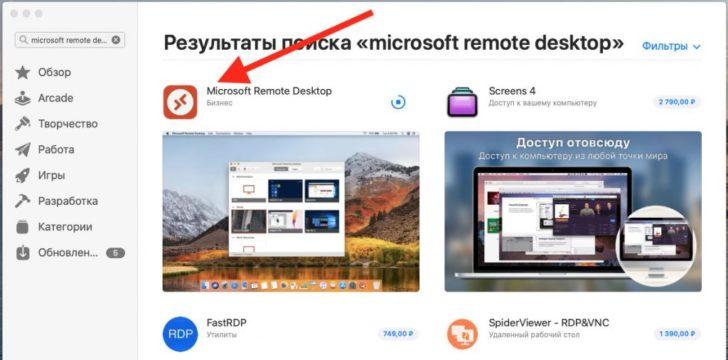
- Установите Microsoft Remote Desktop из App Store на вашем Mac.
- Запустите приложение и нажмите на кнопку «Добавить» в левом верхнем углу.
- В открывшемся окне введите имя удаленного компьютера, его IP-адрес или доменное имя.
- Выберите опции подключения, такие как разрешение экрана и звуковое воспроизведение.
- Нажмите «Сохранить» и затем дважды нажмите на созданное подключение для подключения к удаленному рабочему столу.
Теперь вы можете полноценно управлять удаленным компьютером с помощью своего Mac, используя все его функции и приложения. Более того, вы можете подключиться к рабочему столу Mac OS с других устройств, таких как смартфоны или планшеты, с помощью специальных RDP клиентов.
Rdp клиент для Mac: подключение к удаленному рабочему столу
Microsoft Remote Desktop — один из наиболее популярных Rdp клиентов для Mac. Он обеспечивает удобное и безопасное удаленное подключение к удаленному рабочему столу Mac, позволяя пользователям работать с приложениями и файлами, находящимися на удаленном компьютере, словно они находятся прямо перед ними.
Для использования Microsoft Remote Desktop на Mac необходимо установить приложение из App Store и настроить подключение к удаленному рабочему столу. В настройках приложения можно указать адрес удаленного компьютера, имя пользователя и пароль. После этого можно производить удаленное управление Mac через Rdp клиент.
Rdp клиенты для Mac также обладают дополнительными функциями, позволяющими настраивать параметры соединения, осуществлять перенос файлов между локальным и удаленным компьютерами, а также подключаться к удаленным рабочим столам через интернет или локальную сеть.
В целом, использование Rdp клиентов для Mac позволяет эффективно осуществлять удаленное управление Mac OS, обеспечивает высокую степень безопасности и надежности подключения к удаленному рабочему столу Mac. Это удобное средство для работы с удаленными компьютерами, особенно в случаях, когда необходимо получить доступ к рабочему столу Mac из любой точки мира.
Rdp клиент для Mac OS: мощный инструмент удаленного подключения и управления компьютером
Что такое Rdp? Rdp (Remote Desktop Protocol) – это протокол удаленного рабочего стола, разработанный компанией Microsoft. Он позволяет пользователям удаленно подключаться к компьютерам или серверам, работающим под управлением операционной системы Mac OS.
Установка и настройка Rdp клиента на Mac OS – простая и понятная процедура. После установки программы, вам нужно будет указать адрес удаленного рабочего стола, имя пользователя и пароль, чтобы установить безопасное соединение. После этого вы сможете полноценно управлять удаленным компьютером, так будто находитесь рядом с ним.
Кроме того, Rdp клиент обладает множеством полезных возможностей. Он позволяет работать с удаленным компьютером в полноэкранном режиме, передавать файлы и печатать на удаленном принтере, а также конфигурировать различные настройки для оптимального производительности.
Важно отметить, что Rdp клиент для Mac OS обеспечивает высокую степень безопасности. Все передаваемые данные шифруются, что исключает возможность несанкционированного доступа к вашему удаленному компьютеру.
Таким образом, Rdp клиент для Mac OS – мощный инструмент удаленного подключения и управления компьютером. Он обеспечивает быстрый, безопасный и удобный доступ к удаленному рабочему столу на Mac и позволяет эффективно работать на удаленном компьютере, не прерывая свою деятельность.
| Основные преимущества Rdp клиента для Mac OS: |
|---|
| Быстрый и удобный доступ к удаленному рабочему столу |
| Высокая степень безопасности передаваемых данных |
| Возможность работать в полноэкранном режиме |
| Передача файлов и печать на удаленном принтере |
| Поддержка конфигурирования настроек для оптимальной производительности |
Удаленное управление Mac: Клиент удаленного рабочего стола для Mac
Для удаленного управления Mac необходимо использовать клиент удаленного рабочего стола (RDP) для Mac. Клиент RDP позволяет подключиться к удаленному компьютеру Mac и управлять им через ваш текущий компьютер.
Как использовать клиент RDP для удаленного управления Mac? Вам необходимо сначала установить и настроить Microsoft Remote Desktop для Mac. Затем вам нужно будет добавить ваш компьютер Mac в список удаленных рабочих столов в клиенте RDP при помощи его IP-адреса или имени хоста.
Когда вы успешно подключитесь к удаленному рабочему столу на Mac, вы сможете управлять им так, как если бы вы находились прямо перед ним. Вы сможете запускать приложения, открывать файлы, передавать файлы между компьютерами и выполнять множество других задач на удаленном Mac.
Удаленное управление Mac через клиент удаленного рабочего стола для Mac – это простой и эффективный способ получить доступ к своему рабочему столу Mac из любой точки мира.
Клиент удаленного рабочего стола для Mac: подключение, управление рабочим столом
Для подключения к удаленному рабочему столу на Mac необходимо использовать Microsoft Remote Desktop, популярный RDP клиент для Mac OS. Он позволяет легко настроить подключение к удаленному компьютеру, указав IP-адрес или доменное имя удаленной машины.
После успешного подключения вы сможете полноценно управлять удаленным рабочим столом Mac с помощью своего устройства. Вы сможете запускать программы, открывать файлы, управлять настройками системы и многое другое, как будто находитесь непосредственно перед компьютером.
Удаленное управление рабочим столом Mac через RDP позволяет значительно упростить работу и повысить эффективность. Вам не придется тратить время и силы на постоянные переезды, чтобы получить доступ к своему компьютеру, а также вы сможете быстро решать возникающие проблемы или выполнять задачи даже при дистанционной работе.
В итоге, RDP клиент для Mac OS предоставляет надежное и удобное средство подключения к удаленному рабочему столу на Mac, что делает работу более гибкой и удобной. Необходимо лишь настроить соединение, использовать Microsoft Remote Desktop и вы сможете удаленно управлять своим рабочим столом Mac, независимо от вашего местоположения.
Подключение к удаленному рабочему столу на Mac
Для подключения к удаленному рабочему столу на Mac вам понадобится установить и настроить клиент удаленного рабочего стола. Вот краткое руководство по этому процессу:
1. Зайдите в App Store на вашем Mac и найдите приложение Microsoft Remote Desktop. Скачайте и установите его на ваш компьютер.
2. После установки откройте Microsoft Remote Desktop и нажмите на кнопку «Добавить», чтобы добавить новое подключение.
3. Введите имя удаленного компьютера, IP-адрес или DNS-имя в поле «Имя компьютера». Вы также можете указать имя для локального отображения, чтобы легче было распознать это подключение в списке.
4. В разделе «Приложение» можно указать программу, которую вы хотите запустить при подключении, например, Microsoft Word или Excel. Для этого введите путь к программе в поле «Путь к программе». Если вы не хотите запускать какую-либо программу при подключении, просто оставьте это поле пустым.
5. Параметры шифрования и аутентификации можно оставить по умолчанию, если у вас нет особых требований к безопасности. В противном случае вы можете настроить эти параметры в соответствии с вашими потребностями.
6. После настройки всех параметров нажмите «Сохранить» и ваше подключение будет добавлено в список в Microsoft Remote Desktop.
7. Чтобы подключиться к удаленному рабочему столу, просто выберите его из списка и нажмите на кнопку «Подключиться». Вы должны будете ввести учетные данные для входа на удаленный компьютер.
Теперь вы можете удаленно управлять рабочим столом на Mac и использовать его как если бы вы находились рядом с ним. Вы сможете работать с файлами, запускать программы и выполнять другие задачи, необходимые для вашей работы или развлечения.
Заметьте, что для успешного подключения к удаленному рабочему столу на Mac, удаленный компьютер должен быть включен и находиться в сети. Также у вас должны быть права доступа для подключения к этому компьютеру.
Использование клиента удаленного рабочего стола на Mac открывает перед вами новые возможности удаленного управления и повышает вашу продуктивность. Вы можете получить доступ к своему рабочему столу где бы вы ни находились и использовать его, будто вы находитесь непосредственно перед ним. Это особенно полезно, если у вас есть несколько компьютеров или если вы часто путешествуете и нуждаетесь в доступе к вашим файлам и программам.
| Преимущества | Недостатки |
|---|---|
| + Простота использования | — Необходимость настройки удаленного компьютера |
| + Удобство удаленного доступа | — Ограниченные возможности пользователей с низкими привилегиями |
| + Поддержка удаленного управления Windows и Mac OS | — Зависимость от скорости и надежности сети |
Подключение к удаленному рабочему столу на Mac — это надежный и эффективный способ удаленного управления вашим компьютером. Будучи клиентом удаленного рабочего стола, Mac позволяет вам получить доступ к своим файлам, программам и ресурсам где бы вы ни находились, вести удаленную работу и повысить свою продуктивность.
11. Клиент удаленного подключения к рабочему столу на Mac: использование RDP для удаленного управления компьютером
Настройка удаленного подключения к рабочему столу на Mac может быть полезной для пользователей, которым необходимо удаленно управлять своим компьютером. Для этой цели можно использовать протокол RDP (Remote Desktop Protocol), который позволяет подключиться к удаленному компьютеру и работать с ним так, как будто вы находитесь перед ним.
Для подключения к удаленному рабочему столу на Mac вы можете использовать различные RDP клиенты, такие как Microsoft Remote Desktop и другие. Подключение может осуществляться как по локальной сети, так и через Интернет, в зависимости от ваших потребностей.
Преимущества использования RDP клиента для удаленного подключения к рабочему столу на Mac очевидны. Во-первых, это удобство использования: вы можете получить доступ к своему компьютеру с любого устройства, имеющего подключение к Интернету. Во-вторых, это безопасность: все соединения между клиентом и сервером шифруются, что защищает ваши данные от несанкционированного доступа.
Подключение к удаленному рабочему столу на Mac с помощью RDP клиента может быть полезно в различных сценариях использования. Например, вы можете удаленно управлять своим рабочим местом, осуществлять удаленную техническую поддержку, работать с удаленными серверами и многое другое.
Возможности RDP клиентов для удаленного подключения к рабочему столу на Mac могут варьироваться, но в целом они обеспечивают ряд функций, таких как передача файлов между локальным и удаленным компьютером, управление звуком, масштабирование экрана и др. Каждый клиент имеет свои особенности, поэтому вам может потребоваться определенный функционал в зависимости от вашего конкретного случая использования.
В итоге, использование RDP для удаленного управления компьютером на Mac является удобным и безопасным способом получить доступ к вашим данным и приложениям, не выходя из дома или офиса. Необходимо только правильно настроить RDP клиент и сохранить конфиденциальность своих учетных данных для обеспечения безопасности. Получите полный контроль над своим рабочим столом на Mac, используя удаленное подключение с помощью RDP!
Как подключиться к удаленному рабочему столу Mac с помощью Rdp клиента?
Rdp (Remote Desktop Protocol) – это протокол удаленного рабочего стола, разработанный компанией Microsoft. Он позволяет подключаться к удаленному рабочему столу с помощью специального клиента, в данном случае для операционной системы Mac.
Для подключения к удаленному рабочему столу на Mac необходимо:
- Установить Rdp клиент для Mac. Один из популярных Rdp клиентов для Mac – это Microsoft Remote Desktop.
- Открыть Rdp клиент и создать новое подключение.
- В настройках подключения указать адрес удаленного рабочего стола (IP-адрес или доменное имя), имя пользователя и пароль.
- Нажать кнопку «Подключиться» и дождаться установления соединения.
После успешного подключения к удаленному рабочему столу все действия, совершаемые на локальном компьютере Mac, будут отображаться на удаленном рабочем столе. Это позволяет работать с удаленными файлами, запускать программы и выполнять другие операции, точно так же, как если бы вы находились перед компьютером лично.
Использование Rdp клиента для подключения к удаленному рабочему столу на Mac обеспечивает надежную и безопасную связь. Весь трафик между клиентом и сервером шифруется, что предотвращает возможность перехвата данных третьими лицами.
Таким образом, использование Rdp клиента для Mac позволяет легко и удобно управлять удаленным рабочим столом, обеспечивая высокий уровень безопасности и эффективности работы.
Видео:
Удалённый рабочий стол на МАК!!! Инструкция для робо-владельцев)))
Удалённый рабочий стол на МАК!!! Инструкция для робо-владельцев))) by INVESTOR VPLUSE 25,662 views 4 years ago 2 minutes, 14 seconds
Большой обзор MacBook Pro на Apple M1 Max и Pro — мощь не для каждого!
Большой обзор MacBook Pro на Apple M1 Max и Pro — мощь не для каждого! by Rozetked 1,073,241 views 2 years ago 33 minutes
Как подключить анонимный VPN и удаленный рабочий стол rdp внутри vpn на Mac OS с помощью Tunnelblick
Как подключить анонимный VPN и удаленный рабочий стол rdp внутри vpn на Mac OS с помощью Tunnelblick by Anonymous VPN 468 views 2 years ago 7 minutes, 42 seconds
Вопрос-ответ:
Какой программой лучше всего пользоваться для использования Rdp на Mac-компьютере?
На Mac-компьютере лучше всего использовать программу Microsoft Remote Desktop для доступа к удаленному рабочему столу через протокол Rdp. Она специально разработана компанией Microsoft для пользователей Mac и обеспечивает максимальную совместимость и эффективность при использовании Rdp.
Можно ли подключаться к удаленному рабочему столу с помощью Rdp с Mac-компьютера?
Да, на Mac-компьютере есть возможность подключения к удаленному рабочему столу через протокол Rdp. Для этого необходимо установить специальную программу, например Microsoft Remote Desktop, которая позволяет использовать Rdp на Mac.
Какие преимущества есть при использовании Rdp на Mac-компьютере?
Использование Rdp на Mac-компьютере имеет ряд преимуществ. Во-первых, это позволяет подключаться к удаленному рабочему столу с любого устройства, включая Mac-компьютеры, iPhone и iPad. Во-вторых, это обеспечивает высокую безопасность при передаче данных, так как протокол Rdp использует шифрование. В-третьих, это обеспечивает возможность удаленной работы, когда вы не находитесь рядом с компьютером, что удобно для тех, кто часто путешествует или работает в удаленном офисе.
Как настроить подключение к удаленному рабочему столу с помощью Rdp на Mac-компьютере?
Для настройки подключения к удаленному рабочему столу с помощью Rdp на Mac-компьютере необходимо выполнить несколько шагов. Сначала нужно установить программу Microsoft Remote Desktop из App Store. Затем необходимо добавить удаленный компьютер в список подключений, указав его IP-адрес или имя узла. После этого можно войти в систему удаленного компьютера, введя учетные данные пользователя. После успешного входа вы сможете управлять удаленным рабочим столом на Mac-компьютере.


