
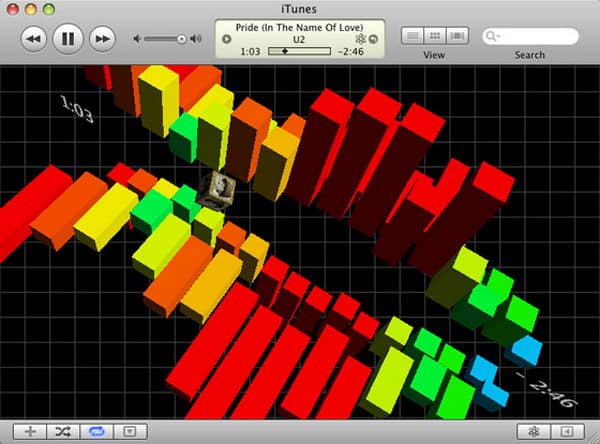
iTunes — это мультимедийная платформа, разработанная компанией Apple, которая позволяет работать с различными медиафайлами, такими как музыка, фильмы и приложения. iTunes является не только программным обеспечением, позволяющим настроить и использовать ваше устройство, но и магазином, где вы можете приобрести и загружать контент.
iTunes — это не просто айтюнс, а мощный инструмент для работы с вашими медиафайлами. Вы можете использовать его для создания плейлистов, управления вашим устройством и синхронизации данных. Однако, как работать с iTunes, и как настроить его под ваши нужды?
Первым шагом при работе с iTunes является установка программы на вашем устройстве. После установки вы сможете подключить свое устройство к компьютеру и начать использовать iTunes. Для этого перейдите в меню настроек и выберите опцию «Подключение к iTunes». Вам также потребуется аккаунт Apple, чтобы получить доступ к магазину и загрузить платный контент.
Работа с iTunes на компьютере
Перед тем как начать работу с iTunes на компьютере, вам необходимо сначала установить программу. Просто загрузите последнюю версию iTunes с официального сайта Apple и выполните установку на вашем компьютере.
После успешной установки, вы можете запустить iTunes и начать настраивать программу под свои потребности. Вам потребуется создать учетную запись Apple ID, если у вас ее еще нет. Это позволит вам получить доступ к магазину iTunes Store и синхронизировать устройства с iTunes.
Когда iTunes установлен и настроен, вы можете использовать программу для добавления и организации своей медиатеки. Перетащите музыкальные файлы или папки на панель iTunes, чтобы добавить их в вашу библиотеку. iTunes поддерживает различные форматы аудиофайлов, включая MP3, AAC, WAV и многие другие.
Вы также можете добавить музыку в iTunes, нажав на кнопку «Файл» в верхней части программы и выбрав «Добавить файл в библиотеку» или «Добавить папку в библиотеку». После этого вы сможете организовать свою музыку по жанрам, альбомам или исполнителям. Программа также предлагает функцию автоматического поиска и добавления обложек альбомов.
Одной из основных функций iTunes является создание и управление плейлистами. Вы можете создавать плейлисты для различных настроений или событий, добавлять в них песни из своей медиатеки и редактировать порядок проигрывания. Программа также предлагает функцию «Умный плейлист», которая автоматически добавляет треки, соответствующие определенным критериям.
Кроме того, iTunes позволяет работать с внешними устройствами, такими как iPhone, iPad и iPod. Вы можете синхронизировать свою медиатеку с устройствами, чтобы иметь доступ к вашим аудио- и видеофайлам везде, где вы находитесь. Просто подключите устройство к компьютеру с помощью USB-кабеля и выберите опции синхронизации в iTunes.
Как видите, iTunes предоставляет удобный способ управлять и организовывать вашу медиатеку на компьютере. Благодаря своим многофункциональным возможностям, вы можете легко настраивать и использовать iTunes в соответствии с вашими потребностями.
Как установить iTunes на компьютер
Если у вас уже есть Apple ID, установка iTunes на ваш компьютер довольно проста:
- Перейдите на официальный сайт Apple по адресу www.apple.com/ru/itunes/download/.
- Нажмите на кнопку «Скачать iTunes» и следуйте инструкциям.
- После завершения загрузки запустите установочный файл iTunes.
- Согласитесь с условиями лицензионного соглашения и нажмите на кнопку «Принять».
- Выберите путь установки и нажмите кнопку «Установить».
- После установки iTunes, вы можете запустить программу из меню «Пуск» или рабочего стола.
- При первом запуске iTunes, вам может потребоваться ввести свой Apple ID и пароль для входа в систему.
Теперь у вас есть iTunes на вашем компьютере и вы можете начать использовать его для управления и воспроизведения своей музыки и других мультимедийных файлов. Удачи!
Как добавить музыку в iTunes на компьютере
Чтобы добавить музыку в iTunes на компьютере, следуйте следующим шагам:
| Шаг | Описание |
|---|---|
| 1 | Откройте iTunes на компьютере. |
| 2 | Нажмите на вкладку «Файл» в верхнем левом углу окна iTunes. |
| 3 | В выпадающем меню выберите «Добавить файл в библиотеку» или «Добавить папку в библиотеку», в зависимости от того, нужно добавить отдельные файлы или целую папку с музыкой. |
| 4 | Найдите и выберите нужные файлы или папку на вашем компьютере. |
| 5 | Нажмите на кнопку «Открыть». |
| 6 | Выбранные файлы или папка добавятся в вашу музыкальную библиотеку iTunes. |
После этого вы сможете использовать добавленную музыку в iTunes для создания плейлистов, синхронизации с вашими устройствами и т. д.
Теперь вы знаете, как добавить музыку в iTunes на компьютере и настроить свою музыкальную библиотеку в iTunes. Пользуйтесь этими знаниями и наслаждайтесь своей любимой музыкой на всех своих устройствах!
Как создать и управлять плейлистами в iTunes
1. Начните с запуска iTunes на вашем компьютере. Если у вас еще нет установленного приложения, вы можете загрузить его с официального сайта Apple и установить на свой компьютер.
2. После запуска iTunes выберите вкладку «Музыка» в верхней части экрана. Здесь вы увидите все доступные аудиозаписи на вашем компьютере.
3. Щелкните правой кнопкой мыши по любой аудиозаписи и выберите пункт «Добавить в плейлист». В появившемся контекстном меню выберите пункт «Создать новый плейлист».
4. Введите имя для вашего нового плейлиста и нажмите кнопку «Создать».
5. Теперь вы можете продолжить добавлять аудиозаписи в ваш новый плейлист. Просто щелкните правой кнопкой мыши по другой аудиозаписи и выберите пункт «Добавить в плейлист», затем выберите ваш новый плейлист из списка.
6. Если вы хотите изменить порядок аудиозаписей в плейлисте, просто перетащите их в нужном порядке. Вы также можете удалять аудиозаписи из плейлиста, щелкнув правой кнопкой мыши на них и выбрав пункт «Удалить из плейлиста».
7. Чтобы воспроизвести плейлист, щелкните на его названии в разделе «Плейлисты» слева от экрана. Все аудиозаписи в плейлисте будут проигрываться в выбранном порядке.
8. Вы также можете редактировать плейлист в любое время. Просто щелкните правой кнопкой мыши на его названии и выберите нужную опцию на контекстном меню. Вы можете переименовать плейлист, удалить его или изменить порядок, добавить или удалить аудиозаписи.
Теперь вы знаете, как создавать и управлять плейлистами в iTunes на своем компьютере. Используйте эти знания, чтобы настроить музыкальный опыт по своему вкусу и наслаждаться любимой музыкой в удобном формате.
Как работает iTunes на компьютере: полное руководство
ITunes представляет собой медиаплеер и медиабиблиотеку, которая позволяет пользователям управлять и организовывать свою музыку, видео и другие мультимедийные файлы на компьютере. Независимо от операционной системы, iTunes обеспечивает множество возможностей, позволяющих пользователю полностью контролировать свою медиа-коллекцию.
При первом запуске iTunes на компьютере происходит важный шаг — импорт уже существующей медиа-библиотеки. Пользователи могут импортировать свою музыку, видео и другие файлы из различных источников. Для этого необходимо выбрать пункт «Добавить файл в библиотеку» или «Добавить папку в библиотеку» в меню «Файл» и выбрать нужные файлы или папку. После импорта файлы будут доступны в библиотеке iTunes.
Как только медиа-коллекция скопирована в iTunes, пользователи могут организовать свою музыку в плейлистах — это удобный и интуитивно понятный способ управления контентом программой. Пользователи могут создавать плейлисты, перетаскивать и перемещать песни, изменять порядок воспроизведения и многое другое.
iTunes также предлагает функцию автоматической синхронизации с подключенными устройствами, такими как iPhone, iPod или iPad. Пользователи могут настроить процесс синхронизации в меню «Устройства», чтобы автоматически обновлять свою библиотеку на устройстве каждый раз, когда они подключают его к компьютеру. Это позволяет пользователям всегда иметь доступ к своей медиа-коллекции везде, где они используют свои устройства.
Кроме того, iTunes также предлагает множество других функций, таких как Apple Music, iTunes Store, подписки на подкасты и т.д. Эти дополнительные функции позволяют пользователям находить новую музыку, фильмы, сериалы и другой контент, а также покупать и арендовать их непосредственно через программу iTunes.
Основные функции iTunes
Основные функции iTunes позволяют:
- Создавать и редактировать плейлисты. В iTunes можно создавать плейлисты, где вы сможете организовать свою музыку по различным критериям (жанр, настроение, исполнитель и т.д.). Вы также можете добавлять и удалять треки из этих плейлистов в зависимости от своих предпочтений.
- Управлять медиатекой. iTunes позволяет вам добавлять и удалять музыку, аудиокниги, видео и другие медиафайлы в свою медиатеку. Вы можете создать различные папки и подпапки для удобной организации и быстрого поиска нужных вам файлов.
- Получать доступ к iTunes Store. В iTunes можно получить доступ к цифровому магазину Apple, где вы можете приобрести музыку, фильмы, телешоу, а также сезоны сериалов. iTunes Store предлагает широкий выбор контента разных жанров и форматов.
- Синхронизировать устройства. С помощью iTunes вы можете синхронизировать свои устройства Apple, такие как iPhone, iPad, iPod, с компьютером. Это позволяет передавать музыку, видео, фотографии, контакты, календари и другие данные между устройствами и компьютером.
- Предоставлять доступ к потоковым сервисам. iTunes позволяет подписаться на потоковые сервисы, такие как Apple Music, где вы можете прослушивать музыку без ограничений на количество треков. Вы также можете создавать плейлисты из музыки с потоковых сервисов и добавлять их в свою медиатеку iTunes.
Это лишь некоторые функции, которые предлагает iTunes. Он обладает множеством других возможностей, позволяющих удобно управлять и использовать свою медиатеку на компьютере. Однако, чтобы в полной мере оценить все преимущества iTunes, рекомендуется ознакомиться с руководством пользователя или посмотреть видеоуроки.
Как работать с iTunes на компьютере: руководство по использованию и основные функции
Установка iTunes на компьютер
Прежде чем начать пользоваться iTunes, вам необходимо установить программу на ваш компьютер. Для этого следуйте инструкциям:
- Откройте веб-браузер и перейдите на официальный сайт Apple.
- Найдите страницу загрузки iTunes и выберите версию программы для вашей операционной системы (Windows или macOS).
- Щелкните на ссылке для загрузки и сохраните установочный файл на ваш компьютер.
- Запустите установочный файл и следуйте инструкциям мастера установки, чтобы установить iTunes на ваш компьютер.
Добавление музыки в iTunes на компьютере
После установки iTunes вы можете добавить свою музыку в программу. Вот шаги, которые вам нужно выполнить для этого:
- Откройте iTunes на вашем компьютере.
- Щелкните на кнопке «Файл» в верхнем левом углу окна iTunes и выберите «Добавить файл в библиотеку» или «Добавить папку в библиотеку» в раскрывающемся меню.
- Выберите файлы или папки с музыкой на вашем компьютере и щелкните на кнопке «Открыть».
- Подождите, пока iTunes добавит музыку в вашу библиотеку.
Создание и управление плейлистами в iTunes
iTunes позволяет вам создавать плейлисты, чтобы организовать музыку по категориям или настроению. Вот как создать плейлист в iTunes:
- Откройте iTunes на вашем компьютере.
- Щелкните на кнопке «Файл» в верхнем левом углу окна iTunes и выберите «Новый плейлист» в раскрывающемся меню.
- Введите название плейлиста и нажмите клавишу «Enter» на клавиатуре.
- Перетащите файлы музыки из вашей библиотеки в созданный плейлист.
Основные функции iTunes
iTunes предлагает множество функций, помимо простого управления музыкой. Вот несколько основных функций, которые вам может быть интересно использовать:
- Покупка и загрузка музыки, фильмов и приложений из iTunes Store.
- Создание рингтонов для вашего iPhone.
- Просмотр и подписка на подкасты.
- Создание резервных копий ваших устройств iOS и восстановление данных.
Синхронизация устройств с iTunes
iTunes также позволяет вам синхронизировать свои устройства iOS, такие как iPhone, iPad или iPod, с вашим компьютером. С помощью iTunes вы можете обновлять программное обеспечение устройства, добавлять и удалять музыку, фотографии и другие файлы.
Теперь вы знаете основные функции iTunes и умеете работать с ним на своем компьютере. Наслаждайтесь своей музыкой и видео с помощью удобного и мощного приложения iTunes!
Как настроить и работать с iTunes на компьютере
Чтобы начать использовать iTunes на компьютере, вам нужно сначала установить программу. Для этого выполните следующие шаги:
- Посетите официальный веб-сайт Apple и найдите раздел загрузки iTunes.
- Скачайте установочный файл iTunes на компьютер.
- Запустите установщик и следуйте инструкциям на экране.
- После завершения установки, откройте iTunes на вашем компьютере.
Теперь, когда iTunes установлен на вашем компьютере, вы можете добавить музыку в библиотеку iTunes. Для этого выполните следующие действия:
- Откройте iTunes и выберите в меню «Файл» пункт «Добавить файл в библиотеку» или «Добавить папку в библиотеку».
- Выберите файлы или папки с музыкой, которые вы хотите добавить, и нажмите «Открыть».
- После этого выбранные файлы будут добавлены в вашу библиотеку iTunes.
Управление плейлистами в iTunes также является важной функцией программы. Чтобы создать и управлять плейлистами в iTunes, выполните следующие действия:
- Откройте iTunes и выберите в меню «Файл» пункт «Создать плейлист».
- Введите имя для вашего плейлиста и нажмите «OK».
- Добавьте песни в плейлист, перетащив их из вашей библиотеки в созданный плейлист.
- Чтобы изменить порядок песен в плейлисте, перетащите их в нужном порядке.
iTunes также позволяет синхронизировать устройства с вашим компьютером. Чтобы синхронизировать устройства с iTunes, выполните следующие действия:
- Подключите ваше устройство, такое как iPhone или iPad, к компьютеру с помощью USB-кабеля.
- Откройте iTunes и выберите ваше устройство в списке устройств.
- Настройте параметры синхронизации в разделе «Резюме» или других соответствующих разделах.
- Нажмите кнопку «Применить» или «Синхронизировать», чтобы начать синхронизацию.
Теперь вы знаете, как настроить и работать с iTunes на компьютере. Не стесняйтесь экспериментировать с другими функциями и возможностями программы для максимального удовлетворения ваших потребностей.
Видео:
Как ИДЕАЛЬНО настроить новый MacBook? + Скрытая настройка MacOS
Как ИДЕАЛЬНО настроить новый MacBook? + Скрытая настройка MacOS by Яблочный Маньяк 284,640 views 1 year ago 13 minutes, 10 seconds
ТВОЙ АЙФОН УМЕЕТ ЭТО… И ВСЕГДА УМЕЛ!
ТВОЙ АЙФОН УМЕЕТ ЭТО… И ВСЕГДА УМЕЛ! by Apple User 1,918,049 views 6 years ago 1 minute, 56 seconds
Apple убила iTunes! Как передавать файлы с компьютера на iPhone и iPad и делать резервные копии?
Apple убила iTunes! Как передавать файлы с компьютера на iPhone и iPad и делать резервные копии? by ProTech 153,307 views 4 years ago 8 minutes, 13 seconds
Вопрос-ответ:
Как добавить новую музыку в iTunes?
Чтобы добавить новую музыку в iTunes, вам необходимо открыть программу и выбрать пункт «Файл» в верхнем левом углу экрана. Затем выберите опцию «Добавить файл в библиотеку» или «Добавить папку в библиотеку» в зависимости от того, откуда вы хотите добавить музыку. После этого выберите файл или папку, которые вы хотите добавить, и нажмите кнопку «Открыть».
Как создать плейлист в iTunes?
Чтобы создать плейлист в iTunes, вам нужно открыть программу и выбрать вкладку «Музыка» в верхней части экрана. Затем нажмите правой кнопкой мыши на пустой области и выберите опцию «Создать плейлист». Дайте плейлисту имя и добавьте песни, которые вы хотите включить в него. После этого нажмите кнопку «Готово», чтобы сохранить плейлист.
Как синхронизировать iPhone с iTunes?
Для синхронизации iPhone с iTunes вам потребуется подключить iPhone к компьютеру с помощью USB-кабеля. Затем откройте iTunes и выберите иконку iPhone в правом верхнем углу экрана. В меню слева выберите нужные категории, такие как «Музыка», «Фото» или «Контакты», и включите установленные флажки. Наконец, нажмите кнопку «Применить» в правом нижнем углу, чтобы начать синхронизацию.
Что делать, если iTunes не обнаруживает iPhone?
Если iTunes не обнаруживает iPhone, попробуйте следующие решения проблемы. Во-первых, убедитесь, что у вас установлена последняя версия iTunes. Во-вторых, проверьте, что кабель USB, которым вы подключаете iPhone, работает исправно. Если все это не помогло, перезагрузите как iPhone, так и компьютер. Если проблема не устраняется, обратитесь за помощью к технической поддержке Apple.
Как создать резервную копию iPhone через iTunes?
Чтобы создать резервную копию iPhone через iTunes, подключите iPhone к компьютеру с помощью USB-кабеля и откройте iTunes. Затем выберите иконку iPhone в правом верхнем углу экрана и перейдите на вкладку «Обзор». В разделе «Резервное копирование» выберите опцию «Создать резервную копию сейчас». Подождите, пока процесс резервного копирования завершится. Важно помнить, что регулярное создание резервных копий поможет сохранить ваши данные в случае потери или повреждения iPhone.


