
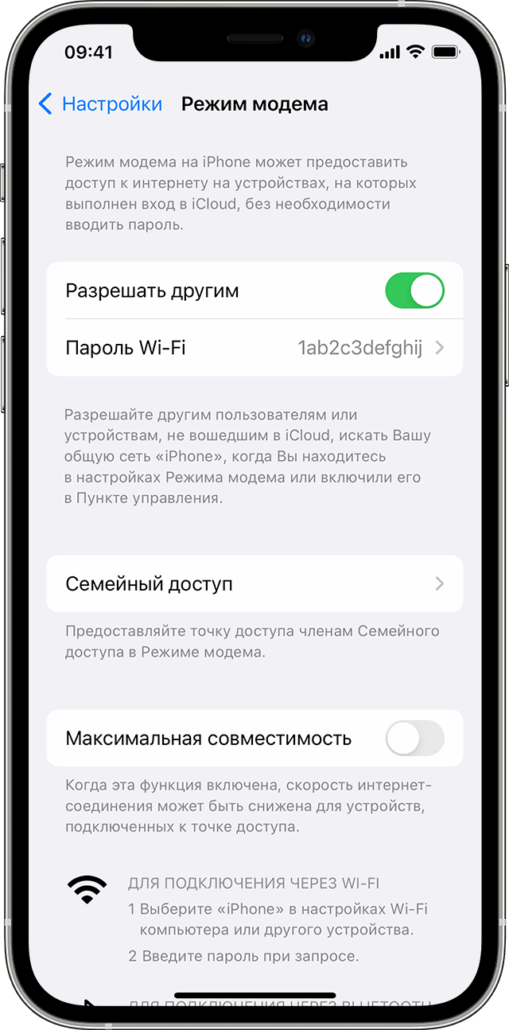
iPhone 4s — это одна из самых популярных моделей айфонов, которая сочетает в себе стильный дизайн, высокую производительность и возможности, которые доступны только в устройствах Apple. Одной из таких возможностей является использование iPhone 4s в качестве интернет-модема, позволяющего обеспечить доступ в Интернет других устройств через телефон.
Для использования iPhone 4s в качестве модема необходимо выполнить несколько простых настроек. В первую очередь, необходимо обновить прошивку на телефоне до последней версии. Это позволит получить все новейшие функции и исправления ошибок, а также обеспечить стабильную работу модема. Для обновления прошивки необходимо подключить iPhone 4s к компьютеру и запустить программу iTunes.
Когда прошивка на iPhone 4s обновлена, можно приступать к настройке модема. Для этого необходимо перейти в меню «Настройки» на телефоне и выбрать раздел «Сотовая связь». В этом разделе нужно найти пункт «Персональный модем» и активировать его. Далее следует выбрать 4й или 4sй вариант сети, в зависимости от вашего тарифного плана.
После активации модема на iPhone 4s можно переключаться в режим «Персональный модем» и наслаждаться доступом в Интернет на других устройствах. Не забывайте контролировать количество переданных данных, чтобы избежать превышения лимита трафика. Пользуйтесь настройками безопасности, чтобы обеспечить защиту своей сети от несанкционированного доступа. Благодаря модему iPhone 4s вы сможете наслаждаться высокоскоростным и стабильным Интернетом где угодно и в любое время!
Технические характеристики интернет-модема на iPhone 4s
Функция модема позволяет устанавливать соединение с сетью интернет и передавать данные с других устройств через iPhone.
Для использования модема необходимо обновление прошивки iPhone 4s до последней доступной версии. Обновление прошивки может улучшить работу модема и добавить новые функции.
Интернет-модем на iPhone 4s имеет следующие технические характеристики:
| Характеристика | Значение |
|---|---|
| Технология передачи данных | GSM/EDGE, HSDPA, Wi-Fi |
| Максимальная скорость передачи данных (HSDPA) | 14,4 Мбит/с |
| Поддержка сетей | GSM/EDGE (850, 900, 1800, 1900 МГц) UMTS/HSDPA/HSUPA (850, 900, 1900, 2100 МГц) |
Таким образом, модем на iPhone 4s поддерживает различные технологии передачи данных, что позволяет использовать его в разных регионах и подключаться к разным операторам связи.
Однако, следует учитывать, что скорость передачи данных может зависеть от качества сети оператора и текущих условий использования модема.
Основные возможности интернет-модема iPhone 4s
Прежде всего, модем iPhone 4s позволяет раздавать Wi-Fi сигнал. Это означает, что другие устройства сможут подключиться к вашему iPhone и использовать его соединение с Интернетом. Вам больше не придется искать открытые Wi-Fi точки доступа или пользоваться услугами мобильного интернета на всех ваших устройствах. Просто подключите их к Wi-Fi сигналу вашего iPhone 4s и наслаждайтесь быстрой и надежной связью.
Кроме того, интернет-модем iPhone 4s совместим с разными операционными системами, такими как Windows, macOS и даже Linux. Это означает, что вы сможете использовать iPhone 4s как модем для любого устройства с поддержкой этих операционных систем.
Для использования модема iPhone 4s в качестве точки доступа к Интернету, вам нужно обновить прошивку вашего устройства до последней версии. Обновление прошивки необходимо для поддержки всех функций модема и исправления возможных ошибок. Вы можете обновить прошивку своего iPhone 4s через iTunes или по Wi-Fi, в зависимости от вашего предпочтения.
В целом, модем iPhone 4s предоставляет возможность быстро и удобно обмениваться данными с другими устройствами через Wi-Fi. Независимо от того, нужно ли вам подключить ноутбук в дороге или поделиться интернет-соединением со своими друзьями, iPhone 4s сделает это процесс максимально простым и удобным.
Преимущества и недостатки модема iPhone 4s: обновление и модемные возможности
- Один из главных преимуществ модема iPhone 4s — это возможность его обновления. Это позволяет пользователю получить доступ к новым функциям и исправлениям ошибок, которые выпускаются разработчиками Apple. Обновление можно выполнить через iTunes или по воздуху, если устройство подключено к Wi-Fi.
- Модем iPhone 4s предоставляет широкие возможности в области интернет-соединения. Он поддерживает быструю 3G-связь, что позволяет пользователю с легкостью просматривать веб-страницы, смотреть видео онлайн и загружать файлы.
- Также модем iPhone 4s обладает функцией создания персонального точки доступа (также известной как «тethering»). Это позволяет пользователю сделать свой iPhone 4s интернет-модемом для других устройств, таких как ноутбуки, планшеты или другие смартфоны. Таким образом, вы получаете интернет-соединение на всех своих устройствах без необходимости подключения к Wi-Fi или другой сети.
- Однако стоит отметить и некоторые недостатки модема iPhone 4s. Во-первых, аккумулятор может быстро разрядиться, если вы используете модемную функцию на постоянной основе. Поэтому рекомендуется заряжать устройство во время использования модема.
- Кроме того, скорость интернет-соединения может быть немного медленнее, чем при использовании Wi-Fi или других способов подключения к интернету. Это связано с ограничениями 3G-сети.
Настройка модема iPhone 4s
Модем iPhone 4s предоставляет возможность использовать телефон в качестве интернет-модема для подключения к сети с других устройств. Для корректной работы модема необходимо провести настройку.
Следующие шаги помогут вам настроить модем на своем iPhone 4s:
| 1. | Убедитесь, что ваш iPhone 4s обновлен до последней версии прошивки. |
| 2. | Откройте меню «Настройки» на телефоне. |
| 3. | Выберите «Сотовая связь» в списке доступных опций. |
| 4. | В разделе «Сотовые данные» выберите «Персональный точечный доступ». |
| 5. | Установите переключатель «Персональный точечный доступ» в положение «Включено». |
| 6. | Настройте пароль для точки доступа, чтобы обеспечить безопасность подключения. |
| 7. | Настройте другие параметры, такие как имя сети и тип шифрования, по вашему усмотрению. |
После завершения настройки модема, вы сможете подключиться к интернету с других устройств, используя ваш iPhone 4s в качестве точки доступа. Обратите внимание, что использование модема может потреблять большое количество трафика данных, поэтому рекомендуется проверить ваши тарифные планы оператора связи.
Теперь вы готовы использовать модем iPhone 4s и наслаждаться высокоскоростным интернетом с ваших других устройств!
Настройка модема iPhone 4s
Прежде чем приступить к настройке, убедитесь, что ваш iPhone 4s подключен к Интернету и имеет последнюю версию прошивки. Для обновления прошивки перейдите в настройки устройства, выберите «Общие» и нажмите на «Обновление ПО».
После того как ваш iPhone 4s подключен к сети и имеет обновленную прошивку, следуйте этим инструкциям:
Шаг 1: Откройте настройки модема на iPhone 4s
На вашем iPhone 4s откройте «Настройки» и выберите «Сотовая связь». Затем нажмите на «Персональный модем».
Шаг 2: Включите персональный модем
В настройках персонального модема включите опцию «Персональный модем». При этом вы можете выбрать способ подключения к другим устройствам: через USB, Wi-Fi или Bluetooth.
Примечание: При настройке модема iPhone 4s через USB вы можете использовать только одно подключение. Если вы хотите использовать Wi-Fi или Bluetooth, вы можете подключить до пяти устройств одновременно.
Шаг 3: Подключите другое устройство к iPhone 4s
После включения персонального модема, вы можете подключить другое устройство (например, ноутбук или планшет) к iPhone 4s. Для подключения по USB вам потребуется кабель USB-Lightning. Для подключения по Wi-Fi найдите сеть iPhone в списке доступных сетей и введите пароль (если требуется). Для подключения по Bluetooth активируйте функцию Bluetooth на обоих устройствах и найдите iPhone 4s в списке доступных устройств.
Шаг 4: Настройте интернет-соединение на другом устройстве
После подключения другого устройства к iPhone 4s, откройте настройки сети на этом устройстве и настройте интернет-соединение. Вам потребуется выбрать способ подключения и ввести пароль (если требуется).
Теперь вы можете использовать интернет на другом устройстве через модем iPhone 4s. Обратите внимание, что использование персонального модема может потреблять большое количество мобильного трафика, поэтому убедитесь, что у вас есть подходящий тарифный план для обеспечения доступа к интернету.
Безопасность и приватность настроек модема iPhone 4s также имеют большое значение. Убедитесь, что ваши настройки модема защищены паролем и что только авторизованные устройства могут подключаться к вашему модему iPhone 4s.
Настройка интернет-соединения модема iPhone 4s
Для настройки интернет-соединения на модеме iPhone 4s необходимо убедиться, что у вас установлена последняя версия прошивки на устройстве. Если ваш iPhone 4s работает на устаревшей версии прошивки, вам потребуется обновление, чтобы использовать функцию модема.
Чтобы обновить прошивку на iPhone 4s, выполните следующие шаги:
| 1. | Откройте меню «Настройки» на своем iPhone 4s. |
| 2. | Прокрутите вниз и нажмите на вкладку «Общие». |
| 3. | Выберите «Обновление ПО». |
| 4. | Если доступно обновление, нажмите «Установить». |
После обновления прошивки на iPhone 4s вы можете перейти к настройке интернет-соединения в качестве модема:
| 1. | Откройте меню «Настройки» на iPhone 4s. |
| 2. | Прокрутите вниз и нажмите на вкладку «Сотовая связь». |
| 3. | Выберите «Личный хотспот». |
| 4. | Включите функцию «Личный хотспот». |
| 5. | Настройте пароль доступа к хотспоту, если необходимо. |
Теперь ваш iPhone 4s готов к использованию в качестве интернет-модема. Вы можете подключиться к его сети Wi-Fi с других устройств, введя пароль доступа к хотспоту. Помните, что использование функции модема может оказывать влияние на расход энергии аккумулятора вашего iPhone, поэтому рекомендуется использовать эту функцию с осторожностью и только при необходимости.
Обновление iPhone 4 на 4s: использование iPhone как интернет-модем
Если у вас есть iPhone 4 и вы задумались об обновлении, то одной из основных причин может быть использование iPhone 4s в качестве интернет-модема. Данная функция позволяет подключить другие устройства к интернету через ваш iPhone.
Для того чтобы использовать iPhone 4s в качестве интернет-модема, вам потребуется настроить персональную горячую точку (Personal Hotspot) на вашем iPhone. Это позволяет подключать другие устройства, такие как ноутбуки или планшеты, к интернету через ваш iPhone с помощью Wi-Fi, Bluetooth или USB-кабеля.
Настройка персональной горячей точки на iPhone 4s очень проста. Вам нужно перейти в настройки, затем в раздел «Сотовая связь» и выбрать «Персональная горячая точка». Здесь вы сможете выбрать тип подключения (Wi-Fi, Bluetooth или USB) и установить пароль для защиты вашей горячей точки.
| Шаги настройки персональной горячей точки на iPhone 4s: |
|---|
| 1. Откройте настройки iPhone 4s. |
| 2. Перейдите в раздел «Сотовая связь». |
| 3. Выберите «Персональная горячая точка». |
| 4. Выберите тип подключения (Wi-Fi, Bluetooth или USB). |
| 5. Установите пароль для защиты горячей точки. |
После завершения настройки персональной горячей точки на iPhone 4s, вы сможете подключать другие устройства к интернету через ваш iPhone. Это очень удобная функция, особенно если у вас нет доступа к Wi-Fi или нужно подключиться к интернету в поездке или на отдыхе.
Возможности обновления модема iPhone 4 и iPhone 4s
Модем iPhone 4 и iPhone 4s предлагает широкий спектр возможностей для обновления и настройки, позволяющих использовать его как интернет-модем. Благодаря высокой производительности и функциональным особенностям, iPhone 4 и iPhone 4s стали незаменимыми устройствами для подключения к сети и получения высокоскоростного интернета.
Один из важных моментов обновления модема iPhone 4 и iPhone 4s — это обновление прошивки устройства. Регулярные обновления прошивки позволяют не только исправить возможные ошибки и проблемы, но и добавить новые функции и улучшить работу модема в целом. Для обновления прошивки iPhone 4 и iPhone 4s необходимо подключить устройство к компьютеру и использовать специальное программное обеспечение iTunes.
После обновления прошивки модема, можно начать настройку интернет-соединения. Для этого необходимо перейти в настройки устройства и выбрать раздел «Сотовая связь». В данном разделе можно указать нужный оператор связи и настроить параметры интернет-подключения. В зависимости от оператора и тарифного плана, можно выбрать наиболее подходящие настройки для быстрого и стабильного соединения.
Также в настройках модема iPhone 4 и iPhone 4s есть раздел «Безопасность и приватность». В данном разделе можно изменить пароль доступа к модему, установить ограничения на использование данных и настроить приватность устройства. Эти настройки помогут обеспечить безопасность и конфиденциальность данных при использовании интернет-модема.
Модем iPhone 4 и iPhone 4s предлагает широкие возможности для обновления и настройки, позволяющие улучшить работу устройства и обеспечить стабильное соединение с интернетом. Благодаря своей функциональности и быстродействию, iPhone 4 и iPhone 4s остаются популярными устройствами среди пользователей, нуждающихся в доступе к высокоскоростному интернету в любое время и в любом месте.
Вопрос-ответ:
Какие особенности имеет модем iPhone 4s?
Модем iPhone 4s поддерживает сети 2G и 3G, но не поддерживает сети 4G LTE. Его максимальная скорость загрузки данных составляет 14,4 Мбит/с. Помимо этого, модем iPhone 4s обладает встроенным GPS-приемником и поддержкой Bluetooth 4.0.
Как настроить модем iPhone 4s?
Для настройки модема в iPhone 4s нужно открыть раздел «Настройки» и выбрать пункт «Сотовая связь». Затем включите «Режим модема» и выберите способ подключения – через USB, Bluetooth или Wi-Fi. При этом, для использования модема, может потребоваться активация услуги «Режим модема» у оператора связи.
Как проверить скорость подключения посредством модема iPhone 4s?
Чтобы проверить скорость подключения посредством модема iPhone 4s, можно воспользоваться специальными приложениями, доступными в App Store. Например, Speedtest или Ookla Speedtest. Они позволяют измерить скорость загрузки и выгрузки данных и определить текущую скорость подключения.
Можно ли использовать модем iPhone 4s для подключения к интернету на других устройствах?
Да, с помощью модема iPhone 4s можно подключаться к интернету на других устройствах, например, на ноутбуке или планшете. Для этого необходимо активировать «Режим модема» в настройках iPhone 4s и выбрать способ подключения – через USB, Bluetooth или Wi-Fi. Затем другое устройство сможет подключиться к iPhone 4s и использовать его в качестве доступной точки доступа к интернету.


