
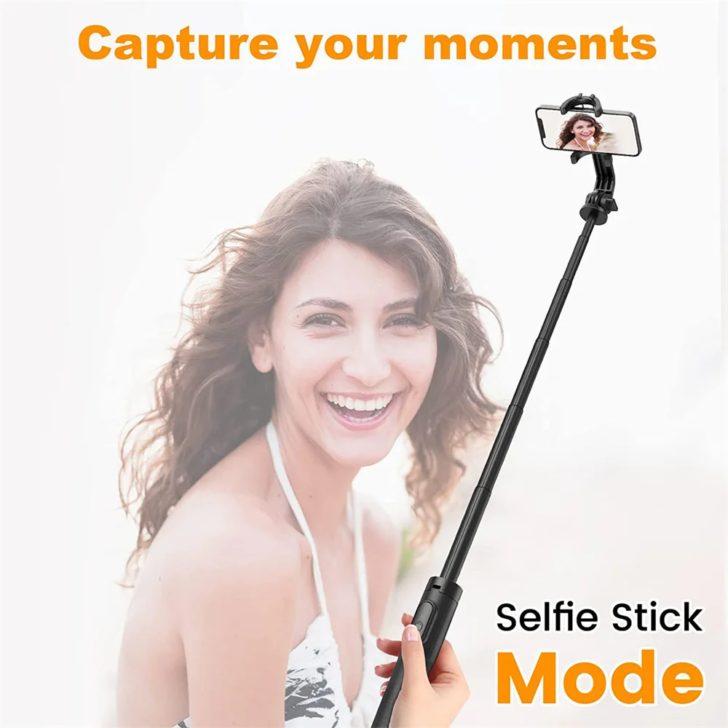
Палка для iPhone – это не просто аксессуар, а настоящая находка для любителей снимать селфи! Она позволяет получать отличные кадры благодаря возможности установки смартфона на определенном расстоянии от себя. Но как подключить монопод к айфону и какую программу использовать для съемки? Давайте разберемся!
Первое, что нужно сделать, это вставить смартфон в специальное крепление на палке. Затем, с помощью провода, подключите его к разъему на моноподе. Важно отметить, что многие моноподы поддерживают разные модели айфонов, поэтому необходимо выбрать подходящую вам модель.
Самострел – это программа, которая позволяет использовать монопод для снимка селфи, ведь она дает возможность управлять камерой смартфона, не касаясь его! В ней есть режимы отображения кадра, выбор вспышки, фокусирования и многие другие полезные функции. Самострел легко найти в App Store, просто введите его название в поисковой строке и установите на свой iPhone.
В итоге, при помощи монопода и программы Самострел, вы сможете снимать самые яркие и запоминающиеся селфи. Не упустите возможность сделать ваше фото приключение особенным и незабываемым – попробуйте монопод для iPhone прямо сейчас!
Подключение селфи палки к iPhone
Шаг 1: Проверьте совместимость
Подключение селфи палки к iPhone возможно только в случае совместимости устройств. Убедитесь, что ваш iPhone имеет операционную систему iOS 6.0 или более новую версию. Также убедитесь, что селфи палка поддерживает работу с iPhone.
Шаг 2: Включите блютуз на вашем iPhone
Селфи палки часто работают по протоколу блютуз, поэтому перед подключением вам нужно включить блютуз на вашем iPhone. Для этого откройте настройки, найдите раздел «Блютуз» и включите его.
Шаг 3: Включите режим паринга на селфи палке
Для подключения селфи палки к iPhone, вам нужно включить режим паринга на самой палке. Взгляните на инструкцию к вашей селфи палке, чтобы узнать, как включить режим паринга. Обычно это делается с помощью нажатия и удерживания кнопки включения.
Шаг 4: Подключите селфи палку к iPhone
Теперь, когда режим паринга включен на селфи палке и блютуз активирован на iPhone, вы можете начать подключение. Откройте раздел «Блютуз» в настройках iPhone и найдите вашу селфи палку в списке доступных устройств. Нажмите на ее название, чтобы установить подключение.
После успешного подключения, селфи палка будет готова к использованию. Вы сможете снять селфи на iPhone с более широким ракурсом и удобно управлять камерой с помощью кнопок на самом моноподе.
Не забудьте также загрузить и установить на ваш iPhone специальные программы для работы с селфи палкой. В App Store вы найдете различные приложения, которые позволяют настроить селфи палку и использовать дополнительные функции при съемке селфи.
Подключение селфи палки к айфону
Существует несколько способов подключения селфи палки к айфону. Рассмотрим наиболее распространенные из них.
| 1. Подключение через кнопку громкости | 2. Подключение через Bluetooth |
Первый способ подключения селфи палки к айфону — это использование кнопки громкости. Вам необходимо вставить селфи палку в разъем для наушников и затем нажать кнопку громкости на палке, чтобы сделать снимок. Это простой и удобный способ, который не требует дополнительных настроек.
Второй способ — подключение через Bluetooth. Для этого вам необходимо включить Bluetooth на своем айфоне, затем включить Bluetooth на селфи палке и найти ее в списке доступных устройств на телефоне. После успешного подключения селфи палки к айфону, вы сможете делать селфи с помощью кнопки на палке или снимать фото с помощью специального приложения.
Также необходимо упомянуть программы для селфи палок с поддержкой iPhone. Существует множество приложений, которые позволяют делать красивые и интересные снимки с помощью селфи палки. Эти программы могут предлагать различные функции, такие как установка таймера или применение фильтров к снимкам.
Описание программ для селфи палки с поддержкой iPhone
Программы для селфи палки с поддержкой iPhone предлагают множество функций, которые помогут сделать ваши снимки еще лучше. С помощью таких программ вы сможете управлять камерой и настраивать параметры фотографии, включая яркость, контрастность, насыщенность и другие показатели.
Также, с помощью программы для селфи палки на iPhone вы сможете использовать различные эффекты и фильтры, чтобы создавать уникальные и красивые снимки. Вы сможете добавлять рамки, эмоции, надписи и другие элементы к своим фотографиям.
Программы для селфи палки на iPhone также предлагают режимы съемки, которые помогут вам выбрать наилучшую настройку для вашей ситуации. Например, вы сможете сделать селфи в темноте с помощью режима ночной съемки или использовать режим портретной съемки для создания эффекта размытого заднего плана.
Кроме того, программы для селфи палки на iPhone предлагают возможности для обработки и редактирования фотографий после съемки. Вы сможете обрезать, повернуть, наложить фильтры и эффекты, а также улучшить качество фотографии с помощью специальных функций.
Использование программ для селфи палки на iPhone делает процесс съемки и редактирования более удобным и интересным. Вы сможете экспериментировать с разными настройками и эффектами, чтобы создавать уникальные и красочные снимки. Кроме того, такие программы помогут вам сохранить все ваши фотографии в одном месте и делиться ими с друзьями через социальные сети или мессенджеры.
| Программа | Описание |
|---|---|
| Camera+ 2 | Camera+ 2 является одной из самых популярных программ для селфи палки на iPhone. Она предлагает широкий набор функций, включая настройку экспозиции, режимы съемки, обработку и редактирование фотографий. С помощью этой программы вы сможете сделать профессиональные снимки и улучшить их качество. |
| VSCO | VSCO — это еще одна популярная программа для селфи палки на iPhone. Она предлагает множество фильтров и эффектов, которые позволяют создавать красивые и стильные фотографии. Вы сможете настроить яркость, контрастность, насыщенность и другие параметры вашей фотографии, чтобы создать желаемый эффект. |
| Snapseed | Snapseed — это мощная программа для селфи палки на iPhone, которая предлагает множество инструментов для редактирования фотографий. Вы сможете применять различные эффекты и фильтры, регулировать параметры фотографии, обрезать и поворачивать изображение, а также улучшать качество фотографии. |
| Afterlight | Afterlight — это еще одна популярная программа для селфи палки на iPhone. Она предлагает большое количество фильтров, текстур и рамок, которые помогут вам создать уникальные и интересные фотографии. Вы сможете настроить яркость, контрастность, насыщенность и другие параметры вашей фотографии, чтобы достичь желаемого результата. |
Самострел для iPhone — стильный и функциональный аксессуар
Селфи палка — это удобное устройство в виде выдвижной «ручки», к которой крепится телефон. Она позволяет сделать качественные и стабильные снимки на расстоянии — будь то групповые фото или стильные селфи. Важно отметить, что селфи палка обычно имеет кнопку на рукоятке, с помощью которой можно управлять камерой смартфона.
Теперь, когда мы понимаем, какую пользу может принести селфи палка, давайте разберемся, как ее подключить к iPhone. Процесс подключения довольно простой и займет всего несколько минут.
| Шаг | Описание |
|---|---|
| 1 | Включите Bluetooth на вашем iPhone. |
| 2 | Возьмите селфи палку и переведите в режим парного соединения. Обычно это делается нажатием кнопки на рукоятке несколько секунд. |
| 3 | На вашем iPhone откройте настройки Bluetooth и найдите устройство селфи палки в списке доступных устройств. |
| 4 | Выберите селфи палку в списке и нажмите кнопку «Подключить». |
| 5 | После подключения, ваш iPhone готов использовать аксессуар — селфи палку. |
Теперь, когда селфи палка успешно подключена к iPhone, вы можете наслаждаться свободой и удобством съемки. Вы можете делать снимки одним нажатием кнопки на рукоятке палки, контролировать экспозицию и выбирать наилучший угол съемки.
Не забудьте также ознакомиться с программами для селфи палки, которые поддерживают iPhone. Они позволят вам получить дополнительные функции и настроить съемку по своему вкусу.
В итоге, селфи палка для iPhone — это стильный и функциональный аксессуар, который значительно расширяет возможности съемки на вашем телефоне. Будьте творческими и создавайте неповторимые кадры с помощью селфи палки!
Особенности использования монопода для iPhone
Если у вас есть iPhone и вы хотите создать потрясающие селфи, то монопод для iPhone станет вам незаменимым помощником. Этот стильный аксессуар обеспечит вас удобством и функциональностью при съемке селфи.
Подключение самострела к iPhone — процесс простой и быстрый. Вам понадобится селфи палка с поддержкой iPhone и специальная программа, которая позволит контролировать камеру телефона с помощью монопода.
Программа для селфи с палкой на iPhone обычно доступна для загрузки в App Store. После установки программы, вы сможете настроить подключение к моноподу и использовать его функции. Также в программе обычно есть возможность регулировать настройки камеры, включать и выключать таймер съемки, изменять режимы съемки, а также делать панорамные снимки.
Монопод для iPhone поможет вам сделать снимок с лучшим ракурсом, в фокусе и с хорошей освещенностью. Вы сможете исправить наклон монопода и выбрать наилучший угол для съемки. Также монопод позволит вам снимать групповые селфи, так как расширит область, которую вы сможете вместить в кадр.
Короткие ручки самострела для iPhone позволяют удерживать телефон с оптимальным расстоянием от лица, что позволяет сохранить фокусировку и избежать тряски. Крепкая фиксация смартфона на моноподе идеально подходит для длительных съемок. Кроме того, некоторые модели моноподов оснащены специальными кнопками для управления камерой вашего iPhone.
Таким образом, использование монопода для iPhone позволяет сделать селфи более профессиональными, удобными и стильными. С помощью специальной программы и палки для селфи, вы сможете контролировать камеру iPhone и получить качественные и красивые снимки. Не упустите возможность улучшить свои фотографии и создать потрясающие селфи с моноподом для iPhone!
Как использовать селфи палку на iPhone
Для начала, убедитесь, что ваш iPhone поддерживает подключение селфи палки. Большинство современных моделей iPhone обладают этой возможностью, но стоит проверить в настройках вашего устройства.
Чтобы подключить селфи палку к своему iPhone, вам понадобится использовать Bluetooth. Включите Bluetooth на вашем айфоне, затем включите селфи палку и установите ее в режим подключения. В настройках Bluetooth на вашем iPhone найдите селфи палку в списке доступных устройств и нажмите на нее, чтобы установить соединение.
Когда селфи палка подключена к вашему iPhone, вы можете использовать специальную программу для селфи, чтобы снять отличные фотографии. В App Store есть множество программ, которые поддерживают селфи палку и позволяют вам контролировать камеру вашего iPhone с помощью палки.
Откройте App Store на вашем iPhone, найдите программу для селфи с поддержкой селфи палки и установите ее. После установки программы откройте ее и следуйте инструкциям по подключению селфи палки. Обычно это сводится к нажатию кнопки на палке или выбора устройства в настройках программы.
Когда селфи палка подключена к вашему iPhone и программа настроена, вы можете начинать снимать селфи. Программа позволяет вам использовать различные функции, такие как таймер и удаленное управление камерой. Это делает процесс съемки селфи еще более удобным и интересным.
Теперь вы знаете, как использовать селфи палку на своем iPhone. Не забывайте экспериментировать с различными функциями и настройками программы, чтобы получить самые лучшие селфи. Удачной съемки!
Как подключить селфи палку к iPhone?
Для того чтобы подключить селфи палку к iPhone, вам потребуется специальная программа, которая поддерживает работу с данной аксессуарзм. В App Store вы можете найти различные программы, которые позволяют использовать селфи палку с вашим iPhone.
Одним из популярных приложений для подключения селфи палки на iPhone является «Selfie Stick Remote Camera». Это приложение позволяет подключать селфи палку через Bluetooth и использовать ее для съемки селфи на iPhone.
Чтобы подключить селфи палку к iPhone с помощью приложения «Selfie Stick Remote Camera», следуйте этим шагам:
- Скачайте приложение «Selfie Stick Remote Camera» из App Store и установите его на ваш iPhone.
- Убедитесь, что Bluetooth на вашем iPhone включен.
- Включите селфи палку и установите ее в режим паринга (обычно это делается удержанием кнопки включения на палке).
- В приложении «Selfie Stick Remote Camera» найдите функцию подключения к устройству через Bluetooth и выберите вашу селфи палку из списка доступных устройств.
- После успешного подключения селфи палки к iPhone, вы можете использовать ее для съемки селфи, нажимая кнопку на ручке палки или используя кнопку на самом приложении.
Теперь вы знаете, как подключить селфи палку к iPhone с помощью приложения «Selfie Stick Remote Camera». Вы можете наслаждаться съемкой стильных селфи с помощью современного аксессуара на вашем iPhone!
Вопрос-ответ:
Какой материал используется для изготовления монопода для айфона?
Моноподы для айфона обычно изготавливаются из алюминия, который обеспечивает прочность и легкость арматуры.
Существует ли возможность регулировки высоты монопода?
Да, многие модели моноподов для айфона имеют регулируемую высоту, позволяющую настроить его под свои потребности и предпочтения.
Как подключить айфон к моноподу?
Для подключения айфона к моноподу, нужно вставить коннектор монопода в разъем наушников айфона. При этом монопод может иметь кнопку съемки на рукоятке или пульт дистанционного управления, который будет подключаться к айфону через Bluetooth.
Можно ли использовать монопод для съемки видео?
Да, моноподы для айфона позволяют не только снимать селфи, но и снимать видео. Некоторые модели имеют встроенный стабилизатор для более плавного движения и нижний уровень, чтобы избежать наклона.
Какие дополнительные функции могут быть у монопода для айфона?
Некоторые модели моноподов для айфона имеют дополнительные функции, такие как встроенный аккумулятор, зарядное устройство или LED-подсветка для создания лучшей освещенности в условиях слабого освещения.


