
Одной из ключевых составляющих работы компьютера является электропитание. Важно не только подавать достаточную мощность на компоненты системного блока, но и эффективно управлять энергопотреблением, особенно если вы стремитесь к оптимизации производительности и продлению срока службы оборудования. В Windows 7 вы можете использовать мощное средство для настройки электропитания – политику системы.
Активный режим охлаждения и настройка энергосбережения – вот что позволит вам достичь настройка электропитания в Windows 7. Политика системы предоставляет пользователям гибкий инструмент для управления энергопотреблением компьютера. Вы можете выбрать, в каких режимах работать компьютеру, настроить спящий режим, отключить или включить устройства во время простоя системы.
В Windows 7 есть предустановленные схемы электропитания, которые носят общий характер и позволяют быстро настроить энергопотребление: сбалансированная, высокая производительность и экономия энергии. Однако, наибольший эффект можно достичь путем создания собственной индивидуальной схемы. Настройки позволяют настроить работу компонентов, освещение, монитор, жесткий диск и другие параметры с учетом ваших потребностей и предпочтений.
Установка и настройка режима энергосбережения
Политика электропитания в операционной системе Windows 7 позволяет пользователю оптимизировать энергопотребление компьютера. Один из способов снижения энергопотребления состоит в использовании режима энергосбережения.
Режим энергосбережения в Windows 7 позволяет снизить потребление электроэнергии компьютером, путем автоматического выключения или перехода в режим ожидания при длительном бездействии системы.
Для установки и настройки режима энергосбережения в Windows 7, необходимо выполнить следующие шаги:
1. Нажмите правой кнопкой мыши на иконку «Пуск» в нижнем левом углу экрана и выберите «Панель управления».
2. В появившемся окне «Панель управления» найдите и выберите раздел «Система и безопасность».
3. В разделе «Система и безопасность» выберите пункт «Параметры электропитания».
4. В открывшемся окне «Параметры электропитания» выберите нужный режим энергосбережения из предложенных вариантов.
5. Дополнительные опции режима энергосбережения можно настроить, нажав на ссылку «Изменить дополнительные параметры плана». Здесь можно указать время неактивности системы, после которого компьютер перейдет в режим ожидания или выключится.
6. После выбора режима энергосбережения и настройки дополнительных опций, нажмите кнопку «Сохранить изменения». Теперь выбранный режим будет использоваться в системе.
Настройка энергопитания в Windows 7 — это простой и эффективный способ снижения энергопотребления вашего компьютера. Активное использование режима энергосбережения поможет увеличить время работы компьютера от батареи и снизит нагрузку на систему охлаждения.
Виды режимов энергосбережения в системе Windows 7
Система Windows 7 предлагает несколько вариантов режимов энергосбережения, которые позволяют оптимизировать энергопотребление вашего компьютера. Режимы энергосбережения предназначены для уменьшения энергопотребления компьютера при его простое или низкой нагрузке. Это позволяет сэкономить электроэнергию и продлить время работы от аккумулятора ноутбука.
В Windows 7 можно выбрать один из трех режимов энергосбережения: «Сбалансированный», «Электропитание высокой производительности» и «Энергосберегающий».
| Режим | Описание |
|---|---|
| Сбалансированный | Режим, который обеспечивает баланс между производительностью и энергосбережением. В этом режиме компьютер потребляет меньше энергии по сравнению с режимом высокой производительности, но обеспечивает достаточную производительность для большинства задач. |
| Электропитание высокой производительности | Режим, в котором компьютер работает на максимальной производительности. В этом режиме компьютер потребляет больше энергии, но обеспечивает максимальную производительность при выполнении требовательных задач, например, игр или видеообработки. |
| Энергосберегающий | Режим, который обеспечивает максимальное энергосбережение. В этом режиме компьютер снижает потребление энергии и переходит в режим ожидания при простое. Он идеально подходит для ситуаций, когда компьютер не используется длительное время. |
Вы можете выбрать подходящий режим энергосбережения в зависимости от ваших потребностей и требований к производительности. Настройка энергопитания в Windows 7 позволяет вам экономить энергию, продлевая время работы компьютера от батареи, а также уменьшать нагрузку на систему охлаждения, что способствует более эффективному охлаждению компонентов.
Дополнительные опции режима энергосбережения
Настройка энергопитания в Windows 7 включает в себя не только выбор режима энергопитания и настройку его параметров, но также предлагает некоторые дополнительные опции для более гибкой настройки работы системы.
В политике энергопитания в Windows 7 можно настроить следующие дополнительные параметры:
- Разрешить компьютеру переходить в спящий режим: позволяет настроить систему так, чтобы компьютер автоматически переходил в спящий режим после заданного периода бездействия. Это может быть полезно, если вы хотите снизить энергопотребление компьютера во время его неактивности.
- Разрешить компьютеру выключаться дисплей: позволяет настроить систему так, чтобы дисплей автоматически выключался после заданного периода бездействия. Это может быть полезно для экономии энергии и продления срока службы дисплея.
- Разрешить компьютеру засыпать: позволяет настроить систему так, чтобы компьютер автоматически засыпал после заданного периода бездействия. В этом режиме компьютер потребляет минимальное количество энергии, что может быть полезно для продления срока службы батареи ноутбука или снижения энергопотребления рабочей станции.
Выбирая и настраивая эти параметры, вы можете достичь оптимального баланса между энергопотреблением и производительностью вашего компьютера.
Настройка энергопитания в Windows 7
Системы электропитания играют важную роль в эффективной работе компьютера. Оптимальная политика энергопотребления поможет улучшить производительность и продлить срок службы вашего устройства. В операционной системе Windows 7 вы можете настроить режим энергосбережения для достижения оптимальной работы.
Активный режим энергосбережения позволяет получить наилучшие результаты в охлаждении системы и энергопотреблении. Для настройки энергопитания в Windows 7 выполните следующие шаги:
- Выберите панель управления.
- Откройте раздел «Система и безопасность».
- Выберите «Настройка электропитания».
- На открывшейся странице выберите «Выбрать или настроить режим электропитания».
- В окне «Параметры системы и электропитания» выберите один из предложенных режимов энергосбережения.
- Дополнительно можно настроить различные опции режима энергосбережения, включая время, через которое компьютер будет переходить в спящий режим.
- После завершения настроек нажмите «Сохранить изменения».
Настройка энергопитания поможет вам достичь оптимальной работы вашего компьютера. Выбирая подходящий режим энергосбережения и оптимальные настройки, вы сможете увеличить производительность, продлить срок службы системы охлаждения и снизить энергопотребление вашего устройства.
Активный режим электропитания и настройка политики охлаждения в Windows 7
Настройка политики охлаждения в Windows 7 позволяет управлять скоростью вращения вентиляторов и температурой работы системы. Оптимальная настройка политики охлаждения может существенно повлиять на производительность компьютера и его энергопотребление.
Для настройки политики охлаждения в Windows 7, вам необходимо выполнить следующие шаги:
| 1 | Нажмите на кнопку «Пуск» и выберите «Панель управления». |
| 2 | Выберите раздел «Система и безопасность» и выберите «Центр управления питанием». |
| 3 | Нажмите на ссылку «Изменить настройки плана» рядом с выбранным режимом электропитания. |
| 4 | На странице «Настройка электропитания» выберите «Изменить дополнительные настройки плана». |
| 5 | В разделе «Охлаждение системы» выберите желаемый режим охлаждения и настройте его параметры. |
| 6 | Нажмите на кнопку «Сохранить изменения» и закройте окно настроек. |
После настройки политики охлаждения, ваш компьютер будет работать в соответствии с выбранным режимом электропитания, обеспечивая оптимальное соотношение между производительностью и энергопотреблением. Не забывайте периодически проверять и обновлять настройки электропитания в Windows 7 с учетом изменений в вашей рабочей среде и требований к энергосбережению.
Режим электропитания в Windows 7: настройка политики активного охлаждения системы
Этот режим позволяет поддерживать оптимальную температуру компонентов компьютера для их стабильной и бесперебойной работы. При активации этой политики система автоматически регулирует частоту работы процессора и скорость вращения вентиляторов, чтобы обеспечить оптимальный баланс между производительностью и охлаждением.
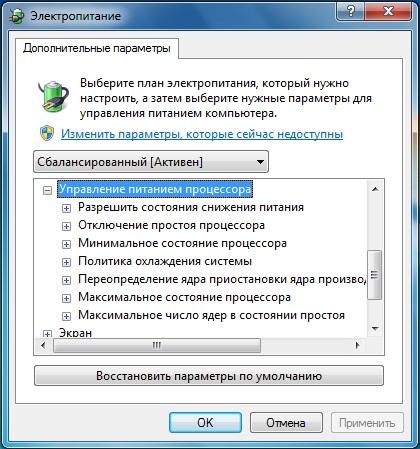
Настройка политики активного охлаждения системы в Windows 7 осуществляется через панель управления. Для этого необходимо перейти в раздел «Энергопитание», затем выбрать нужный режим энергопитания и открыть «Дополнительные параметры плана».
В открывшемся окне следует перейти в раздел «Процессор» и установить опцию «Максимальное состояние процессора» на значение «100%». Это позволит активировать политику активного охлаждения и обеспечить максимальную производительность системы.
Помимо этого, рекомендуется также настроить параметры плана энергопитания в соответствии с потребностями пользователя. Например, можно установить время бездействия, после которого компьютер будет переходить в режим ожидания или спящего режима, что позволит снизить энергопотребление.
Настройка политики активного охлаждения системы в Windows 7 имеет особое значение для пользователей, занимающихся ресурсоемкими задачами, такими как игры или монтаж видео. Регулировка температуры работы компьютера позволит предотвратить перегрев и снизить вероятность возникновения сбоев и проблем с оборудованием.
Путем настройки политики активного охлаждения системы в Windows 7 вы сможете обеспечить оптимальные условия работы вашего компьютера, сохраняя при этом его производительность и долговечность.
Видео:
Всегда Делай Это с Новым Ноутбуком. 11 Советов
Всегда Делай Это с Новым Ноутбуком. 11 Советов by ТехноМакс 960,566 views 1 year ago 12 minutes, 43 seconds
Вопрос-ответ:
Как настроить электропитание в Windows 7?
Для настройки электропитания в Windows 7, откройте «Панель управления», выберите «Система и безопасность», затем «Энергосбережение» и нажмите на «Настроить план электропитания». В открывшемся окне вы сможете выбрать режим энергосбережения, установить временные интервалы перехода компьютера в спящий режим и другие параметры, чтобы оптимизировать энергопотребление вашего компьютера.
Какие есть режимы энергосбережения в Windows 7?
В Windows 7 есть три основных режима энергосбережения: «Сбалансированный», «Высокая производительность» и «Экономия энергии». Режим «Сбалансированный» является рекомендуемым режимом и обеспечивает оптимальное сочетание производительности и энергосбережения. Режим «Высокая производительность» подходит для задач, требующих высокой производительности компьютера, но он потребляет больше энергии. Режим «Экономия энергии» наиболее энергоэффективен, но может снизить производительность компьютера.
Какие параметры можно настроить в плане электропитания в Windows 7?
В плане электропитания в Windows 7 вы можете настроить различные параметры для оптимизации энергопотребления вашего компьютера. Например, вы можете установить временные интервалы перехода компьютера в спящий режим, выключение или блокировку экрана, регулировку яркости дисплея, выключение жестких дисков или USB-портов при неиспользовании и другие параметры. Вы также можете настроить поведение компьютера при нажатии кнопки питания или закрытии крышки ноутбука.


