
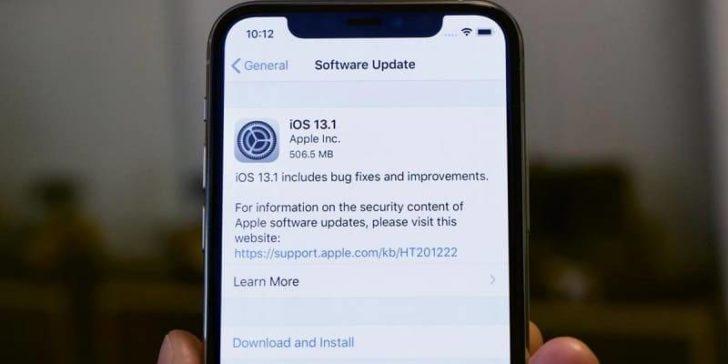
Обновление операционной системы iOS на устройствах Apple, таких как iPhone и iPad, – это важный этап в поддержании работоспособности и безопасности вашего гаджета. Благодаря регулярным обновлениям вы получаете новые функции, исправление ошибок и повышаете производительность вашего устройства.
Обновить iOS можно двумя способами: через само устройство или через компьютер. Первый способ, это наиболее простой и удобный способ обновления. Для этого зайдите в настройки вашего iPhone или iPad, выберите раздел «Общие» и в нем «Обновление ПО». В случае, если обновление доступно, вам будет предложено его скачать и установить.
Если у вас нет возможности обновить iOS через устройство, можно воспользоваться вторым способом – обновить iOS через компьютер с помощью программы iTunes. Для этого вам понадобится компьютер с установленным iTunes, USB-кабель и ваше устройство. Подключите устройство к компьютеру и запустите iTunes. В верхнем левом углу программы нажмите на иконку вашего устройства, а затем перейдите на вкладку «Обновление».
Как подготовиться для обновления операционной системы iOS
Перед тем, как обновлять iOS, необходимо подготовиться, чтобы все прошло гладко и безопасно. Вот несколько шагов, которые Вам нужно выполнить:
1. Создайте резервную копию данных
Перед обновлением iOS на своем устройстве рекомендуется создать резервную копию всех данных, чтобы в случае возникновения проблем или потери данных Вы могли восстановить все важные файлы и информацию.
Создать резервную копию можно с помощью программы iTunes на компьютере. Подключите свое устройство к компьютеру с помощью USB-кабеля, запустите iTunes и выберите устройство в списке. Затем перейдите на вкладку «Резервное копирование» и нажмите кнопку «Создать резервную копию сейчас». iTunes сохранит все данные с вашего устройства на компьютере.
2. Проверьте свободное место на устройстве
Перед обновлением iOS убедитесь, что на вашем устройстве есть достаточное количество свободного места для загрузки и установки новой версии операционной системы. Удалите ненужные приложения, фотографии или другие файлы, чтобы освободить место.
Вы также можете переместить некоторые данные на компьютер или на облачное хранилище, чтобы освободить еще больше места на устройстве.
3. Подключите устройство к компьютеру и запустите iTunes
Для обновления iOS на устройстве через iTunes, Вам необходимо подключить свое устройство к компьютеру с помощью USB-кабеля. Затем запустите программу iTunes на компьютере.
Как только устройство будет подключено и iTunes запущен, откройте раздел «Устройства» в iTunes и выберите свое устройство из списка доступных устройств.
Вы успешно подготовились для обновления операционной системы iOS на Вашем iPhone или iPad. Теперь Вы готовы к следующему шагу — проверке наличия обновлений и обновлению iOS через iTunes.
Подключение устройства к компьютеру и запуск iTunes
Для обновления операционной системы iOS на устройстве iPhone или iPad через iTunes, необходимо сначала подключить ваше устройство к компьютеру. Для этого вам понадобится кабель Lightning, который обычно поставляется вместе с устройством.
1. Возьмите один конец кабеля Lightning и вставьте его в порт на нижней части вашего iPhone или iPad.
2. Возьмите другой конец кабеля и вставьте его в свободный порт USB на вашем компьютере.
3. После подключения устройства к компьютеру, откройте программу iTunes. Если у вас еще нет iTunes, вы можете загрузить его с официального сайта Apple.
4. При открытии iTunes вы увидите иконку вашего устройства в верхнем левом углу окна программы. Нажмите на эту иконку, чтобы перейти в меню управления устройством.
Теперь ваше устройство готово для обновления операционной системы iOS через iTunes.
Как обновить операционную систему iOS через iTunes на компьютере?
Для обновления операционной системы iOS на вашем устройстве, таком как iPhone или iPad, вы можете воспользоваться программой iTunes, установленной на вашем компьютере. Это позволит вам обновить ваше устройство до последней доступной версии iOS и получить все новые функции и улучшения.
Чтобы начать процесс обновления iOS через iTunes, выполните следующие шаги:
Подготовка для обновления операционной системы iOS
1. Убедитесь, что на вашем компьютере установлена последняя версия iTunes. Если нет, загрузите и установите ее с официального сайта Apple.
2. Подключите ваше устройство, такое как iPhone или iPad, к компьютеру с помощью кабеля USB. Убедитесь, что ваше устройство полностью заряжено или подключено к источнику питания.
3. Запустите программу iTunes на вашем компьютере. Она должна автоматически распознать ваше подключенное устройство и отобразить его в навигационной панели.
Выбор устройства и проверка наличия обновлений
1. В навигационной панели iTunes выберите ваше устройство, например, iPhone или iPad. Оно отобразится с его названием и иконкой устройства.
2. Перейдите на вкладку «Общие», которая находится в панели справа. Здесь вы найдете информацию о вашем устройстве и различные настройки.
3. В разделе «Обновление программного обеспечения» нажмите на кнопку «Проверить наличие обновлений». iTunes начнет проверять наличие новых версий операционной системы iOS для вашего устройства.
4. Подождите, пока iTunes завершит проверку. Если доступна новая версия операционной системы iOS, iTunes предложит вам обновить ваше устройство.
Теперь у вас есть подробная инструкция по обновлению операционной системы iOS через iTunes на вашем компьютере. Вам останется только следовать этим шагам и получить все преимущества новой версии iOS на вашем iPhone или iPad!
Как обновить iOS через iTunes
Для начала подготовьте устройство, на котором вы хотите обновить iOS. Убедитесь, что устройство полностью заряжено или подключено к источнику питания. Важно также создать резервную копию данных на устройстве, чтобы в случае необходимости можно было восстановить информацию.
Подключите устройство к компьютеру, на котором установлена программа iTunes. Запустите iTunes, если он не запустился автоматически. В левом верхнем углу iTunes найдите иконку устройства. Если иконка не отображается, проблемы могут быть связаны с подключением или драйверами устройства.
После того, как устройство успешно подключено и отображается в iTunes, выберите его. В открывшемся окне устройства вы увидите информацию об устройстве, вкладки и кнопки контроля. Для обновления iOS выберите вкладку «Общие» или «Обновить».
При наличии доступного обновления iOS для вашего устройства, iTunes предложит вам произвести обновление. Нажмите на кнопку «Обновить» и подождите, пока процесс не будет завершен. Устройство может перезагрузиться несколько раз во время обновления, поэтому не отключайте его от компьютера и не прерывайте процесс.
После завершения обновления iOS устройство автоматически перезагрузится и вы сможете начать использовать обновленную операционную систему. Проверьте работу всех функций и убедитесь, что все данные и приложения сохранились после обновления.
Обновление iOS через iTunes является одним из надежных и удобных способов получить последнюю версию операционной системы на устройстве Apple. При необходимости, вы также можете восстановить резервную копию данных, чтобы вернуть старые настройки и информацию на устройство. Все это можно сделать с помощью программы iTunes, которая доступна на компьютере.
Подготовка для обновления операционной системы iOS
Перед тем, как прошить iOS на компьютере, важно предпринять несколько шагов для подготовки вашего устройства:
1. Сделайте резервную копию данных:
Процесс обновления операционной системы iOS может потенциально привести к потере данных на вашем устройстве. Поэтому рекомендуется перед началом процедуры создать резервную копию всех важных файлов и данных. Вы можете использовать iCloud или iTunes для создания резервной копии.
2. Освободите место на устройстве:
Перед обновлением iOS убедитесь, что на вашем устройстве достаточно свободного места для установки новой версии операционной системы. Удалите ненужные приложения, фотографии и другие файлы, чтобы освободить место на устройстве.
3. Проверьте подключение к интернету:
Для успешного обновления iOS на компьютере вам понадобится стабильное подключение к интернету. Убедитесь, что ваш компьютер подключен к Wi-Fi или использует кабельное соединение для доступа в сеть.
4. Зарядите устройство:
Обновление операционной системы iOS может занять некоторое время, поэтому важно убедиться, что ваше устройство полностью заряжено или подключено к источнику питания во время процесса обновления. Таким образом вы избежите возможных проблем с питанием или отключением во время обновления.
После выполнения всех этих предварительных шагов вы готовы к обновлению операционной системы iOS через iTunes на компьютере.
Как обновить iOS через iTunes на компьютере
Обновление операционной системы iOS на устройствах Apple, таких как iPhone и iPad, можно выполнить с помощью программы iTunes на компьютере. Процесс обновления через iTunes обеспечивает стабильность и надежность установки новых версий iOS.
Для того чтобы обновить iOS через iTunes, необходимо выполнить следующие шаги:
- Подготовка для обновления операционной системы iOS.
- Подключение устройства к компьютеру и запуск iTunes.
- Выбор устройства и проверка наличия обновлений.
- Прошить устройство и обновить iOS через iTunes.
1. Подготовка для обновления операционной системы iOS
Перед обновлением iOS рекомендуется выполнить следующие действия:
- Сделайте резервную копию данных на вашем устройстве, чтобы предотвратить потерю информации в случае возникновения проблем во время обновления.
- Убедитесь, что у вас установлена последняя версия iTunes на вашем компьютере. Если нет, загрузите и установите ее с официального сайта Apple.
- Убедитесь, что у вас установлена последняя версия операционной системы Mac или Windows на вашем компьютере.
- Проверьте доступность свободного места на вашем устройстве и компьютере для скачивания и установки обновления.
2. Подключение устройства к компьютеру и запуск iTunes
Для начала необходимо подключить ваше устройство (iPhone или iPad) к компьютеру с помощью USB-кабеля. Затем запустите программу iTunes.
3. Выбор устройства и проверка наличия обновлений
В окне iTunes выберите ваше устройство, которое необходимо обновить. Затем перейдите на вкладку «Обзор» и нажмите на кнопку «Проверить обновления». iTunes автоматически проверит наличие доступных обновлений для вашего устройства.
4. Прошить устройство и обновить iOS через iTunes
Если iTunes обнаружит новую версию iOS для вашего устройства, нажмите на кнопку «Обновить». iTunes начнет скачивать обновление и установит его на ваше устройство. Весь процесс может занять некоторое время, поэтому подождите, пока установка не будет завершена.
После завершения установки iOS ваше устройство будет перезагружено, и вы сможете использовать обновленную операционную систему с новыми функциями и улучшениями.
Теперь вы знаете, как обновить iOS через iTunes на компьютере. Пользуйтесь своим устройством Apple с обновленной и более функциональной операционной системой!
Как обновить операционную систему iOS на iPad через iTunes на компьютере
Для начала подготовьте ваш iPad к обновлению. Убедитесь, что устройство подключено к источнику питания и имеет достаточно свободного места для загрузки и установки обновления. Также важно создать резервную копию данных, чтобы в случае необходимости можно было восстановить все настройки и файлы.
Далее подключите ваш iPad к компьютеру, используя кабель Lightning. Затем запустите программу iTunes. Когда устройство будет обнаружено, вы увидите его иконку в верхней части окна iTunes.
Теперь выберите устройство и просмотрите информацию о нем. Проверьте, нет ли доступных обновлений. Если новая версия iOS доступна, вы увидите уведомление об этом. Щелкните на кнопке «Обновить», чтобы начать загрузку и установку обновления.
После того, как обновление будет загружено, оно автоматически установится на вашем iPad. Во время этого процесса не отключайте устройство от компьютера и не закрывайте программу iTunes. Подождите, пока обновление завершится.
После завершения обновления ваш iPad будет перезагружен и готов к использованию с новой версией iOS. Проверьте, что все ваши данные и установки сохранились и работают без проблем. Если возникли какие-либо проблемы, вы можете восстановить резервную копию данных, которую вы создали ранее.
Теперь вы знаете, как обновить операционную систему iOS на iPad через iTunes на компьютере. Следуйте этим простым шагам, чтобы всегда получать актуальное программное обеспечение и наслаждаться новыми функциями вашего устройства.
Видео:
Как обновить iOS на Айфоне — Обновление iPhone.
Как обновить iOS на Айфоне — Обновление iPhone. by КвитМаркет QweetMarket 11,854 views 6 years ago 1 minute, 47 seconds
Как обновить iOS на iPhone правильно
Как обновить iOS на iPhone правильно by Техно Style 147,312 views 2 years ago 2 minutes, 41 seconds
Вопрос-ответ:
Что делать, если мое устройство сообщает, что нет доступных обновлений?
Если ваше устройство сообщает, что нет доступных обновлений, возможно, у вас уже установлена последняя версия iOS. Вы можете проверить последнюю доступную версию, открыв «Настройки», выбрав «Общие» и нажав «Обновление программного обеспечения». Если доступно обновление, оно будет отображаться здесь.
Можно ли обновить iOS без подключения к Wi-Fi?
Да, вы можете обновить iOS без подключения к Wi-Fi, но вам потребуется использовать мобильную сеть. Для этого откройте «Настройки» на своем устройстве, выберите «Общие» и нажмите «Обновление программного обеспечения». Если доступно новое обновление, у вас будет возможность его загрузить и установить через мобильную сеть.


