
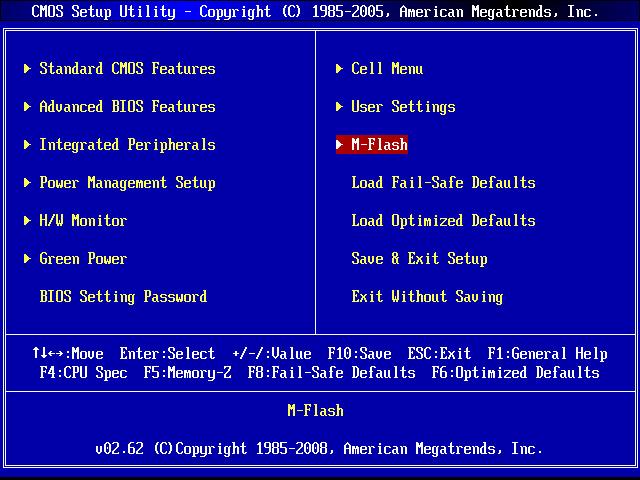
Обновление BIOS — важная процедура, которую стоит выполнять на своем компьютере или ноутбуке время от времени. BIOS (Basic Input Output System) — это небольшая программная часть, которая обеспечивает взаимодействие операционной системы и аппаратных компонентов компьютера. Вот почему так важно обновлять его регулярно.
UEFI BIOS, или просто UEFI (Unified Extensible Firmware Interface), является современной версией BIOS, которая заменяет устаревший стандарт и предоставляет больше возможностей для прошивки устройства. В отличие от обычного BIOS, UEFI BIOS имеет более юзабельный интерфейс и поддерживает более современные технологии. Обновление UEFI BIOS — важный шаг для развития вашего устройства и повышения его производительности.
Для выполнения обновления UEFI BIOS вам потребуется специальная программа, называемая BIOS Updater. Это приложение позволяет прошивать BIOS с помощью загрузочного носителя, такого как флеш-накопитель или CD-диск. Не забудьте скачать BIOS Updater, специально предназначенный для вашего устройства, чтобы избежать несовместимости и потенциальных проблем.
Прежде чем приступить к самому процессу обновления, рекомендуется ознакомиться с полезными советами. Во-первых, перед обновлением BIOS не забудьте создать резервную копию всех важных данных на вашем устройстве. Это позволит вам избежать потери информации, если что-то пойдет не так во время процесса обновления.
Почему стоит обновить BIOS?
- Улучшение стабильности и производительности: Новые версии BIOS часто содержат исправления ошибок и улучшения, которые могут повысить стабильность и производительность вашего компьютера.
- Поддержка новых аппаратных средств: Обновление BIOS может добавить поддержку новых аппаратных средств, таких как процессоры, видеокарты или жесткие диски. Это может быть особенно полезно, если вы планируете установить новое оборудование на свой компьютер.
- Разрешение известных проблем: В некоторых случаях, обновление BIOS может решить известные проблемы совместимости или производительности, с которыми вы можете столкнуться на вашей системе.
- Новые функции и улучшения: Некоторые обновления BIOS могут включать новые функции и улучшения, которые могут улучшить ваш опыт использования компьютера.
При обновлении BIOS важно следовать инструкциям производителя и использовать offical программы для обновления BIOS, такие как UEFI BIOS Updater, чтобы избежать потенциальных проблем. Помните, что обновление BIOS — это серьезный процесс, который может иметь последствия для вашей системы, поэтому перед его выполнением рекомендуется создать резервные копии всех важных данных и ознакомиться с дополнительной информацией и рекомендациями, предоставляемыми производителем.
Как узнать версию BIOS на компьютере?
Многие производители материнских плат предлагают свои программы для обновления BIOS, в частности UEFI. Сначала, вам необходимо найти название программы, используемой для обновления BIOS. Это может быть утилита от производителя материнской платы, такая как ASUS EZ Flash, MSI Live Update или Gigabyte Q-Flash.
После того, как вы определились с программой обновления BIOS, запустите ее на вашем компьютере. Обычно такие программы отображают информацию о текущей версии BIOS в первом окне, после запуска утилиты. Вы можете найти информацию о версии BIOS, модели материнской платы и производителе. Возможно, придется прокрутить страницу вниз, чтобы увидеть эту информацию.
Еще один способ узнать версию BIOS — это использовать команду System Information, предоставляемую ОС Windows. Для этого:
- Откройте меню Пуск и введите «System Information».
- Выберите программу «System Information» в результатах поиска.
- Откройте раздел «Системная информация» и найдите элемент «BIOS Version/Date» (Версия/Дата BIOS). Здесь будет указана текущая версия BIOS.
Таким образом, вы можете легко узнать версию BIOS на вашем компьютере. Зная текущую версию, вы можете решить, нужно ли вам обновлять ее до более новой версии с помощью программы обновления BIOS, предоставленной производителем вашей материнской платы.
Русификация BIOS: как сделать биос на русском языке
Русификация BIOS – это процесс преобразования интерфейса BIOS с английского на русский язык. Такой перевод позволяет пользователю иметь более ясное представление о действиях, выполняемых компьютером, и делает его использование более понятным. Любой владелец компьютера может провести процедуру русификации BIOS на своем устройстве.
Однако, перед тем как переходить к русификации BIOS, необходимо убедиться, что Вы имеете правильную версию обновления BIOS. Русификация BIOS может быть проведена после обновления самого BIOS на последнюю доступную версию. В противном случае, русификация может быть неполной или вовсе невозможной.
Сам процесс русификации BIOS может варьироваться в зависимости от модели материнской платы или производителя компьютера. Обычно, производитель предоставляет специальную утилиту или программу, которая позволяет обновить языковые файлы BIOS. Это может быть официальный обновляющий файл, который следует запустить на компьютере.
Важно отметить, что процесс русификации BIOS может иметь свои риски и недостатки. Неправильное обновление BIOS или использование неподходящего обновляющего файла может привести к потере данных или выходу компьютера из строя. Поэтому перед процедурой русификации BIOS необходимо обеспечить резервное копирование всех данных и внимательно ознакомиться со всеми инструкциями, предоставленными производителем.
Что такое русификация BIOS и зачем она нужна?
Зачем нужна русификация BIOS? Во-первых, русификация BIOS позволяет пользователю более комфортно работать с настройками BIOS. Интерфейс на родном языке облегчает понимание функций и параметров BIOS, что делает его более доступным даже для неопытных пользователей.
Кроме того, настройка BIOS является важным этапом при установке операционной системы и настройке аппаратного обеспечения компьютера. Процесс установки операционной системы на русском языке может быть затруднен, если BIOS имеет только английский интерфейс. Русифицированный BIOS позволяет настроить компьютер на русском языке, что упрощает процесс установки операционной системы и настройки компьютера.
Кроме того, русифицированный BIOS облегчает поиск нужных параметров и функций. Пользователю не нужно искать переводы или использовать онлайн-переводчики для понимания англоязычных настроек BIOS. Все настройки и параметры доступны на русском языке, что упрощает работу с BIOS и ускоряет процесс настройки компьютера.
Как провести русификацию BIOS? Вариантов русификации BIOS достаточно много. Один из наиболее распространенных способов — использовать специальные программы-русификаторы, которые заменяют английские строки на русские в файле BIOS. Также некоторые производители предоставляют официальные обновления BIOS с русскоязычным интерфейсом. Для русификации BIOS необходимо ознакомиться с инструкцией производителя и следовать указанным шагам.
Подводя итог, русификация BIOS является полезным и удобным процессом для пользователей, желающих работать с BIOS на русском языке. Русскоговорящим пользователям стоит обратить внимание на возможность русификации своего BIOS для более комфортной работы и установки операционной системы на русском языке.
Как провести русификацию BIOS?
Для начала необходимо скачать специальные программы, которые позволяют провести русификацию BIOS. Одной из таких программ является BIOS language updater.
После скачивания программы нужно запустить ее и следовать инструкциям на экране. Обычно процесс русификации состоит из нескольких шагов.
Первым шагом программы будет предложение выбрать язык, на который нужно перевести BIOS. В данном случае выбираем русский язык.
Затем необходимо выбрать версию BIOS, которую нужно обновить. Обычно программы для русификации BIOS автоматически определяют установленную версию и предлагают выбрать новую, с уже установленным русским языком.
После выбора версии BIOS нужно подтвердить начало процесса русификации. Некоторые программы могут также предложить создать резервную копию текущей версии BIOS, чтобы в случае проблем можно было вернуться к оригинальному языку.
После подтверждения начала русификации необходимо дождаться окончания процесса. Обычно это занимает некоторое время, так как прошивка BIOS – это сложный и ответственный процесс.
После успешной русификации BIOS необходимо перезагрузить компьютер, чтобы изменения вступили в силу. После перезагрузки вы сможете увидеть, что язык интерфейса BIOS теперь русский.
Теперь вы можете работать с BIOS на русском языке, что значительно облегчает взаимодействие с компьютером. Однако перед проведением русификации BIOS стоит учитывать, что это может привести к неправильной работе системы, если процесс проведен неправильно или если выбрана неподходящая версия BIOS. Поэтому перед проведением русификации рекомендуется ознакомиться с подробными инструкциями и проконсультироваться с профессионалами, если у вас нет достаточного опыта в обновлении BIOS.
Обновление языка BIOS на русский: стоит ли использовать BIOS Updater?
Первым шагом перед обновлением языка BIOS на русский является определение необходимости такой процедуры. Если вы уверены, что уже исчерпали все возможности для изучения англоязычной версии и проблемы все же сохраняются, то можно обратиться к русификации BIOS. Однако, если проблем нет и вы успешно управляете компьютером на английском языке, то нет необходимости производить обновление языка BIOS.
Для русификации BIOS можно использовать специальные программы, такие как BIOS Updater. Это программное обеспечение позволяет обновить язык интерфейса BIOS на русский без необходимости загружать новые версии BIOS. BIOS Updater является удобным и простым в использовании средством для изменения языка BIOS.
Однако, следует помнить, что обновление языка BIOS может привести к некоторым проблемам. Во-первых, неправильное обновление может привести к нестабильной работе компьютера или некорректному отображению BIOS. Во-вторых, в процессе обновления языка BIOS могут быть потеряны некоторые настройки и параметры, что может повлиять на функциональность системы.
Поэтому перед обновлением языка BIOS рекомендуется сделать резервную копию всех важных данных и настроек компьютера. Также стоит убедиться, что вы используете последнюю версию программы BIOS Updater и следовать инструкциям производителя.
В итоге, обновление языка BIOS на русский — это индивидуальный выбор каждого пользователя. Если решено обновить язык BIOS, то программы, такие как BIOS Updater, могут быть полезны при выполнении данной задачи. Однако, следует помнить о возможных проблемах, связанных с обновлением языка BIOS, и ознакомиться с инструкциями перед началом процесса.
Русский язык в BIOS: обновление и русификация
При обновлении BIOS большинство пользователей сталкивается с вопросом, как изменить язык интерфейса BIOS на русский. Русификация BIOS позволяет работать с данным программным обеспечением на родном языке, что упрощает понимание и использование всех доступных функций.
На сегодняшний день существует несколько способов русификации BIOS. Один из них — использование специальных программ, называемых русификаторами BIOS. Такие программы позволяют загрузить и установить пакеты языковых файлов, которые изменят интерфейс BIOS на русский. Однако, перед использованием русификатора, необходимо убедиться, что он совместим с вашей версией BIOS.
Также, некоторые производители материнских плат предлагают официальные русские версии BIOS для своих устройств. В таком случае, обновление BIOS поможет сразу установить русский язык интерфейса без необходимости использования дополнительных программ.
При использовании программы обновления BIOS (BIOS Updater), стоит обратить внимание на наличие возможности изменения языка интерфейса. В некоторых случаях, программы обновления BIOS могут позволить выбрать нужный язык или загрузить дополнительные языковые пакеты для русификации.
Обновление BIOS и русификация являются важными шагами для всех пользователей, желающих работать с данным программным обеспечением на родном языке. Независимо от выбранного способа, необходимо следовать инструкциям производителя и обратить внимание на совместимость русификатора с версией BIOS. Помните, что обновление BIOS всегда стоит производить с осторожностью и на свой страх и риск.
Видео:
Как обновить Биос на ASUS?
Как обновить Биос на ASUS? by Vitaly Sinelnikov 151,308 views 3 years ago 11 minutes, 17 seconds
Как обновить BIOS? | Обновление BIOS | Как обновить BIOS ASUS | Туториал | 2 способа
Как обновить BIOS? | Обновление BIOS | Как обновить BIOS ASUS | Туториал | 2 способа by Компьютерный Мир 20,222 views 2 years ago 30 minutes
Вопрос-ответ:
Как узнать, нужно ли мне обновлять UEFI BIOS на моем компьютере?
Есть несколько признаков, которые могут указывать на то, что вам следует обновить UEFI BIOS. Первым признаком является нестабильная работа компьютера, такие как перезагрузки или зависания. Вторым признаком может быть несовместимость некоторых новых программ или устройств с текущей версией BIOS. Также стоит обратить внимание на выпущенные производителем обновления BIOS, которые могут содержать исправления ошибок, улучшения производительности или новые функции.
Какая версия UEFI BIOS у меня сейчас установлена?
Чтобы узнать текущую версию UEFI BIOS, можно воспользоваться несколькими способами. Во-первых, можно проверить информацию о версии BIOS в самом BIOS. Для этого нужно перезагрузить компьютер и нажать определенную клавишу (обычно это F2 или Delete) для входа в настройки BIOS. Во-вторых, можно воспользоваться утилитой для проверки информации о системе, которая может быть предустановлена на вашем компьютере или загружена с официального сайта производителя вашего компьютера или материнской платы.
Как обновить UEFI BIOS на своем компьютере?
Обновление UEFI BIOS может быть выполнено несколькими способами. Первый способ — использование утилиты для обновления BIOS, предоставленной производителем вашего компьютера или материнской платы. Второй способ — загрузка обновленной версии BIOS с официального сайта производителя и установка ее с использованием специальной программы, которая обычно также предоставляется производителем. При обновлении BIOS очень важно следовать инструкциям производителя, чтобы не допустить ошибок и не повредить систему.
Какие полезные советы можно дать при обновлении UEFI BIOS?
При обновлении UEFI BIOS рекомендуется сделать несколько важных шагов. Во-первых, перед обновлением BIOS стоит создать резервную копию текущего BIOS на внешний носитель или на другой компьютер. Также необходимо убедиться, что компьютер подключен к электрической сети и напряжение электропитания стабильно. В процессе обновления BIOS не следует перезагружать или отключать компьютер, так как это может привести к серьезным проблемам. Не забывайте также проверить совместимость обновления BIOS с вашей системой и убедиться, что вы загружаете правильную версию обновления.


