
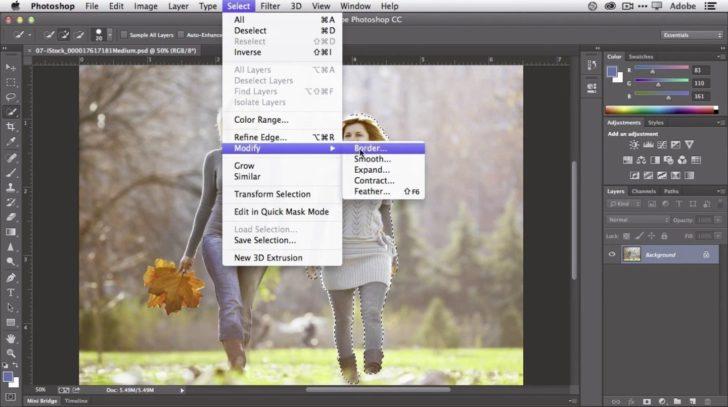
Фотошоп является одной из самых популярных программ для редактирования изображений, и она доступна для компьютеров Mac под управлением операционной системы macOS. Если вы владелец MacBook или другого устройства от Apple, то у вас уже есть все необходимое для установки Photoshop и начала работы с ним.
Для того чтобы скачать Photoshop на ваш Mac, вам потребуется перейти на официальный сайт Adobe и выбрать соответствующую версию программы для Mac. Далее следуйте инструкциям по установке, запустив загруженный файл.
После установки Photoshop на ваш Mac, вы будете готовы к использованию этой мощной программы для обработки и редактирования фотографий. Стартовый экран Photoshop предлагает вам несколько опций работы, включая создание нового проекта или открытие существующего файла.
Когда вы начнете использовать Photoshop на вашем Mac, вы сможете насладиться всеми функциями и возможностями этого уникального редактора изображений. Будь то создание коллажей, ретушь фотографий или профессиональная обработка изображений, Photoshop для macOS станет незаменимым инструментом для всех творческих задач.
Установка и настройка Photoshop на Mac
Прежде чем начать установку Photoshop на Mac, убедитесь, что ваша операционная система соответствует требованиям Adobe. Проверьте совместимость вашей OS с версией Photoshop, которую вы планируете установить. Обновите Mac OS, если это необходимо.
Для скачивания и установки Photoshop на Mac вам потребуется аккаунт на сайте Adobe. Перейдите на официальный сайт Adobe и зарегистрируйтесь, если у вас еще нет аккаунта. Инструкции по установке и активации Photoshop для Mac можно найти на сайте Adobe или с помощью поисковых систем.
После успешной установки Photoshop на Mac, запустите программу. Вам необходимо будет выполнить первоначальную настройку. Установите предпочтительные параметры как для языка, так и для рабочего пространства. Это позволит облегчить вашу работу и настроить Photoshop в соответствии с вашими потребностями.
Photoshop для Mac предоставляет множество полезных функций и инструментов, которые помогут вам создавать профессиональные графические проекты. Основной рабочий инструментарий включает инструменты для рисования и редактирования изображений, настройки цвета и контрастности, масштабирования и многое другое. Вы сможете экспериментировать с различными эффектами, добавлять текст, создавать коллажи и многое другое.
В итоге, установка и настройка Photoshop на Mac являются важной частью создания профессиональных графических проектов. С помощью Photoshop вы сможете реализовать свои творческие идеи и достичь потрясающих результатов.
Проверьте системные требования перед установкой
Перед тем как скачать и установить Photoshop на ваш мак, важно убедиться, что ваш компьютер соответствует минимальным требованиям системы. Это гарантирует оптимальную производительность программы и предотвращает возможные проблемы при использовании.
Операционная система Mac OS является одним из ключевых факторов, необходимых для работы Photoshop. Более новая версия операционной системы обеспечивает лучшую совместимость и функциональность.
Рекомендуется использовать Mac OS X 10.13 или более позднюю версию для оптимальной работы Photoshop. Также убедитесь, что у вас есть достаточно свободного места на жестком диске для установки программы и хранения файлов.
Кроме того, необходимо проверить, имеете ли вы достаточный объем оперативной памяти (RAM) для работы с Photoshop. Adobe рекомендует использовать не менее 8 ГБ RAM для безопасной и эффективной работы программы. Также рекомендуется наличие процессора Intel с поддержкой 64-бит.
Убедитесь, что ваш мак соответствует этим требованиям, чтобы скачать и использовать Photoshop для Mac без проблем.
Как скачать и установить Adobe Photoshop для Mac?
Перед установкой Adobe Photoshop для Mac необходимо убедиться, что ваш компьютер соответствует системным требованиям. Важно иметь компьютер на операционной системе macOS и достаточную мощность для работы с графическими программами. Проверьте, что у вас установлена последняя версия macOS и все необходимые обновления.
Чтобы скачать Adobe Photoshop для Mac, вам нужно перейти на официальный сайт Adobe и перейти на страницу загрузки программы. Вам может потребоваться создать учетную запись Adobe, если у вас еще ее нет.
На странице загрузки выберите нужную версию Photoshop для Mac и нажмите кнопку «Скачать». Файл загрузки будет сохранен на ваш компьютер в формате .dmg.
После завершения загрузки откройте файл .dmg и выполните инструкции по установке. Обычно этот процесс состоит из простых шагов, таких как перетаскивание значка Photoshop в папку «Программы».
После установки запустите Adobe Photoshop на вашем Mac. Если это ваша первая установка программы, вам могут быть предложены некоторые настройки и учетные записи Adobe. Следуйте указаниям на экране, чтобы завершить первоначальную настройку.
Теперь вы готовы использовать Adobe Photoshop на вашем Mac. Откройте программу и начните работать с фотографиями и графическими изображениями. В Photoshop вы найдете множество инструментов и возможностей для редактирования, создания и модификации различных элементов.
| Операционная система | macOS |
| Требования | Последняя версия macOS, достаточная мощность |
| Шаги установки |
|
Теперь вы можете смело использовать Adobe Photoshop на вашем Mac и наслаждаться всеми его возможностями для творческой работы с изображениями.
Запуск программы и выполнение первоначальной настройки Photoshop для Mac
После установки Adobe Photoshop на ваш Mac, можно перейти к его запуску и выполнению первоначальной настройки. В этом разделе я расскажу вам о нескольких ключевых шагах, которые помогут вам начать работу с программой на вашем устройстве.
- Вернитесь на рабочий стол и найдите значок Adobe Photoshop в папке «Приложения». Нажмите дважды на значок, чтобы запустить программу.
- При первом запуске вы увидите окно приветствия Adobe Photoshop. Здесь вы можете выбрать язык, цветовую схему и другие параметры интерфейса программы. Выберите те настройки, которые наиболее подходят вам, и нажмите на кнопку «Продолжить».
- Далее вам будет предложено войти в свою учетную запись Adobe Creative Cloud. Если у вас уже есть аккаунт, вы можете войти, используя свои учетные данные. Если у вас нет учетной записи, вы можете создать новую или выбрать опцию «Пропустить», чтобы продолжить без входа в свою учетную запись.
- После входа в учетную запись вам может быть предложено выбрать план подписки на Adobe Creative Cloud. Вы можете выбрать соответствующий план в соответствии с вашими потребностями. Если у вас уже есть действующая подписка или если вы хотите начать использовать пробную версию, выберите соответствующую опцию.
- После выполнения всех необходимых шагов, Photoshop для Mac будет запущен с основным рабочим пространством и готов к использованию. Вы можете начать создавать и редактировать изображения, использовать инструменты и функции программы в соответствии с вашими потребностями.
Теперь, когда вы выполните первоначальную настройку Photoshop для Mac, вы сможете начать использовать программу для создания потрясающих фотографий и других графических проектов на вашем устройстве. Удачной работы!
Проверьте системные требования перед установкой Adobe Photoshop для Mac
Прежде чем скачивать и устанавливать Adobe Photoshop на ваш Mac, важно убедиться, что ваш компьютер соответствует системным требованиям программы. Это гарантирует плавную работу Photoshop и предотвращает возможные проблемы совместимости.
Вот основные системные требования для запуска Adobe Photoshop на Mac:
| Операционная система | Минимальные требования | Рекомендуемые требования |
|---|---|---|
| macOS | OS X 10.13 (High Sierra) или более поздняя версия | macOS 10.14 (Mojave) или более поздняя версия |
| Процессор | Минимум 2 ГГц или быстрее | Минимум 2,5 ГГц или быстрее |
| Память | Минимум 4 ГБ оперативной памяти | Минимум 8 ГБ оперативной памяти |
| Свободное место на жестком диске | Минимум 4 ГБ свободного места | Минимум 10 ГБ свободного места |
Убедитесь, что ваш Mac соответствует этим требованиям, прежде чем приступать к установке Adobe Photoshop на него.
Пункт 11: Установка и настройка Photoshop на Mac OS
Для использования Photoshop на компьютере MacBook или другом устройстве Mac, необходимо скачать и установить соответствующую версию программы.
Следуйте этим шагам для установки Photoshop на Mac:
| 1. | Откройте App Store на вашем устройстве Mac. |
| 2. | В поле поиска введите «Photoshop». |
| 3. | Найдите приложение Adobe Photoshop и нажмите на кнопку «Скачать». |
| 4. | Подтвердите установку, введя ваш пароль учетной записи Mac. |
| 5. | Дождитесь завершения загрузки и установки Photoshop. |
| 6. | После установки, найдите и откройте приложение Photoshop в папке «Приложения» на вашем устройстве Mac. |
Теперь Photoshop установлен на вашем Mac и готов к использованию. При первом запуске вам может потребоваться выполнить некоторые настройки, такие как выбор языка интерфейса, предпочтительных настроек и сохранение личного профиля.
Настройте Photoshop в соответствии с вашими предпочтениями, чтобы получить наилучший опыт работы с программой на вашем устройстве Mac.
Видео:
Я научу тебя пользоваться macOS за 25 минут! Мастер-класс по переходу с Windows ПК на Mac!
Я научу тебя пользоваться macOS за 25 минут! Мастер-класс по переходу с Windows ПК на Mac! by ProTech 1,180,736 views 2 years ago 26 minutes
Мой опыт использования MacBook pro M1 в Photoshop и Capture One
Мой опыт использования MacBook pro M1 в Photoshop и Capture One by Сергей Горшенин 23,344 views 2 years ago 7 minutes, 35 seconds
Топ-5 Лучших Фоторедакторов на macOS в 2023! — Обработка фото на macOS
Топ-5 Лучших Фоторедакторов на macOS в 2023! — Обработка фото на macOS by ФотоМАСТЕР — редактор фотографий 25,088 views 1 year ago 7 minutes, 37 seconds
Вопрос-ответ:
Как установить Photoshop на компьютере Mac?
Установка Photoshop на компьютере Mac очень проста. Для начала, загрузите установочный файл Photoshop для Mac с официального сайта Adobe или из другого надежного источника. Затем запустите установочный файл и следуйте инструкциям на экране. После завершения установки, вы сможете запустить программу и начать использовать Photoshop на своем компьютере Mac.
Как использовать Photoshop на компьютере Mac?
Photoshop на компьютере Mac предоставляет широчайший набор инструментов и возможностей для редактирования и обработки изображений. Чтобы начать использовать Photoshop, откройте программу и импортируйте изображение, с которым вы хотите работать. Затем вы можете использовать различные инструменты Photoshop, такие как кисти, клонирование, ретуширование и многое другое, чтобы редактировать изображение по своему усмотрению. После того как вы закончите редактирование, вы можете сохранить изображение в нужном вам формате и размере.


