
iPhone – это не только превосходный смартфон с множеством полезных функций, но и удивительный инструмент для облегчения платежных операций. Благодаря современным технологиям, владельцы iPhone могут безопасно и удобно производить оплату через различные способы, не беспокоясь о безопасности своих кредитных данных.
В данной статье мы расскажем, как добавить платежную информацию в iPhone и управлять своими способами оплаты. В начале вам понадобится настроить функцию Apple Pay, чтобы иметь возможность использовать свои кредитные данные. Затем вы сможете добавить свою платежную карту и настроить дополнительные способы оплаты, такие как банковский счет или подключенное приложение.
Хранение платежной информации в iPhone безопасно и надежно. Айфоне использует многоуровневую защиту данных, включая Touch ID или Face ID, чтобы обеспечить максимальную безопасность ваших кредитных данных. Вы можете быть уверены, что ваши платежные данные будут храниться в зашифрованном виде и не будут доступны для посторонних лиц.
Платежная информация в iPhone
Для добавления платежной информации на iPhone, необходимо открыть «Настройки», затем выбрать раздел «Платежи и доставка». В этом разделе можно добавить новый способ оплаты, а также управлять уже существующими способами оплаты.
Для добавления новой карты кредитной или дебетовой карты необходимо нажать на кнопку «Добавить карту». После этого необходимо ввести данные карты — номер карты, срок действия, а также код безопасности CVC. После ввода данных, карта будет добавлена в список способов оплаты.
После добавления карты, можно выбрать ее для осуществления оплаты. Для этого необходимо открыть приложение или сайт, где производится покупка, затем выбрать способ оплаты «Apple Pay» и подтвердить платеж с помощью Touch ID или Face ID.
Также можно использовать Apple Pay для оплаты через NFC. Для этого необходимо приложить iPhone к бесконтактному терминалу оплаты и подтвердить платеж с помощью Touch ID или Face ID.
Таким образом, в iPhone можно добавлять и управлять платежной информацией, используя различные способы оплаты. Оплата с помощью iPhone стала удобным и быстрым способом осуществления покупок как в интернете, так и в магазинах.
Добавление и управление способами оплаты в iPhone
В iPhone у вас есть возможность добавить и управлять различными способами оплаты. Это позволяет сделать покупки в приложениях, магазинах и онлайн-сервисах с помощью вашего iPhone.
Чтобы добавить способ оплаты, вам нужно открыть меню «Настройки» на вашем iPhone и выбрать «iTunes и App Store». Затем нажмите на свою учетную запись и выберите «Просмотреть учетную запись».
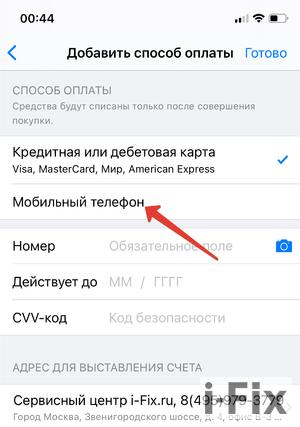
В разделе «Платежная информация» вы увидите список доступных способов оплаты. Если у вас уже есть кредитная карта, связанная с вашей учетной записью Apple, она будет отображаться здесь. Чтобы добавить новую кредитную карту, нажмите на кнопку «Добавить платежный способ».
После нажатия на эту кнопку откроется окно, в котором вы сможете выбрать тип платежного способа (например, кредитная карта или PayPal). Затем вам нужно будет ввести соответствующую информацию о вашей картe или учетной записи PayPal.
Внимание: перед добавлением кредитной карты или другого способа оплаты, вам может потребоваться ввести пароль от вашей учетной записи Apple.
После успешного добавления платежного способа вы сможете использовать его для совершения покупок в приложениях и магазинах со своего iPhone. Вы также можете управлять уже добавленными способами оплаты, изменяя или удаляя их по необходимости.
Чтобы изменить или удалить способ оплаты, вернитесь к разделу «Платежная информация» в настройках iTunes и App Store и нажмите на соответствующий способ оплаты. Затем выберите действие, которое вы хотите выполнить — изменить информацию или удалить способ оплаты.
Теперь вы знаете, как добавить и управлять способами оплаты через платежную информацию в iPhone. Это удобный и безопасный способ совершать покупки со своего iPhone.
Как добавить новый способ оплаты в iPhone
Когда дело касается платежной информации в iPhone, это означает, что вы можете добавить и управлять своими способами оплаты напрямую с вашего устройства. Это удобно и позволяет вам быстро совершать покупки и оплачивать различные услуги.
Если вы хотите добавить новый способ оплаты в iPhone, вам нужно:
| Шаг 1 | Откройте приложение «Настройки» на своем iPhone. |
| Шаг 2 | Прокрутите вниз и нажмите на раздел «Платежные данные и доставка». |
| Шаг 3 | Нажмите на «Добавить платежные данные», чтобы открыть список доступных способов оплаты. |
| Шаг 4 | Выберите нужный способ оплаты из списка. Например, вы можете добавить кредитную или дебетовую карту. |
| Шаг 5 | Введите необходимую информацию о платежном средстве, такую как номер карты, срок действия и код CVC. |
| Шаг 6 | Подтвердите введенные данные и нажмите на кнопку «Готово». |
Поздравляю! Вы успешно добавили новый способ оплаты в своем iPhone. Теперь вы можете использовать эту информацию для оплаты различных товаров и услуг через свое устройство.
Как управлять существующими способами оплаты в iPhone
Для начала, откройте приложение «Настройки» на своем iPhone и найдите раздел «Wallet и Apple Pay». Здесь вы найдете список всех карт, связанных с вашим аккаунтом Apple Pay.
Чтобы изменить или удалить существующую карту, просто нажмите на ее название. Вы можете обновить информацию о карте, например, добавить или удалить адрес и номер телефона. Также вы можете отключить функцию Apple Pay для данной карты, нажав на переключатель.
| Название карты | Номер карты | Срок действия |
|---|---|---|
| Visa | **** **** **** 1234 | 01/23 |
| Mastercard | **** **** **** 5678 | 04/25 |
Если вы хотите удалить карту, просто нажмите на кнопку «Удалить карту» внизу экрана. Подтвердите свое действие, и карта будет удалена из вашего аккаунта Apple Pay.
Также вы можете изменить порядок карт в списке. Просто зажмите и перетащите карту в нужное место.
Теперь вы знаете, как управлять существующими способами оплаты в iPhone. Вы можете легко добавлять, редактировать и удалять карты, а также изменять их порядок отображения. Это поможет вам держать свою платежную информацию в актуальном состоянии и обеспечит более удобные платежные возможности на вашем iPhone.
Оплата с использованием iPhone
Платежная информация в iPhone позволяет удобно и безопасно осуществлять оплату различными способами. Следующие факторы играют ключевую роль в процессе оплаты через iPhone:
- Возможность добавить несколько способов оплаты
- Сохранение платежных данных в зашифрованном виде
- Удобство использования кредитной карты для оплаты
Для осуществления оплаты через iPhone необходимо иметь данные платежной карты, такие как номер карты, имя владельца, срок действия и код безопасности. Эта информация может быть добавлена в приложении «Настройки» на iPhone.
Чтобы добавить новый способ оплаты, необходимо выполнить следующие шаги:
- Открыть приложение «Настройки» на iPhone.
- Выбрать раздел «Платежная информация».
- Далее выбрать опцию «Добавить новую карту».
- Введите данные вашей кредитной карты, следуя инструкциям на экране.
- Подождите, пока карта будет проверена и добавлена в список способов оплаты.
После того, как карты будут добавлены в список способов оплаты, вы сможете использовать их для оплаты различных товаров и услуг. Как правило, при оплате через iPhone данные карты автоматически заполняются, что упрощает процесс оплаты.
Кроме того, iPhone поддерживает такую функцию, как Apple Pay, которая позволяет осуществлять безконтактную оплату с помощью считывания данных с кредитной карты, сохраненных в приложении Кошелек. Для использования бесконтактной оплаты через Apple Pay на iPhone необходимо:
- Открыть приложение «Настройки» на iPhone.
- Выбрать раздел «Платежная информация».
- Активировать функцию Apple Pay и добавить карту в приложение Кошелек.
- При оплате с помощью Apple Pay прикоснуться к терминалу, который поддерживает бесконтактную оплату.
- Подождать подтверждения оплаты и доставки товара или услуги.
В целом, оплата через iPhone представляет удобный и безопасный способ осуществления платежей с использованием платежных карт. Благодаря возможности добавления нескольких способов оплаты и сохранению платежных данных в зашифрованном виде, вы всегда сможете быстро и легко оплатить покупку через свой iPhone.
Оплата с использованием iPhone
В iPhone можно использовать удобную функцию оплаты с помощью Apple Pay. Для этого необходимо добавить платежную информацию, включая данные о кредитной карте, в настройках устройства.
| Шаг 1 | Откройте приложение «Настройки» на вашем iPhone. |
|---|---|
| Шаг 2 | Выберите раздел «Wallet и Apple Pay». |
| Шаг 3 | Нажмите на «Добавить карту» и следуйте инструкциям на экране. |
| Шаг 4 | Введите данные вашей кредитной карты, включая номер, срок действия и CVV-код. |
| Шаг 5 | После добавления карты, вы можете установить ее в качестве основной для Apple Pay. |
Теперь вы можете использовать Apple Pay для проведения быстрой и безопасной оплаты через ваш iPhone. Просто удерживайте устройство вблизи терминала оплаты и приложение «Кошелек» будет автоматически открыто. Затем подтвердите платеж, используя Touch ID или Face ID.
Как осуществить платежную оплату через карту в iPhone
Для осуществления платежной оплаты через карту в iPhone необходимо иметь связанную с устройством кредитную или дебетовую карту. В процессе добавления и управления способами оплаты на iPhone, вы сможете указать необходимые данные карты и использовать их для оплаты различных товаров и услуг.
Чтобы добавить новую карту в iPhone, необходимо выполнить следующие шаги:
|
После добавления карты в iPhone, вы сможете управлять способами оплаты в разделе «Платежи и доставка». В этом разделе вы сможете установить предпочтительную карту для оплаты, а также удалить или добавить новые карты.
Для осуществления оплаты с использованием карты в iPhone, вам необходимо:
- Открыть приложение, в котором вы хотите произвести оплату.
- Выбрать товар или услугу, которую вы хотите приобрести.
- Выбрать опцию «Оплата с помощью Apple Pay» или «Оплата картой».
- Приложите iPhone к бесконтактному терминалу оплаты или введите данные карты вручную.
- Подтвердите платеж с помощью Face ID, Touch ID или вводом пароля.
- Дождитесь завершения платежа, после чего вам будет выдан чек или уведомление об успешной оплате.
Удобство платежной оплаты через карту в iPhone позволяет быстро и безопасно совершать покупки в различных магазинах и интернет-сервисах. Благодаря встроенной функции Apple Pay, вы можете совершить оплату без необходимости иметь при себе физическую карту и вводить ее данные каждый раз.
Как сохранить платежную информацию на iPhone и осуществить оплату через кредитную карту
iPhone предоставляет удобную возможность хранить платежные данные, включая информацию о кредитных картах, чтобы осуществлять быстрые и безопасные платежи через устройство. В этой статье мы расскажем, как добавить платежную информацию на iPhone и использовать ее для оплаты.
Для сохранения платежных данных на iPhone нужно выполнить следующие шаги:
| 1. Откройте приложение «Настройки» на вашем iPhone. |
| 2. Прокрутите вниз и нажмите на раздел «Wallet и Apple Pay». |
| 3. Нажмите на «Добавить карту» или «Добавить карту Apple Pay». |
| 4. Следуйте инструкциям экрана, чтобы привязать вашу кредитную карту к приложению «Кошелек». |
После того, как вы добавили платежные данные на iPhone, вы можете использовать их для оплаты в магазинах, приложениях и веб-сайтах, поддерживающих Apple Pay.
Чтобы осуществить платеж через кредитную карту на iPhone, следуйте инструкциям:
| 1. В магазине или приложении, поддерживающем Apple Pay, выберите способ оплаты «Apple Pay». |
| 2. Поднесите ваш iPhone к безконтактному терминалу или используйте Touch ID/Face ID для подтверждения платежа. |
| 3. Дождитесь подтверждения платежа и получите чек или уведомление о платеже. |
Таким образом, хранение платежной информации на iPhone и использование ее для оплаты через кредитную карту является удобным и безопасным способом совершать покупки и проводить различные платежи. Не забудьте, что для использования Apple Pay необходимо, чтобы ваш банк поддерживал эту услугу и ваша карта была совместима с Apple Pay.
Видео:
КАК НАСТРОИТЬ NFC НА АЙФОНЕ/IPHONE? Apple Pay ИЛИ БЕСКОНТАКТНАЯ ОПЛАТА НА АЙФОН/IPHONE?
КАК НАСТРОИТЬ NFC НА АЙФОНЕ/IPHONE? Apple Pay ИЛИ БЕСКОНТАКТНАЯ ОПЛАТА НА АЙФОН/IPHONE? by Quick help 256,748 views 2 years ago 7 minutes, 5 seconds
Способ оплаты отклонен. App store не дает оплатить приложение? Узнай в чем дело!
Способ оплаты отклонен. App store не дает оплатить приложение? Узнай в чем дело! by Apple EasyWork 157,593 views 2 years ago 2 minutes, 9 seconds
Вопрос-ответ:
Как добавить способ оплаты в iPhone?
Для добавления способа оплаты в iPhone нужно открыть приложение «Настройки», выбрать «Платежи и доставка», нажать на «Добавить способ оплаты» и следовать указаниям на экране. Вы можете добавить кредитные или дебетовые карты, Apple Pay, PayPal и другие способы оплаты.
Как удалить способ оплаты в iPhone?
Чтобы удалить способ оплаты в iPhone, нужно открыть приложение «Настройки», выбрать «Платежи и доставка», нажать на способ оплаты, который хотите удалить, и выбрать «Удалить способ оплаты». Будьте внимательны, удаление способа оплаты приведет к удалению всех связанных с ним данных и возможности использования его для оплаты.
Как изменить способ оплаты по умолчанию в iPhone?
Для изменения способа оплаты по умолчанию в iPhone нужно открыть приложение «Настройки», выбрать «Платежи и доставка», нажать на способ оплаты, который хотите сделать по умолчанию, и выбрать «Сделать по умолчанию». После этого указанный способ оплаты будет использоваться для всех покупок и платежей, если не указан другой способ оплаты.
Как узнать историю платежей в iPhone?
Чтобы узнать историю платежей в iPhone, нужно открыть приложение «Настройки», выбрать «Платежи и доставка», нажать на «История платежей» и просмотреть список всех совершенных платежей. Вы сможете увидеть дату и время платежа, сумму, способ оплаты и другую информацию о каждом платеже.
Как настроить автоматическую оплату в iPhone?
Чтобы настроить автоматическую оплату в iPhone, нужно открыть приложение «Настройки», выбрать «Платежи и доставка», нажать на способ оплаты, который хотите использовать для автоматической оплаты, и выбрать «Настроить автоматическую оплату». Затем следуйте указаниям на экране для настройки автоматического платежа.


