
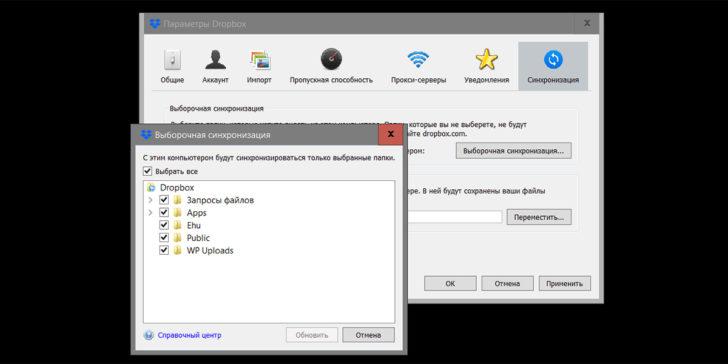
Dropbox — одна из самых популярных платформ для хранения и совместного использования файлов. Это удобное облачное хранилище позволяет синхронизировать данные между разными устройствами, такими как компьютеры, планшеты и смартфоны.
Однако, иногда пользователи могут столкнуться с проблемами синхронизации и возникать вопросы: почему Dropbox не синхронизируется? Возможно, у вас возникли проблемы с загрузкой данных или синхронизацией файлов на разных устройствах.
Существует несколько причин, по которым Dropbox может не синхронизироваться. Возможно, у вас отсутствует подключение к Интернету, или у вас недостаточно свободного места в облачном хранилище. Также могут быть проблемы со скоростью загрузки или наличием ошибок в данных, которые загружаются в Dropbox.
Недостатки синхронизации данных между компьютерами в Dropbox
- Сложности синхронизации больших объемов данных. Если ваши файлы занимают большой объем памяти, синхронизация может занять длительное время. Это особенно актуально при использовании медленного интернет-соединения.
- Проблемы синхронизации при наличии нескольких одинаковых файлов. Если у вас есть несколько одинаковых файлов в разных папках, Dropbox может столкнуться с проблемой синхронизации этих файлов.
- Ограничения по объему доступного пространства. Dropbox предоставляет определенное количество бесплатного пространства, и если вы исчерпали это пространство, синхронизация между компьютерами не будет работать.
- Проблемы с конфликтами версий. Если несколько пользователей работают над одним и тем же файлом и вносят изменения одновременно, могут возникнуть конфликты при синхронизации разных версий файла.
Важно учитывать эти недостатки и проблемы при использовании Dropbox для синхронизации данных между компьютерами. Обеспечение хорошего интернет-соединения, регулярное очищение лишних файлов и аккуратное управление версиями файлов могут помочь улучшить процесс синхронизации и избежать возможных проблем.
Решение проблем синхронизации файлов между компьютерами в Dropbox
Если у вас возникают проблемы с синхронизацией файлов в Dropbox, есть несколько шагов, которые можно предпринять для их исправления.
Во-первых, убедитесь, что у вас есть стабильное интернет-соединение. Dropbox синхронизирует файлы через Интернет, поэтому плохое соединение может привести к проблемам с синхронизацией. Проверьте свое подключение к Интернету и убедитесь, что оно функционирует должным образом.
Во-вторых, проверьте свое хранилище в Dropbox. Если у вас ограниченное пространство, возможно, некоторые файлы не могут быть синхронизированы из-за нехватки места. Удалите ненужные файлы или обновите свой тарифный план, чтобы получить дополнительное пространство.
Также, убедитесь, что у вас установлена последняя версия приложения Dropbox на всех компьютерах. Версии программного обеспечения могут отличаться и приводить к проблемам с синхронизацией. Обновите Dropbox на всех устройствах до последней версии, чтобы устранить возможные ошибки.
Если проблема с синхронизацией файлов все еще не решена, попробуйте перезапустить Dropbox на каждом устройстве. Иногда простой перезапуск программы может помочь исправить проблемы с синхронизацией.
В случае, если проблемы с синхронизацией до сих пор не были решены, свяжитесь с командой поддержки Dropbox. Они смогут помочь вам и предложить дополнительные решения для исправления проблемы.
Синхронизация данных между компьютерами: как это происходит в Dropbox и какие есть недостатки
Когда вы устанавливаете Dropbox на несколько компьютеров, программа создает специальную папку на каждом из них, называемую «Dropbox». Все файлы и папки, которые вы помещаете в эту папку, автоматически синхронизируются между вашими компьютерами.
При каждом изменении файла или добавлении нового файла в папку Dropbox, программа автоматически обновляет этот файл на всех устройствах, где установлен Dropbox. Таким образом, вы всегда имеете доступ к самой последней версии каждого файла, независимо от того, на каком компьютере произошли изменения.
Однако, несмотря на все преимущества синхронизации данных в Dropbox, есть и некоторые недостатки. Например, если у вас ограниченный доступ к Интернету или медленное соединение, процесс синхронизации может занять длительное время или вообще не завершиться. Также, если вы случайно удалите файл из папки Dropbox на одном из компьютеров, он автоматически удалится и на остальных компьютерах, что может привести к потере данных.
Кроме того, синхронизация данных в Dropbox может вызвать проблемы, если вы одновременно работаете над одним файлом с нескольких компьютеров. В таком случае могут возникнуть конфликты версий, и программа может создать копии файла с добавлением имени пользователя или другими символами.
Чтобы улучшить синхронизацию данных между компьютерами в Dropbox, важно установить быстрое и стабильное интернет-соединение. Также рекомендуется регулярно проверять состояние синхронизации и резервировать важные файлы в других местах, чтобы избежать потери данных в случае ошибок или проблем.
В целом, синхронизация данных в Dropbox — удобный инструмент, который помогает поддерживать актуальность файлов между различными компьютерами. Однако, необходимо быть внимательными и учитывать возможные недостатки, чтобы избежать потенциальных проблем или потери данных.
Как Dropbox синхронизирует файлы между компьютерами
Когда пользователь добавляет файл в папку своего Dropbox на одном компьютере, Dropbox начинает процесс синхронизации. Сначала файл загружается на серверы Dropbox, а затем синхронизируется со всеми остальными компьютерами пользователя, которые также подключены к его аккаунту. Это позволяет обновлять файлы на всех устройствах и обмениваться ими без необходимости отправки по электронной почте или использования флеш-накопителей.
Процесс синхронизации Dropbox обычно происходит автоматически и незаметно для пользователя. Однако иногда могут возникать проблемы с синхронизацией, особенно при наличии медленного интернет-соединения или больших файлов. Некоторые пользователи также могут столкнуться с недостатками синхронизации, такими как конфликты при одновременном редактировании файла на разных устройствах.
Чтобы улучшить синхронизацию данных между компьютерами в Dropbox, можно принять несколько мер. Во-первых, следует убедиться, что у вас установлена последняя версия Dropbox и вы активировали опцию автоматической синхронизации. Во-вторых, стоит проверить свое интернет-соединение и убедиться, что оно стабильное и быстрое.
Если у вас все еще возникают проблемы с синхронизацией Dropbox, вы можете попробовать перезапустить приложение или переустановить его. Также полезно проверить наличие конфликтов файлов, особенно при работе с документами, которые редактируются несколькими пользователями одновременно. В случае возникновения конфликтов, Dropbox сохраняет оба файла и помечает их, чтобы вы могли вручную решить, какую версию использовать.
В итоге, синхронизация данных между компьютерами в Dropbox является удобным и эффективным способом обмена файлами. Правильная настройка и регулярное обновление приложения Dropbox помогут избежать проблем с синхронизацией и использовать все преимущества этой функции на полную мощность.
Преимущества синхронизации файлов между компьютерами
Во-первых, она обеспечивает безопасное хранение данных. Когда файлы синхронизируются между компьютерами, они сохраняются на серверах Dropbox и доступны для восстановления в случае потери или повреждения. Это значит, что пользователь не рискует потерять данные из-за сбоев в системе, а также может восстановить предыдущие версии файлов.
Во-вторых, синхронизация файлов позволяет работать над одним и тем же проектом на разных компьютерах. Пользователь может начать работать над файлом на одном устройстве, а затем продолжить работу с другого устройства без необходимости переносить файлы вручную. Это особенно удобно для командной работы или для использования Dropbox в рабочей среде.
В-третьих, синхронизация файлов упрощает резервное копирование данных. Если пользователь загружает и синхронизирует свои файлы с Dropbox, они автоматически сохраняются на серверах компании и могут быть легко восстановлены в случае необходимости. Это может быть важно, например, при переустановке операционной системы или при замене компьютера.
Однако, несмотря на все преимущества синхронизации файлов между компьютерами через Dropbox, у этого процесса могут быть и недостатки и проблемы. Например, синхронизация может занимать много времени, особенно когда объем данных в Dropbox большой. Также возможны конфликты синхронизации, когда несколько пользователей работают с одним и тем же файлом одновременно. Кроме того, иногда Dropbox может отказываться синхронизировать некоторые файлы из-за проблем с соединением или из-за наличия файлов с недопустимыми символами в названии.
В целом, синхронизация файлов между компьютерами через Dropbox предоставляет большие возможности для удобной и безопасной работы с данными. Она позволяет легко доступаться к файлам с разных устройств, обеспечивает безопасное хранение данных и резервное копирование. Однако, при использовании Dropbox, необходимо учитывать возможность проблем и недостатков синхронизации и применять соответствующие решения для их устранения.
Как улучшить синхронизацию файлов между компьютерами
Чтобы улучшить синхронизацию файлов между компьютерами, соблюдайте следующие рекомендации:
1. Проверьте подключение к Интернету
Синхронизация Dropbox требует наличия стабильного подключения к Интернету. Проверьте скорость вашего интернет-соединения и убедитесь, что стабильность сети достаточная для передачи файлов.
2. Избегайте одновременного изменения файлов
При одновременном изменении одного и того же файла на разных компьютерах могут возникнуть проблемы с синхронизацией. Поэтому, если возможно, избегайте одновременного доступа и изменений файлов с разных устройств.
3. Очистите кэш Dropbox
Временные файлы, хранящиеся в кэше Dropbox, могут занимать много места на компьютере и замедлять синхронизацию. Периодически очищайте кэш Dropbox в настройках приложения, чтобы улучшить производительность.
4. Перезапустите Dropbox
Если у вас возникают проблемы с синхронизацией, попробуйте перезапустить клиент Dropbox на компьютере. Иногда это помогает в случае технических неполадок или временных сбоев в работе приложения.
5. Проверьте наличие достаточного места на диске
Недостаток свободного пространства на диске может быть причиной проблем с синхронизацией. Убедитесь, что на всех компьютерах, участвующих в синхронизации, достаточно свободного места для сохранения файлов Dropbox.
Соблюдение этих рекомендаций поможет улучшить синхронизацию файлов между компьютерами и сделает работу с Dropbox более эффективной и удобной.
Как улучшить синхронизацию данных между компьютерами
Недостатки синхронизации Dropbox:
| Способы улучшения синхронизации данных:
|
В целом, Dropbox — отличный инструмент для синхронизации файлов и данных между компьютерами. Однако, для достижения наилучшей производительности и предотвращения возможных проблем, рекомендуется следовать вышеуказанным советам.
Вопрос-ответ:
Почему Dropbox не синхронизируется?
Dropbox может не синхронизироваться по разным причинам. Возможно, у вас отсутствует интернет-соединение или оно слишком медленное. Также проблемы с синхронизацией могут возникать из-за неполадок на стороне серверов Dropbox или из-за ошибок в самом приложении. Также, возможно, у вас не хватает свободного места на диске или у вас недостаточно прав доступа к папке, которую вы пытаетесь синхронизировать.
Как исправить проблемы с синхронизацией Dropbox?
Если Dropbox не синхронизируется, вам следует проверить наличие и качество интернет-соединения. Проверьте, что у вас есть доступ к интернету и он достаточно быстрый. Если интернет-соединение в порядке, перезагрузите компьютер и запустите Dropbox заново. Если проблемы с синхронизацией продолжаются, может быть целесообразно переустановить приложение Dropbox. Если проблема связана с отсутствием свободного места на диске, удалите ненужные файлы или приобретите дополнительное место в Dropbox. Если у вас нет прав на доступ к папке, попробуйте изменить настройки доступа или обратитесь к администратору системы.
Что делать, если Dropbox не синхронизируется после обновления?
Если Dropbox не синхронизируется после обновления, сначала проверьте свое интернет-соединение и убедитесь, что оно работает исправно. Затем убедитесь, что у вас установлена последняя версия Dropbox. Если обновление не исправляет проблемы с синхронизацией, попробуйте переустановить приложение. Если проблема все еще не решена, обратитесь в службу поддержки Dropbox для получения помощи.


