
Если у вас есть ноутбук или компьютер, и вы хотите подсоединить и установить принтер, то вам понадобится некоторое время и небольшая настройка. Подключить принтер к ноутбуку — это просто, но требует некоторых действий, чтобы все работало без сбоев.
Первым шагом, перед тем как начать процесс подключения, убедитесь, что ваш ноутбук или ПК поддерживает подключение принтера. Настройте свое устройство так, чтобы оно было готово принимать внешние устройства, включая принтеры.
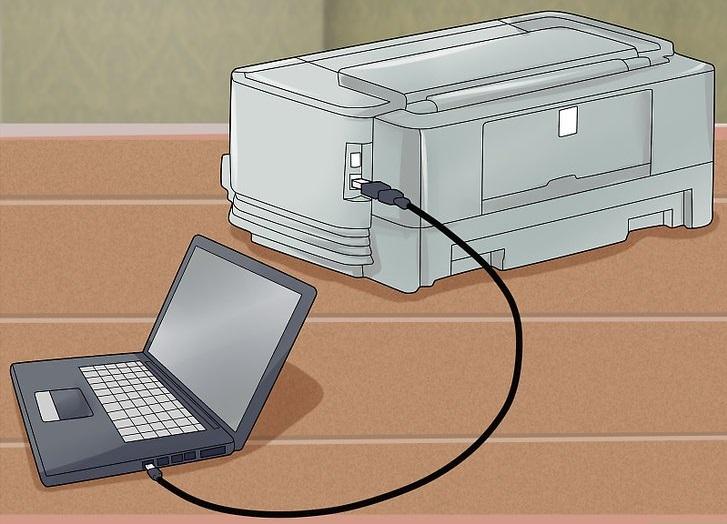
После этого, возьмите соответствующий кабель и подключите принтер к ноутбуку. Обычно это делается через порт USB, который находится на боковой или задней панели ноутбука. Убедитесь, что кабель качественный и правильно подсоединен к обоим устройствам.
Наконец, после физического подключения принтера к ноутбуку, переходите к настройке. Закройте все запущенные программы и перейдите к разделу «Устройства и принтеры» в настройках вашего ноутбука. Там вы увидите доступные подключенные принтеры. Выберите нужный принтер и настройте его подключение.
Шаг 3: Подсоединение кабеля к ноутбуку
Чтобы настроить печать с помощью принтера на вашем ноутбуке, вам необходимо правильно подсоединить принтер к компьютеру. Для этого выполните следующие действия:
- Убедитесь, что принтер и ноутбук выключены.
- Найдите соответствующий кабель, который идет в комплекте с принтером. Обычно это USB-кабель.
- Один конец кабеля подсоедините к порту USB на ноутбуке, а другой конец подсоедините к соответствующему порту на принтере.
- Убедитесь, что кабель надежно подключен к обоим устройствам.
После того, как вы подсоединили кабель к ноутбуку и принтеру, переходите к следующему шагу — установка драйверов принтера.
Шаг 4: Установка драйверов принтера
Для того чтобы подключить и настроить принтер к своему ноутбуку или компьютеру, необходимо установить соответствующие драйверы принтера. Драйверы представляют собой специальное программное обеспечение, которое обеспечивает взаимодействие между операционной системой и принтером.
Чтобы установить драйверы на ноутбук, выполните следующие действия:
- Сначала откройте страницу производителя принтера в интернете. Например, если у вас принтер от компании HP, перейдите на официальный сайт HP.
- На сайте найдите раздел «Поддержка» или «Драйверы и загрузки».
- Выберите модель вашего принтера из списка доступных моделей.
- Выберите операционную систему, на которую вы хотите установить драйверы (например, Windows 10).
- Нажмите на кнопку «Скачать» или «Загрузить», чтобы начать загрузку драйверов.
- После того, как файл с драйверами будет загружен на ваш ноутбук, дважды щелкните на нем, чтобы запустить установку.
- Следуйте инструкциям мастера установки, чтобы установить драйверы на ваш ноутбук.
- После завершения установки, перезагрузите ноутбук, чтобы изменения вступили в силу.
Теперь вы успешно установили драйверы принтера на свой ноутбук и он готов к использованию. Вы можете приступить к настройке принтера и выполнить тестовую печать, чтобы убедиться, что все работает корректно.
Шаг 3: Проверка подключения и тестовая печать
После подключения принтера к ноутбуку и установки драйверов необходимо проверить правильность подключения и осуществить тестовую печать.
1. Убедитесь, что принтер подключен к ноутбуку правильно. Проверьте, что кабель прочно подсоединен к порту USB на ноутбуке и к соответствующему порту на принтере.
2. Включите принтер и дождитесь, пока он завершит инициализацию.
3. Откройте любое приложение на ноутбуке, например, текстовый редактор или обработчик документов.
4. Нажмите на кнопку «Печать» в приложении или выберите соответствующий пункт в меню программы.
5. В открывшемся окне выберите установленный принтер из списка доступных устройств печати.
6. Нажмите на кнопку «Печать» или «ОК», чтобы начать печать тестовой страницы.
7. После окончания печати проверьте, что тестовая страница напечатана без ошибок и соответствует вашим ожиданиям.
Теперь ваш принтер успешно подключен к ноутбуку и готов к использованию. Если при тестовой печати возникли какие-либо проблемы, проверьте правильность установки драйверов и повторите процедуру подключения и настройки принтера.
Настройка принтера
После успешного подключения принтера к ноутбуку необходимо выполнить его настройку для корректной работы. Ниже представлены шаги, которые помогут вам подсоединить принтер к компьютеру, установить драйверы и настроить его для печати.
Шаг 1: Запустите Установщик принтера, который обычно поставляется вместе с принтером. Если у вас нет установочного диска, вы можете скачать последнюю версию установщика с официального сайта производителя принтера.
Шаг 2: В процессе установки вам будет предложено выбрать язык и региональные настройки принтера. Убедитесь, что выбранные значения соответствуют вашим предпочтениям и местоположению.
После завершения процесса установки вы сможете полноценно использовать свой принтер для печати на ноутбуке или ПК. Убедитесь, что принтер включен и подключен к компьютеру, а также проверьте его работоспособность, выполнить распечатку тестовой страницы. Теперь вы готовы к печати с вашего ноутбука без каких-либо проблем!
Настройка принтера
Для начала настройки принтера необходимо запустить Установщик принтера на компьютере или ноутбуке. Это можно сделать путем открытия меню «Пуск», выбора раздела «Настройки» и далее «Устройства» и «Принтеры и сканеры».
В открывшемся окне выберите свой принтер из списка устройств. Затем нажмите кнопку «Установить», чтобы запустить процесс настройки.
В следующем шаге вам будет предложено выбрать язык, на котором будет отображаться интерфейс принтера. Выберите подходящий язык из списка доступных вариантов.
Далее вам будет предложено выбрать региональные настройки для принтера. Этот параметр определяет формат даты, времени и другие подобные настройки, которые соответствуют вашему региону. Выберите соответствующие настройки из доступных вариантов.
После завершения выбора языка и региональных настроек, нажмите кнопку «Применить», чтобы сохранить изменения и завершить процесс настройки принтера.
Теперь ваш принтер полностью подключен к компьютеру или ноутбуку, настроен и готов к печати. Вы можете проверить подключение и осуществить тестовую печать, чтобы убедиться в его работоспособности.
При необходимости вы всегда можете вернуться к настройкам принтера и внести изменения в язык и региональные настройки или выполнить другие настройки по своему усмотрению.
Подключение принтера к ноутбуку
Для корректной работы принтера необходимо подключить его к ноутбуку и установить необходимые драйверы. В данной инструкции будет описано, как подключить и настроить принтер на вашем ПК.
Шаг 11: Подсоедините принтер к ноутбуку с помощью USB-кабеля. Обычно принтеры поставляются с соответствующим кабелем USB, который можно вставить в USB-порт вашего ноутбука.
После подключения принтера, система автоматически определит его и начнет устанавливать необходимые драйверы для работы принтера на вашем ноутбуке.
После завершения установки драйверов, вы сможете начать печать с помощью своего принтера прямо с ноутбука.
Не забудьте также настроить принтер на ноутбуке, чтобы он работал в соответствии с вашими требованиями. Для этого обратитесь к инструкции по настройке принтера, которую можно найти вместе с принтером или на его официальном сайте.
Теперь ваш принтер успешно подключен к ноутбуку, установлены необходимые драйверы и настройки выполнены. Вы готовы для печати!
Как подключить и настроить принтер к ноутбуку или ПК
Шаг 11: Подключение принтера к вашему ноутбуку или ПК:
| 1. | Убедитесь, что принтер подключен к источнику питания и включен. |
| 2. | С помощью USB-кабеля, подключите принтер к свободному порту USB на вашем ноутбуке или ПК. |
| 3. | Дождитесь, пока операционная система автоматически установит и обновит драйверы принтера. |
| 4. | После установки драйверов, ваш принтер должен быть готов к печати. |
Проверьте подключение принтера, отправив тестовую печать. Для этого откройте любой текстовый документ и выберите «Печать» из меню. Если принтер успешно подключен и настроен, он должен начать печатать документы без проблем. Если что-то пошло не так, повторите шаги подключения и установки драйверов принтера.
Теперь, когда принтер успешно подключен, вы можете настроить его согласно своим предпочтениям. Для этого запустите установщик принтера и следуйте инструкциям на экране. В установщике вы можете выбрать язык и настроить региональные параметры, а также выполнить другие настройки, например, выбрать тип бумаги или режим печати.
Поздравляю! Теперь вы знаете, как установить и настроить принтер на вашем ноутбуке или ПК. Готовьтесь к удобному и качественному печатному опыту!
Видео:
Подключение Canon Pixma G3410, G3411, G3415 по Wi-Fi к компьютеру
Подключение Canon Pixma G3410, G3411, G3415 по Wi-Fi к компьютеру by База знаний — фото и печать 195,043 views 5 years ago 2 minutes, 20 seconds
Вопрос-ответ:
Как подключить принтер к ноутбуку?
Для подключения принтера к ноутбуку вам понадобятся кабель USB, драйверы для принтера и сам принтер. Подключите принтер к ноутбуку с помощью USB-кабеля, затем установите драйверы для принтера, следуя инструкциям производителя. После установки драйверов принтер будет готов к использованию.
Какие кабели нужны для подключения принтера к ноутбуку?
Для подключения принтера к ноутбуку вам понадобится кабель USB. В большинстве случаев принтеры подключаются именно с помощью USB-кабеля, так как этот тип соединения является наиболее распространенным и универсальным.
Зачем нужно устанавливать драйверы для принтера?
Драйверы для принтера являются программным обеспечением, которое позволяет вашему ноутбуку и принтеру взаимодействовать друг с другом. Установка драйверов позволяет установить правильные настройки принтера, чтобы он работал корректно с вашим ноутбуком.
Как узнать, какие драйверы нужны для моего принтера?
Чтобы узнать, какие драйверы нужны для вашего принтера, вам следует посетить официальный веб-сайт производителя принтера. На сайте обычно есть раздел поддержки или загрузки, где вы сможете найти нужные драйверы. Также вы можете воспользоваться автоматическим обновлением драйверов на вашем ноутбуке, если такая функция доступна.


