
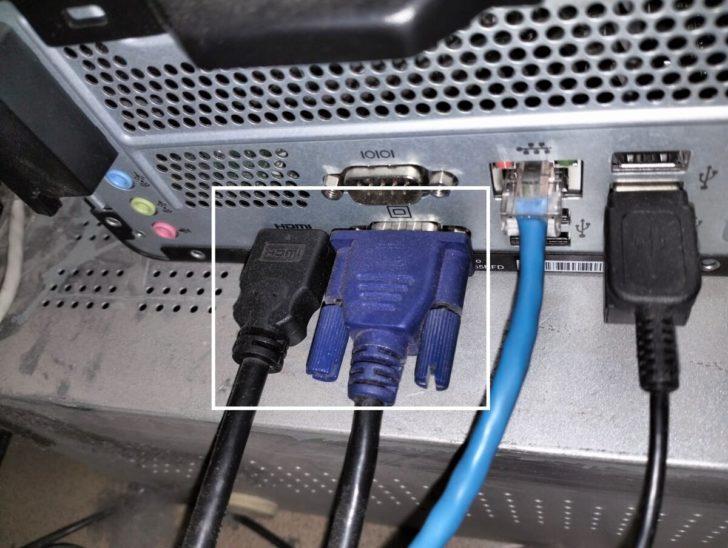
Правильное подключение монитора может быть ключевым шагом при настройке компьютерной системы, особенно если у вас есть старый монитор, который нужно подключить к новому компьютеру.
В зависимости от модели монитора и видеокарты, возможно вам понадобится переходник для подключения. Наиболее распространенными типами интерфейсов являются HDMI и VGA.
Если у вас есть новый монитор и новая видеокарта, скорее всего, они оборудованы одним и тем же типом разъема, например HDMI или DVI-D. В таком случае просто подключите кабель от монитора к видеокарте и убедитесь, что он надежно закреплен.
Однако, если у вас есть старый монитор с разъемом VGA, а видеокарта нового компьютера имеет только разъем HDMI либо DVI-D, вам потребуется переходник. Подключите VGA-кабель от монитора к переходнику, а затем HDMI- или DVI-D-кабель от переходника к видеокарте.
Важно учесть, что при использовании переходника могут возникнуть проблемы с качеством изображения, поэтому рекомендуется использовать переходник, который поддерживает высокое разрешение и частоту обновления.
Подключение монитора через VGA-кабель
Если у вас старый монитор, который имеет VGA-порт, а ваш компьютер оборудован видеокартой с VGA-портом, вам потребуется подключить монитор при помощи VGA-кабеля.
- Шаг 1: Проверьте доступность VGA-порта на вашем компьютере. Обычно VGA-порт имеет синий цвет и содержит 15 контактов.
- Шаг 2: Включите компьютер и монитор. Убедитесь, что оба устройства включены.
- Шаг 3: Подключите VGA-кабель к компьютеру и монитору. Один конец кабеля подключается к VGA-порту компьютера, а другой — к VGA-порту монитора. Убедитесь, что кабель надежно вставлен в оба порта.
Теперь ваш монитор должен быть правильно подключен к компьютеру через VGA-кабель. Если у вас монитор с DVI-D портом и ваша видеокарта имеет VGA-порт, вы можете воспользоваться переходником для подключения монитора к компьютеру.
Как подключить монитор с помощью VGA-кабеля?
Подключение монитора к компьютеру с помощью VGA-кабеля может быть необходимым, если у вашего компьютера есть VGA-порт, а ваш монитор не обладает портами DVI-D или HDMI. Чтобы подключить монитор с помощью VGA-кабеля, следуйте следующим шагам:
— Шаг 1: Проверьте доступность VGA-порта на вашем компьютере. VGA-порт выглядит как прямоугольник с множеством маленьких отверстий внутри и может быть обозначен надписью «VGA».
— Шаг 2: Включите компьютер и монитор. Убедитесь, что оба устройства включены.
— Шаг 3: Подключите VGA-кабель к компьютеру и монитору. Один конец VGA-кабеля имеет круглый разъем, который нужно вставить в порт на задней панели монитора. Другой конец кабеля имеет прямоугольный разъем, который нужно вставить в VGA-порт на задней панели компьютера.
После подключения VGA-кабеля компьютер и монитор должны обнаружить друг друга, и монитор будет отображать изображение с компьютера. Если на вашем компьютере есть DVI-D-порт, вы можете воспользоваться переходником DVI-D to VGA для подключения старого VGA-монитора к видеокарте с DVI-D-портом.
Подключение монитора через VGA-кабель
Если ваша видеокарта поддерживает только аналоговый сигнал и у вас есть VGA-монитор, вы можете легко подключить его к компьютеру с помощью VGA-кабеля.
Вот пошаговая инструкция о том, как правильно подключить монитор через VGA-кабель:
Шаг 1: Проверьте доступность VGA-порта на вашем компьютере
Убедитесь, что у вашего компьютера есть VGA-порт. Обычно он имеет синий цвет и имеет 15 контактов (5 рядов по 3 контакта каждый).
Шаг 2: Включите компьютер и монитор
Перед подключением монитора убедитесь, что как компьютер, так и монитор выключены.
Шаг 3: Подключите VGA-кабель к компьютеру и монитору
Вставьте один конец VGA-кабеля в VGA-порт вашего компьютера и другой конец — в соответствующий порт монитора. Убедитесь, что кабель тщательно зафиксирован в обоих портах.
Когда вы закончите, включите как компьютер, так и монитор. Ваш монитор должен успешно подключиться к вашей видеокарте через VGA-кабель, и вы сможете начать использовать его в качестве второго экрана или основного монитора.
Подключение старого монитора с VGA к видеокарте с DVI-D или HDMI
Если у вас старый монитор с VGA-портом и новая видеокарта с DVI-D или HDMI-портами, не волнуйтесь, вы все равно сможете подключить его без проблем.
- Для начала, убедитесь, что ваша видеокарта имеет соответствующие порты – DVI-D или HDMI. Если на видеокарте нет VGA-порта, вам потребуется специальный адаптер.
- Включите ваш компьютер и монитор.
- Подключите VGA-кабель к VGA-порту монитора.
- Если ваша видеокарта имеет HDMI-порт, используйте HDMI-кабель для подключения к монитору. Если у вас DVI-D-порт, используйте DVI-D-кабель для подключения к монитору. Если у вас есть VGA-кабель, подключите его к VGA-порту видеокарты с помощью адаптера.
- Убедитесь, что кабели надежно подключены.
- Включите монитор и выберите соответствующий источник входного сигнала (например, VGA, DVI, HDMI) с помощью кнопок на самом мониторе.
- Настройте параметры разрешения и обновления экрана на вашем компьютере для наилучшего отображения на мониторе.
Теперь ваш старый монитор с VGA успешно подключен к вашей видеокарте с DVI-D или HDMI-портами. Наслаждайтесь качественным изображением и продолжайте работать без проблем!
Подключение VGA-монитора к DVI-D
Для подключения старого VGA-монитора к видеокарте с DVI-D портом вам потребуется специальный адаптер.
1. Убедитесь, что ваша видеокарта имеет DVI-порт. Если его нет, возможно, вам потребуется приобрести другой видеоадаптер или использовать разные типы подключения.
2. Включите компьютер и монитор.
3. Подключите VGA-кабель к VGA-порту монитора.
4. Подключите другой конец VGA-кабеля к адаптеру VGA-DVI.
5. Вставьте адаптер в DVI-D порт на видеокарте.
6. Обратите внимание, что порты DVI-D и DVI-I имеют различные внешние разъемы. Проверьте, что ваш адаптер совместим с конкретным видом DVI-порта на видеокарте.
7. Убедитесь, что подключение кабелей достаточно крепкое и не расширяется.
8. После подключения всех кабелей проверьте работу монитора.
Теперь вы знаете, как подключить старый VGA-монитор к видеокарте с DVI-D портом с помощью специального адаптера. Теперь вы можете наслаждаться своим монитором и его высоким качеством изображения.
Как подключить старый монитор с VGA кабелем к видеокарте с выходом DVI-D?
Если у вас есть старый монитор с VGA-кабелем и видеокарта с выходом DVI-D, вы можете использовать специальный адаптер, чтобы подключить их вместе. Следуйте этим шагам, чтобы успешно подключить монитор:
Шаг 1: Проверьте наличие DVI-порта на вашей видеокарте. DVI-порт выглядит похожим на прямоугольное отверстие с набором контактов внутри. Убедитесь, что ваша видеокарта поддерживает DVI-D сигналы.
Шаг 2: Включите компьютер и монитор. Убедитесь, что ваш компьютер и монитор включены и находятся в рабочем состоянии. Это поможет вам проверить правильность подключения и установки.
Шаг 3: Подключите VGA-кабель к компьютеру и монитору. Возьмите VGA-кабель и подключите его к VGA-порту на вашем мониторе и DVI-порту на вашей видеокарте. Убедитесь, что кабель надежно закреплен в обоих разъемах.
После выполнения этих шагов, ваш старый монитор с VGA-кабелем должен быть успешно подключен к вашей видеокарте с DVI-D выходом. Теперь вы можете пользоваться монитором и наслаждаться ярким и четким изображением!
Как подключить старый монитор с VGA-подключением к видеокарте с DVI-D выходом
Если у вас есть старый монитор с VGA-подключением и видеокарта на вашем компьютере имеет DVI-D выход, вы можете подключить их вместе, следуя следующим шагам:
- Убедитесь в наличии DVI-D порта на вашей видеокарте. В случае отсутствия DVI-D порта, вы не сможете подключить монитор с использованием данного метода.
- Включите компьютер и монитор.
- Получите DVI-D кабель, который имеет DVI-D коннектор на одном конце и VGA коннектор на другом конце.
- Подключите DVI-D коннектор к выходу видеокарты и убедитесь, что он хорошо зафиксирован.
- Подключите VGA-коннектор к соответствующему порту на старом мониторе и убедитесь, что он тоже хорошо зафиксирован.
- Включите монитор и ноутбук. Система автоматически должна распознать подключение и настроить параметры отображения.
- Если необходимо, настройте разрешение экрана и другие параметры в настройках системы операционной системы.
Теперь вы должны успешно подключить старый монитор с VGA-подключением к вашей видеокарте с DVI-D выходом. Убедитесь, что оба устройства работают корректно и отображение на мониторе соответствует вашим ожиданиям.
Видео:
КАК СОБРАТЬ И НАСТРОИТЬ КОМПЬЮТЕР СВОИМИ РУКАМИ? СБОРКА ПК ОТ ПЕРВОГО ЛИЦА — Ryzen 7700X+4070TI
КАК СОБРАТЬ И НАСТРОИТЬ КОМПЬЮТЕР СВОИМИ РУКАМИ? СБОРКА ПК ОТ ПЕРВОГО ЛИЦА — Ryzen 7700X+4070TI by Welson 476,503 views 9 months ago 33 minutes
КАК ПОДКЛЮЧИТЬ ВТОРОЙ МОНИТОР К КОМПЬЮТЕРУ? ДВА МОНИТОРА К ОДНОМУ КОМПЬЮТЕРУ| НАСТРОЙКА МОНИТОРА
КАК ПОДКЛЮЧИТЬ ВТОРОЙ МОНИТОР К КОМПЬЮТЕРУ? ДВА МОНИТОРА К ОДНОМУ КОМПЬЮТЕРУ| НАСТРОЙКА МОНИТОРА by Catwish Studio 1,025,834 views 4 years ago 3 minutes, 43 seconds
Как подключение компьютера к монитору
Как подключение компьютера к монитору by Techno Geek 31,604 views 2 years ago 1 minute, 38 seconds
Вопрос-ответ:
Какой кабель нужен для подключения монитора к компьютеру?
Для подключения монитора к компьютеру чаще всего используется кабель VGA (D-Sub) или HDMI. В современных мониторах также может быть предусмотрен разъем DisplayPort или DVI.
Как подключить монитор к компьютеру с помощью кабеля HDMI?
Для подключения монитора к компьютеру через кабель HDMI нужно вставить один конец кабеля в разъем HDMI на задней панели монитора, а другой конец кабеля — в разъем HDMI на задней панели компьютера. Затем нужно включить монитор и компьютер, и настройки экрана должны автоматически примениться.


