
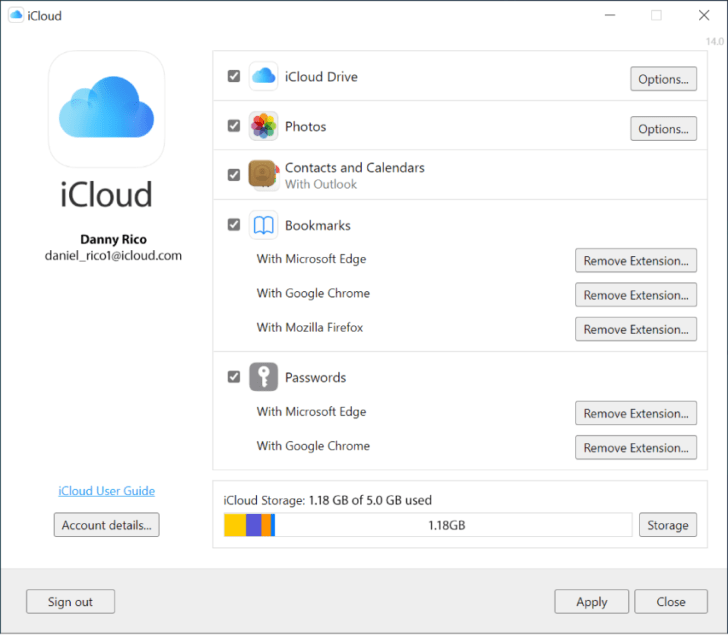
Программа Icloud представляет собой удобный сервис, который позволяет пользователям хранить свои данные и файлы в облачном хранилище. Благодаря этой программе вы можете хранить и синхронизировать свои фотографии, документы, контакты и многое другое на разных устройствах, включая компьютеры.
Icloud доступен для компьютеров на операционной системе Windows, и скачать его можно с официального сайта Apple бесплатно. Он обеспечивает удобный доступ к вашим файлам в облаке и позволяет с легкостью синхронизировать их с другими устройствами.
Чтобы скачать Icloud на компьютер, следуйте этой простой пошаговой инструкции:
- Откройте ваш любимый браузер и перейдите на официальный сайт Apple.
- Найдите раздел «Icloud» и перейдите на страницу загрузки.
- Нажмите на кнопку «Скачать» и выберите версию Icloud, соответствующую вашей операционной системе Windows.
- Когда загрузка завершится, откройте установочный файл Icloud и следуйте инструкциям по установке.
- После установки запустите программу Icloud на вашем компьютере.
- Войдите в свою учетную запись Apple или создайте новую, если у вас еще нет учетной записи.
- Настройте параметры синхронизации файлов и выберите папки, которые хотите загружать в облако.
- Готово! Теперь вы можете пользоваться программой Icloud на вашем компьютере и иметь доступ к вашим файлам и данным где угодно, в любое время.
Теперь, когда вы знаете, как скачать Icloud на компьютер, вы можете легко использовать все преимущества облачного хранилища и синхронизации файлов между устройствами. Не упустите возможность бесплатно увеличить свою онлайн-память и упростить свою жизнь с помощью Icloud!
Подготовка к скачиванию Icloud
Перед тем, как скачать облачный сервис iCloud на компьютер, необходимо выполнить несколько подготовительных шагов.
Во-первых, убедитесь, что у вас установлена последняя версия программы iTunes. iCloud является частью пакета iTunes, поэтому без установки iTunes вы не сможете скачать и использовать iCloud.
Во-вторых, убедитесь, что ваш компьютер соответствует системным требованиям для установки и запуска iCloud. Проверьте, поддерживает ли ваш операционная система версию iCloud, которую вы планируете скачать. Обычно iCloud поддерживает последние версии операционных систем, такие как Windows 10 или Mac OS X.
Также, перед скачиванием iCloud убедитесь, что у вас есть учетная запись Apple ID. Без этой учетной записи вы не сможете использовать iCloud на своем компьютере. Если у вас еще нет учетной записи Apple ID, вам потребуется зарегистрироваться на официальном сайте компании.
Вся подготовка займет у вас немного времени, но она необходима для успешной загрузки и использования программы iCloud. После завершения этих шагов вы будете готовы к скачиванию iCloud на свой компьютер и сможете использовать все его преимущества абсолютно бесплатно.
Как скачать Icloud на компьютер: подготовка к скачиванию Icloud
Для того чтобы успешно скачать и установить Icloud на свой компьютер, примите во внимание следующие рекомендации:
| 1. | Убедитесь, что у вас есть устройства Apple |
| 2. | Проверьте свободное место на вашем компьютере |
| 3. | Подключите компьютер к интернету |
Перед скачиванием Icloud убедитесь, что у вас есть устройства Apple, такие как iPhone, iPad или Mac, чтобы воспользоваться всеми возможностями сервиса.
Также проверьте свободное место на вашем компьютере. Icloud требует определенное количество места для установки и хранения ваших данных в облаке. Убедитесь, что у вас достаточно свободного места перед началом скачивания.
Важно подключить компьютер к интернету перед скачиванием Icloud. Проверьте подключение к интернету и убедитесь, что оно стабильное и надежное. Без подключения к интернету вы не сможете загрузить и установить Icloud на свой компьютер.
Теперь, когда вы подготовились к скачиванию Icloud, можно приступить к следующему пункту — скачиванию и установке программы.
Проверка доступного места на компьютере перед скачиванием Icloud
Перед тем, как скачать и установить программу Icloud на ваш компьютер, важно убедиться, что у вас имеется достаточно свободного места на жестком диске. Это необходимо для того, чтобы программа могла сохранять ваши файлы и данные в облачном сервисе Icloud.
Бесплатно скачать Icloud на компьютер можно с официального сайта Apple, однако перед этим убедитесь, что ваш компьютер имеет достаточную емкость для установки и использования программы. Необходимо иметь в виду, что размер программы может варьироваться в зависимости от версии и настроек.
Для проверки доступного места на вашем компьютере, откройте проводник и щелкните правой кнопкой мыши на диск, на котором вы планируете установить Icloud. В выпадающем меню выберите «Свойства». В открывшемся окне вы увидите информацию о доступном и занятом пространстве на этом диске. Обратите внимание на количество свободного места.
Рекомендуется иметь не менее 5 ГБ свободного пространства на диске, чтобы использовать Icloud без проблем. Если у вас недостаточно места, обратитесь к специалисту или освободите ненужные файлы и программы.
Теперь, когда вы проверили доступное место на вашем компьютере, вы можете перейти к следующему шагу по установке программы Icloud.
Как скачать Icloud на компьютер: пошаговая инструкция
Чтобы скачать Icloud на компьютер, вам понадобится следовать нескольким простым шагам. В этой статье мы рассмотрим процесс установки Icloud на ваш ПК.
1. | Подготовка к скачиванию Icloud Перед тем, как скачать Icloud, убедитесь, что ваш компьютер соответствует требованиям системы для работы с этим сервисом. Проверьте версию операционной системы и наличие необходимых обновлений. |
2. | Убедитесь в наличии устройств Apple Для использования Icloud на компьютере, у вас должны быть устройства Apple, такие как iPhone, iPad или iPod Touch, с активированным Icloud. |
3. | Проверьте свободное место на компьютере Убедитесь, что на вашем компьютере достаточно свободного места для установки Icloud. Также рекомендуется иметь высокоскоростное подключение к интернету для быстрой загрузки программы. |
4. | Подключите компьютер к интернету Убедитесь, что ваш компьютер подключен к интернету. Для скачивания Icloud требуется активное соединение. |
5. | Скачивание и установка Icloud Чтобы скачать Icloud, перейдите на официальный сайт Apple, откройте браузер и введите адрес apple.com. На главной странице вы найдете раздел «Icloud» — нажмите на него, чтобы перейти на страницу скачивания Icloud. На странице скачивания вы увидите ссылку на скачивание Icloud. Нажмите на нее, чтобы начать загрузку программы. После завершения загрузки запустите установщик Icloud и следуйте инструкциям на экране для завершения установки. |
Вот и все! Теперь у вас установлена программа Icloud на компьютере. Вы можете загружать и хранить свои файлы в облаке, а также синхронизировать их с устройствами Apple.
Скачивание и установка Icloud на компьютер
Для использования облачного сервиса Icloud на компьютере требуется скачать и установить специальное приложение. Это позволит вам получить доступ к своим файлам, фотографиям, контактам и другим данным, которые хранятся в облаке.
Для начала, убедитесь, что у вас установлено подключение к интернету, чтобы скачать Icloud на компьютер бесплатно. Затем выполните следующие шаги:
| 1. | Перейдите на официальный сайт Apple, открыв браузер и вводя адрес apple.com в адресной строке. |
| 2. | На главной странице сайта Apple найдите раздел «Icloud» и нажмите на него. |
| 3. | В открывшемся разделе найдите кнопку «Скачать Icloud» и нажмите на нее. |
| 4. | Дождитесь окончания загрузки установочного файла Icloud. |
| 5. | Запустите установочный файл Icloud на компьютере. |
| 6. | Следуйте инструкциям установщика, выбирая необходимые параметры и настройки. |
| 7. | После завершения установки, запустите приложение Icloud на компьютере. |
Теперь у вас есть возможность использовать Icloud на своем компьютере и получать доступ к облачным данным с любого устройства Apple. Загружайте файлы, синхронизируйте контакты и наслаждайтесь возможностями облачного сервиса Icloud!
Как скачать программу iCloud на компьютер
Официальный сервис iCloud от компании Apple предоставляет возможность хранить и синхронизировать данные между устройствами. Для использования этого облачного сервиса вам потребуется установить программу iCloud на свой компьютер. В этой статье мы подробно расскажем, как скачать и установить iCloud на ваш компьютер бесплатно.
Шаг 1. Перейдите на официальный сайт Apple.
Для начала скачивания программы iCloud на компьютер, необходимо открыть браузер и ввести адрес apple.com. Вам потребуется интернет-соединение для загрузки программы.
Шаг 2. Найдите раздел «Облачные сервисы» или «iCloud».
На официальном сайте Apple вы найдете разделы «Облачные сервисы» или «iCloud» в главном меню. Нажмите на один из этих разделов, чтобы перейти к информации о сервисе и возможности его скачивания.
Шаг 3. Найдите ссылку на скачивание программы iCloud.
В разделе «Облачные сервисы» или «iCloud» вы найдете ссылку на скачивание программы, которая откроет страницу загрузки iCloud. Обычно она обозначена как «Скачать iCloud» или «Загрузить программу iCloud». Нажмите на эту ссылку, чтобы перейти к странице загрузки.
Шаг 4. Выберите операционную систему компьютера.
На странице загрузки программы iCloud вам потребуется выбрать операционную систему вашего компьютера. Выберите «macOS» для компьютеров Apple или «Windows» для компьютеров на операционной системе Windows. После выбора операционной системы нажмите кнопку «Скачать», чтобы начать загрузку программы.
Шаг 5. Дождитесь завершения загрузки программы iCloud.
После нажатия кнопки «Скачать», программа iCloud начнет загружаться на ваш компьютер. Дождитесь полного завершения загрузки программы. Время загрузки может зависеть от скорости вашего интернет-соединения и размера файла загрузки.
Шаг 6. Установите программу iCloud на компьютер.
После завершения загрузки программы iCloud, найдите скачанный файл на вашем компьютере и запустите его. Следуйте инструкциям установщика, чтобы завершить установку программы на ваш компьютер.
Поздравляем! Теперь у вас установлена программа iCloud на компьютер. Вы можете использовать ее для хранения и синхронизации данных между вашими устройствами Apple.
Как скачать Icloud на компьютер бесплатно?
Шаг 11: После того, как вы перешли на официальный сайт Apple и открыли браузер, введите адрес apple.com в адресной строке. На главной странице вы увидите раздел «Сервисы», где можно найти различные программы и сервисы компании Apple, включая Icloud.
Кликните на раздел «Сервисы» и просмотрите список доступных программ и сервисов.
Найдите Icloud в списке и кликните на него. Вы перейдете на страницу Icloud, где можно получить дополнительную информацию о сервисе и скачать программу на свой компьютер.
На странице Icloud вы найдете кнопку «Скачать», которую нужно кликнуть для начала скачивания программы.
После того, как файл загрузится на ваш компьютер, выполните его установку, следуя инструкциям на экране.
Убедитесь, что вы подключены к интернету во время установки, чтобы программа могла скачать все необходимые файлы и настроиться на работу.
После завершения установки вы сможете использовать Icloud на своем компьютере. Войдите в учетную запись Apple или создайте новую, чтобы начать пользоваться сервисом.
Как скачать Icloud на компьютер бесплатно
Если вы хотите использовать облачный сервис Icloud на своем компьютере, вам потребуется скачать и установить специальную программу Icloud. Следующая инструкция поможет вам выполнить эту задачу.
Шаг 11. Скачивание и установка Icloud
11.1. Перейдите на официальный сайт Apple, открыв браузер и введя адрес apple.com.
11.2. На главной странице сайта найдите раздел «Продукция» или «Поддержка» и перейдите в него.
11.3. В разделе «Продукция» или «Поддержка» найдите соответствующую ссылку для загрузки программы Icloud на компьютер.
11.4. Нажмите на ссылку и дождитесь загрузки файла установщика.
11.5. Запустите загруженный файл установщика Icloud и следуйте инструкциям по установке программы.
11.6. После завершения установки, запустите программу Icloud на компьютере.
Теперь у вас есть возможность синхронизировать данные между устройствами Apple и компьютером через облачный сервис Icloud.
Обратите внимание, что функционал и возможности Icloud могут отличаться в зависимости от версии программы и устройств Apple, которые вы используете.
Видео:
Как создать учетную запись Apple ID на компьютере с ОС Windows
Как создать учетную запись Apple ID на компьютере с ОС Windows by IT Dog 28,897 views 3 years ago 2 minutes, 17 seconds
Установка icloud на windows — синхронизация айфон
Установка icloud на windows — синхронизация айфон by Apple Solution 8,254 views 3 years ago 3 minutes, 50 seconds
Вопрос-ответ:
Как скачать Icloud на компьютер?
Чтобы скачать Icloud на компьютер, следуйте этим пошаговым инструкциям: 1. Перейдите на официальный веб-сайт Icloud и найдите раздел загрузок. 2. Нажмите на кнопку «Скачать» и сохраните установочный файл на компьютер. 3. Дважды кликните на установочный файл и следуйте инструкциям мастера установки. После завершения установки войдите в свою учетную запись Icloud и настройте необходимые параметры.
Какие требования к компьютеру для установки Icloud?
Для установки Icloud на компьютер необходимо соответствие следующим требованиям: операционная система Windows 10 или более поздняя версия, наличие 1 ГБ оперативной памяти, свободное место на жестком диске не менее 1 ГБ, наличие выхода в Интернет и аккаунт Icloud.
Что делать, если установка Icloud на компьютер не выполняется?
Если установка Icloud на компьютер не выполняется, попробуйте следующие решения: 1. Перезагрузите компьютер и попробуйте установить Icloud заново. 2. Проверьте соединение с Интернетом и убедитесь, что оно стабильно. 3. Убедитесь, что компьютер соответствует требованиям системы для установки Icloud. Если проблема не устранена, обратитесь в службу поддержки Icloud для получения дополнительной помощи.


