
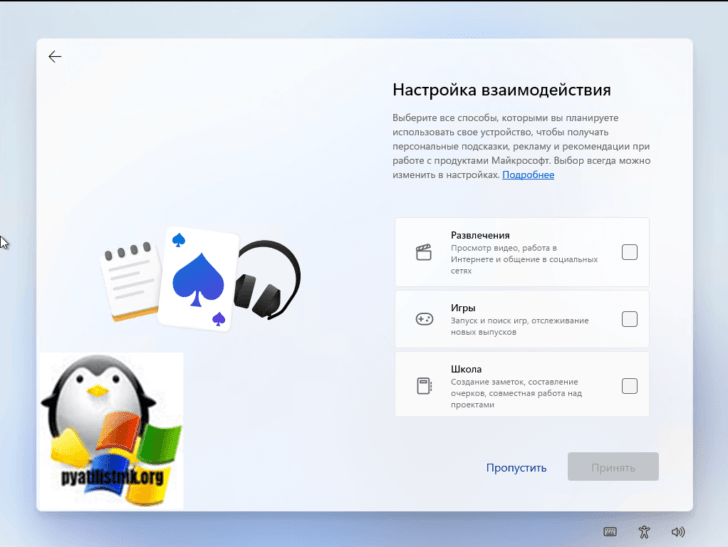
Установка виртуальной машины Windows 8 для использования на VirtualBox может показаться сложной задачей для новичков, но на самом деле процесс довольно прост и не требует большого количества времени. Следуя этой подробной инструкции, вы сможете установить Windows 8 на VirtualBox без особых усилий.
VirtualBox — это программное обеспечение, позволяющее создать виртуальную машину на вашем компьютере. Виртуальная машина эмулирует работу физического компьютера, позволяя запускать на ней другие операционные системы, такие как Windows 8. Таким образом, вы сможете испытать функциональность Windows 8, не устанавливая ее непосредственно на вашем реальном компьютере.
Чтобы установить Windows 8 на VirtualBox, вам понадобятся следующие материалы:
— Копия Windows 8 (в виде ISO-образа или на физическом носителе, таком как DVD)
— VirtualBox, установленный на вашем компьютере
— Достаточно места на жестком диске вашего компьютера для создания виртуального диска для Windows 8
Следуйте этой инструкции шаг за шагом и вы сможете установить Windows 8 на VirtualBox без проблем.
Загрузка и установка VirtualBox
Для установки виртуальной машины Windows 8 на компьютер, нам необходимо загрузить и установить программу VirtualBox.
VirtualBox — это бесплатное программное обеспечение, разработанное компанией Oracle, которое позволяет создавать и запускать виртуальные машины различных операционных систем на вашем компьютере.
Для загрузки VirtualBox воспользуйтесь официальным сайтом разработчика Oracle. На главной странице сайта найдите раздел «Downloads» и выберите соответствующую версию программы для вашей операционной системы.
После того, как загрузка программы VirtualBox завершится, запустите установочный файл и следуйте инструкциям мастера установки.
При установке виртуальной машины Windows 8 на компьютер с помощью VirtualBox потребуется специальный образ операционной системы Windows 8.
Образ Windows 8 можно найти на сайте Microsoft или на других официальных ресурсах, предлагающих скачать образы операционной системы Windows.
После скачивания образа Windows 8, убедитесь в его целостности и распакуйте, если он был скачан в архиве.
Теперь у вас есть все необходимое для установки Windows 8 на виртуальную машину с помощью программы VirtualBox.
Установка VirtualBox для виртуальной машины с образом Windows 8
Чтобы установить операционную систему Windows 8 на виртуальную машину в VirtualBox, необходимо сначала установить сам VirtualBox на ваш компьютер. Ниже приведены шаги для установки VirtualBox:
- Перейдите на официальный сайт VirtualBox;
- Скачайте последнюю версию VirtualBox для вашей операционной системы;
- Запустите установочный файл VirtualBox;
- В процессе установки следуйте инструкциям на экране;
- После завершения установки, запустите программу VirtualBox.
Теперь у вас установлен VirtualBox и вы готовы приступить к установке операционной системы Windows 8 на виртуальную машину. Обратите внимание, что для этого вам понадобится образ Windows 8.
Установка образа Windows 8 для VirtualBox
Для установки операционной системы Windows 8 на программу VirtualBox вам понадобится скачать и использовать образ Windows 8, который будет служить основой для создания виртуальной машины.
Чтобы найти и загрузить образ Windows 8 для VirtualBox, вы можете воспользоваться официальным сайтом Microsoft или другими надежными источниками, предоставляющими образы Windows. Обратите внимание, что скачивание и использование нелицензионных копий программного обеспечения может быть незаконным, поэтому рекомендуется пользоваться только официальными и проверенными источниками.
Проверьте целостность скачанного образа, чтобы убедиться, что файл не поврежден и готов к использованию. Для этого можно воспользоваться хэш-суммой, предоставленной на сайте, с которого вы загрузили образ. Сравните полученную хэш-сумму с оригинальной, чтобы убедиться в его целостности.
Если образ Windows 8 скачан в архиве, распакуйте его, чтобы получить доступ к самому файлу образа. Иногда образ может быть сжат в формате «.iso» или «.vdi».
Теперь у вас есть полностью готовый образ Windows 8, который можно использовать для установки и создания виртуальной машины на VirtualBox.
Загрузка и установка образа Windows 8 для VirtualBox
Для установки Windows 8 на VirtualBox вам понадобится образ операционной системы. Образ представляет собой файл, содержащий все необходимые файлы для установки операционной системы.
Для поиска и загрузки образа Windows 8 для VirtualBox можно воспользоваться официальным сайтом Microsoft или специализированными ресурсами, предлагающими образы операционных систем.
На официальном сайте Microsoft можно загрузить официальные образы операционной системы Windows, однако для их использования в VirtualBox может потребоваться некоторая предварительная настройка.
Если вы решите воспользоваться специализированными ресурсами, обратите внимание на рекомендации и отзывы пользователей, чтобы быть уверенными в качестве и безопасности загружаемого образа.
После того, как вы найдете подходящий и надежный образ Windows 8 для VirtualBox, загрузите его на свой компьютер.
Обратите внимание на формат образа — VirtualBox поддерживает различные форматы файлов образов, включая VDI, VHD и VMDK. Убедитесь, что загружаемый образ имеет совместимый с VirtualBox формат.
Сохраните загруженный образ в удобной для вас папке на компьютере, чтобы в дальнейшем использовать его для установки Windows 8 на VirtualBox.
Теперь, когда у вас есть загруженный образ Windows 8 для VirtualBox, вы готовы перейти к следующему пункту — проверке целостности скачанного образа.
Проверьте целостность скачанного образа
После загрузки образа Windows 8 для VirtualBox необходимо убедиться в его целостности. Это важно, чтобы избежать проблем при установке операционной системы.
Для проверки целостности образа вам понадобится хэш-сумма. Хэш-сумма — это уникальная строка символов, которая создается на основе содержимого файла. Если хэш-суммы совпадают, значит файл был загружен полностью и не поврежден.
Скачайте программу для расчета хэш-сумм. Мы рекомендуем использовать программу HashCalc, которая является бесплатной и простой в использовании.
Установите программу HashCalc на ваш компьютер. После установки откройте программу и выберите опцию «Файл» в верхнем меню. Затем выберите скачанный образ Windows 8 и нажмите на кнопку «Рассчитать хэш-сумму».
Сравните полученную хэш-сумму с оригинальной хэш-суммой, которая предоставлена на сайте, с которого вы скачали образ Windows 8. Если хэш-суммы совпадают, значит образ загружен корректно.
Если хэш-суммы не совпадают, повторите загрузку образа. Не устанавливайте операционную систему с поврежденного образа, так как это может привести к ошибкам и неполадкам в работе Windows 8 на VirtualBox.
Проверка целостности скачанного образа Windows 8 для VirtualBox является важным шагом перед его установкой. В случае совпадения хэш-суммы вы можете быть уверены, что образ загружен полностью и готов к установке.
Распакуйте образ Windows 8, если он скачан в архиве
После того, как вы скачали образ Windows 8 для VirtualBox, вам может потребоваться распаковать его, если он был загружен в архиве. Распаковка образа позволит вам получить доступ к содержимому и использовать его для установки операционной системы.
Для распаковки архива с образом Windows 8 вам понадобится сторонняя программа архиватор. Существует множество программ, которые могут выполнить эту задачу, таких как 7-Zip, WinRAR и другие. Выберите программу архиватор по своему усмотрению и установите ее на свой компьютер, если у вас еще нет такой программы.
После установки архиватора щелкните правой кнопкой мыши на скачанный архив с образом Windows 8 и выберите опцию «Распаковать» или «Извлечь» в контекстном меню. Затем укажите папку, в которую вы хотите распаковать файлы образа.
По завершению распаковки архива, вы будете иметь доступ к файлу образа Windows 8 в формате .iso или .vdi. Этот файл можно будет использовать для установки операционной системы Windows 8 на VirtualBox.
Важно убедиться, что при распаковке архива не произошло ошибок и что все файлы образа были успешно извлечены. Проверьте целостность файлов, чтобы убедиться, что они не повреждены и готовы к использованию.
Теперь, когда вы успешно распаковали образ Windows 8, вы готовы перейти к следующему шагу — установке Windows 8 на VirtualBox. Для этого следуйте инструкциям, приведенным в пункте №9.
11. Установка Windows 8 на VirtualBox
- Запустите VirtualBox, если он еще не запущен.
- В левой панели выберите виртуальную машину, созданную ранее.
- Нажмите на кнопку «Старт» в верхней части окна VirtualBox.
- После запуска виртуальной машины нажмите на кнопку «Обзор» и выберите ранее скачанный и распакованный образ Windows 8.
- Нажмите на кнопку «Открыть», чтобы добавить образ виртуальной машины.
- Настройте параметры виртуальной машины, если необходимо, и нажмите на кнопку «ОК».
- Вернитесь в основное окно VirtualBox.
- В левой панели выберите виртуальную машину с установленным образом Windows 8.
- Нажмите на кнопку «Старт» в верхней части окна VirtualBox.
- Следуйте инструкциям установщика Windows 8, чтобы завершить установку операционной системы.
- После завершения установки Windows 8 на VirtualBox, вы сможете пользоваться виртуальной машиной с установленной операционной системой Windows 8.
Теперь вы знаете, как установить Windows 8 на виртуальную машину с помощью VirtualBox. Следуйте данной подробной инструкции и вам удастся успешно установить и использовать операционную систему Windows 8 в виртуальной среде.
Установка Windows на VirtualBox
Для установки операционной системы Windows на VirtualBox необходимо выполнить следующие шаги:
- Откройте VirtualBox на вашем компьютере.
- Создайте новую виртуальную машину, выбрав тип и версию операционной системы Windows.
- Назначьте необходимые ресурсы для виртуальной машины, такие как количество оперативной памяти и размер жесткого диска.
- Укажите путь к образу операционной системы Windows, с которого будет происходить установка.
- Запустите виртуальную машину.
- Следуйте инструкциям установщика Windows, выбирая язык, регион и другие параметры.
- Выберите раздел на виртуальном диске, на который будет установлена операционная система.
- Дождитесь завершения процесса установки Windows.
- После завершения установки перезапустите виртуальную машину.
- Произведите базовую настройку операционной системы Windows, такую как создание учетной записи пользователя.
- Проверьте работоспособность установленной Windows на VirtualBox.
Поздравляю, теперь у вас установлена операционная система Windows на виртуальной машине с использованием VirtualBox!
Видео:
Виртуальная машина VirtualBox установка на компьютер с Windows 7 настройка и установка гостевой ОС
Виртуальная машина VirtualBox установка на компьютер с Windows 7 настройка и установка гостевой ОС by Компьютерные курсы Евгения Юртаева 278,643 views 3 years ago 20 minutes
Вопрос-ответ:
Что такое VirtualBox?
VirtualBox — это программное обеспечение для создания и управления виртуальными машинами. Оно позволяет запускать операционные системы внутри другой операционной системы.
Зачем мне устанавливать Windows на VirtualBox?
Установка Windows на VirtualBox может быть полезна в ряде случаев. Например, если у вас есть Mac, но вам необходимо запустить программы, доступные только для Windows. Также это может быть удобным вариантом для тестирования программ или различных конфигураций операционной системы без риска повреждения основной системы.
Как установить VirtualBox на компьютер?
Чтобы установить VirtualBox на компьютер, вам необходимо скачать установочный файл с официального сайта Oracle. После скачивания, запустите установочный файл и следуйте инструкциям на экране. После установки вы сможете запускать и управлять виртуальными машинами на своем компьютере.
Как установить Windows на VirtualBox?
Чтобы установить Windows на VirtualBox, вам понадобится образ диска операционной системы Windows. Сначала создайте новую виртуальную машину в VirtualBox, задав ей имя и выбрав тип операционной системы. Затем добавьте образ диска Windows виртуальной машине и настройте параметры, такие как объем оперативной памяти и размер жесткого диска. После этого запустите виртуальную машину, следуйте инструкциям установщика Windows и дождитесь завершения процесса установки.


