
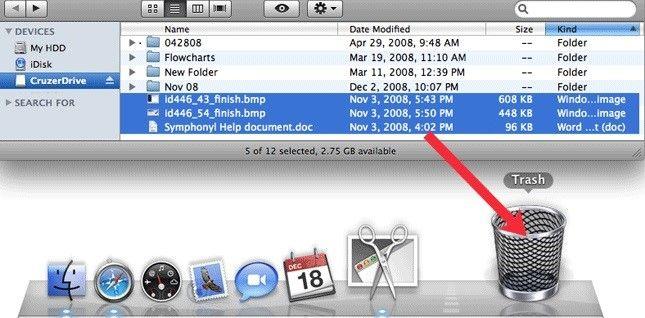
Очистка корзины на Mac является очень важным процессом для освобождения дискового пространства и предотвращения потери данных. В корзине на Mac хранятся файлы и папки, которые были удалены с вашего компьютера. Тем не менее, удаление файлов и папок из корзины необратимо, поэтому перед окончательным удалением, важно убедиться, что в корзине нет важных данных.
Теперь давайте рассмотрим подробный процесс очистки корзины на Mac. Для начала, откройте корзину, нажав на иконку корзины на рабочем столе или выбрав «Открыть корзину» из меню «Переход» в Finder. В открывшейся корзине вы увидите все удаленные файлы и папки.
Чтобы очистить корзину, вы можете сделать одно из двух действий. Вы можете нажать правой кнопкой мыши на любой файл или папку в корзине и выбрать «Удалить навсегда» или нажать на кнопку «Очистить корзину» в верхней панели Finder. Оба этих способа приведут к безвозвратному удалению файлов и папок из корзины.
Важно помнить, что очистка корзины на Mac необратима и удаленные файлы невозможно будет восстановить. Поэтому перед окончательной очисткой корзины, убедитесь, что вам действительно необходимо удалить все файлы и папки, находящиеся в корзине.
Как очистить корзину на Mac без возможности восстановления данных
Очистка корзины на Mac может быть достаточно простым процессом, но иногда требуется безвозвратное удаление файлов, чтобы никто не смог их восстановить. В этом случае можно воспользоваться программой «Trash It», которая обеспечит надежную очистку корзины на Mac.
Для начала, необходимо скачать и установить программу «Trash It» на ваш Mac OS. Вы можете найти ее на официальном сайте разработчика или на других надежных ресурсах.
После установки «Trash It» откройте программу и выберите опцию «Окончательная очистка корзины». Эта опция позволяет безвозвратно удалить все файлы из вашей корзины, предотвращая возможность их восстановления.
После выбора опции программа начнет процесс окончательной очистки корзины. Это может занять некоторое время, в зависимости от количества файлов, находящихся в корзине. Будьте терпеливы и не прерывайте процесс.
По завершении очистки, вы получите уведомление от программы «Trash It» о том, что корзина была успешно очищена. Теперь все файлы, которые находились в корзине, стали необратимо удалены и никто не сможет их восстановить.
Таким образом, вы смогли безопасно и надежно очистить корзину на Mac, предотвратив возможность восстановления данных. Теперь ваша система будет работать более эффективно, освободившись от лишних файлов.
Использование программы «Trash It» для окончательной очистки корзины на Mac
Если вы хотите безвозвратно удалить все файлы из корзины на Mac, вы можете воспользоваться программой «Trash It». Это надежное и эффективное решение для полной очистки корзины и предотвращения возможности восстановления данных.
Для начала вам необходимо скачать и установить программу «Trash It» на ваш Mac. Вы можете найти ее на официальном сайте разработчика или использовать доверенные источники для загрузки.
| Шаг 1: | Зайдите на официальный сайт программы «Trash It» и найдите раздел «Скачать». |
| Шаг 2: | Нажмите на ссылку для скачивания и дождитесь завершения загрузки программы. |
| Шаг 3: | Перейдите в папку загрузок на вашем Mac и откройте установочный файл «Trash It». |
| Шаг 4: | Следуйте инструкциям на экране, чтобы завершить процесс установки программы «Trash It». |
После того, как программа «Trash It» будет успешно установлена на вашем Mac, вы можете приступить к очистке корзины. Вот как это сделать:
| Шаг 1: | Запустите программу «Trash It» на вашем Mac. |
| Шаг 2: | Нажмите на кнопку «Очистить корзину безвозвратно». |
| Шаг 3: | Подтвердите свое намерение очистить корзину без возможности восстановления данных. |
| Шаг 4: | Дождитесь завершения процесса очистки корзины. Программа «Trash It» безвозвратно удалит все файлы. |
Теперь вы знаете, как использовать программу «Trash It» для окончательной очистки корзины на Mac. Будьте внимательны, поскольку все файлы, удаленные с помощью этой программы, не могут быть восстановлены.
Как необратимо очистить корзину на Mac с помощью программы «Trash It»
Шаг 1: Скачивание программы «Trash It»
Первым шагом необходимо скачать программу «Trash It» на ваш Mac. Это можно сделать, перейдя на официальный сайт разработчика и скачав программу с помощью предоставленной ссылки.
Обратите внимание, что перед тем, как скачать программу, убедитесь, что вы загрузили версию, подходящую для вашей операционной системы Mac.
Шаг 2: Установка «Trash It»
После того, как файл программы «Trash It» загружен на ваш компьютер, откройте его и следуйте указанным инструкциям для установки. Процесс установки программы обычно простой и занимает несколько минут.
После завершения установки «Trash It» вы можете безопасно перейти к следующему шагу.
Шаг 3: Очистка корзины на Mac с помощью «Trash It»
Теперь, когда у вас установлена программа «Trash It», вы можете использовать ее для безвозвратного удаления файлов из корзины на Mac.
Чтобы очистить корзину, найдите значок «Trash It» на рабочем столе или в папке «Программы» и откройте его.
В программе «Trash It» вы увидите кнопку «Очистить корзину». Нажмите на нее, чтобы запустить процесс очистки.
Пожалуйста, будьте осторожны при использовании этой программы, так как все файлы будут удалены безвозвратно и не могут быть восстановлены. Убедитесь, что вы не удалите ненужные файлы, которые вы всё ещё хотите сохранить.
Важно отметить, что процесс очистки корзины может занять некоторое время в зависимости от количества файлов, находящихся в ней. Подождите, пока процесс не завершится полностью.
Теперь вы знаете, как безопасно и необратимо очистить корзину на Mac с помощью программы «Trash It». Следуя приведенной выше инструкции, вы сможете избежать возможности восстановления удаленных файлов и обеспечить безопасность вашей информации.
Решение проблемы, когда корзина не очищается на Mac
Иногда возникают ситуации, когда пользователь Mac сталкивается с проблемой, когда корзина не очищается, несмотря на все попытки удалить файлы из нее. Это может быть вызвано несколькими причинами.
Одной из причин может быть то, что файлы в корзине используются другими приложениями или процессами на вашем Mac, что мешает их удалению. В таком случае вам необходимо проверить, закрыты ли все приложения и процессы, которые используют эти файлы, и попробовать удалить их снова.
Еще одной причиной может быть неполадка в системе, которая препятствует удалению файлов из корзины. Для решения этой проблемы вы можете воспользоваться специальной программой «Trash It».
Trash It – простое в использовании программное обеспечение, разработанное специально для безвозвратного удаления файлов из корзины на Mac. Эта программа применяет мощные алгоритмы удаления, которые гарантируют, что файлы будут удалены навсегда.
Для скачивания и установки «Trash It» на ваш Mac, перейдите на официальный сайт программы и следуйте инструкциям по установке. После того как программа будет установлена, вы сможете запустить ее и выбрать опцию удаления файлов из корзины. Теперь вы можете быть уверены, что удаление будет необратимым.
Как необратимо очистить корзину на Mac с помощью программы «Trash It»
Если вы хотите окончательно очистить корзину на своем устройстве Mac и быть уверенным, что файлы не могут быть восстановлены, вы можете воспользоваться программой «Trash It». Для этого вам потребуется скачать и установить данную программу на свой Mac.
Программа «Trash It» предоставляет надежный и безопасный способ удаления файлов с вашей корзины без возможности их восстановления. Эта утилита работает на платформе Mac OS и оснащена мощными алгоритмами, которые гарантируют безвозвратное удаление данных.
Чтобы скачать и установить программу «Trash It» на ваш компьютер Mac, следуйте этим простым шагам:
- Откройте веб-браузер на вашем Mac и перейдите на официальный сайт «Trash It».
- На официальном сайте найдите раздел для скачивания программы и нажмите на соответствующую ссылку для скачивания файла установщика.
- Как только файл установщика будет загружен, откройте его и следуйте инструкциям на экране для установки программы «Trash It».
- После завершения установки, запустите программу «Trash It» на вашем Mac.
После запуска программы «Trash It», вы сможете выбрать папку или файлы, которые вы хотите безвозвратно удалить. Просто перетащите их в окно программы или выберите пункт «Add Files» в меню.
После добавления файлов, нажмите на кнопку «Trash It!» для начала процесса безвозвратного удаления. Программа «Trash It» выполнит очистку выбранных файлов и убедится, что они не могут быть восстановлены с помощью специальных программ или методов восстановления данных.
После завершения процесса очистки вы можете быть уверены, что выбранные файлы не могут быть восстановлены и безвозвратно удалены с вашего Mac. Программа «Trash It» обеспечивает надежную и безопасную очистку корзины, что делает ее идеальным решением для тех, кто хочет обеспечить максимальную защиту своих данных.
11. Как скачать и использовать программу «Trash It» для очистки корзины на Mac
Если у вас возникли проблемы с очисткой корзины на Mac и вы ищете надежное решение, то программу «Trash It» можно использовать для окончательного удаления файлов без возможности восстановления. Вот пошаговая инструкция, как скачать и использовать «Trash It» на Mac:
- Откройте ваш браузер и перейдите на официальный сайт программы «Trash It».
- На главной странице сайта найдите раздел «Скачать» и нажмите на ссылку для скачивания программы.
- После завершения загрузки найдите файл программы в папке «Загрузки» на вашем Mac и дважды кликните на нем.
- В появившемся окне установщика «Trash It» следуйте инструкциям для установки программы на ваш Mac.
- После успешной установки, найдите и откройте программу «Trash It» на вашем компьютере.
- В главном окне программы вы увидите список файлов, находящихся в корзине на вашем Mac.
- Выберите файлы, которые вы хотите окончательно удалить, и нажмите на кнопку «Очистить».
- Подтвердите свое действие в появившемся окне, чтобы начать процесс безвозвратного удаления файлов.
- Дождитесь завершения процесса очистки. Время, необходимое для удаления файлов, зависит от их размера и количества.
- После завершения процесса очистки, закройте программу «Trash It» и проверьте корзину на вашем Mac. Файлы должны быть успешно удалены без возможности восстановления.
Теперь вы знаете, как скачать и использовать программу «Trash It» для окончательной очистки корзины на Mac. Это надежное решение, которое позволит вам безопасно удалить файлы и избавиться от проблем с корзиной на вашем Mac.
Вопрос-ответ:
Как я могу очистить корзину на Mac?
1. Чтобы очистить корзину на Mac, просто откройте корзину, нажмите правой кнопкой мыши на файлы или папки, которые вы хотите удалить, и выберите опцию «Удалить навсегда».
Могу ли я очистить корзину на Mac сразу для всех файлов и папок?
Да, вы можете очистить корзину на Mac сразу для всех файлов и папок, находящихся в ней. Просто нажмите правой кнопкой мыши на корзину, выберите опцию «Очистить корзину», а затем подтвердите удаление.
Что произойдет, если я очищу корзину на Mac?
Если вы очистите корзину на Mac, все файлы и папки, находящиеся в ней, будут безвозвратно удалены. Поэтому перед удалением убедитесь, что вы не нуждаетесь в этих файлах.
Могу ли я восстановить файлы из корзины на Mac после их удаления?
Если вы случайно удалили файлы из корзины на Mac, вы можете попытаться восстановить их с помощью программы для восстановления данных. Есть много бесплатных и платных программ, которые могут помочь вам восстановить удаленные файлы.
Как проверить, сколько места занимает корзина на Mac?
Чтобы проверить, сколько места занимает корзина на Mac, вы можете навести курсор на значок корзины на рабочем столе и нажать клавишу Control на клавиатуре. В выпадающем меню отобразится количество занимаемого места.


