
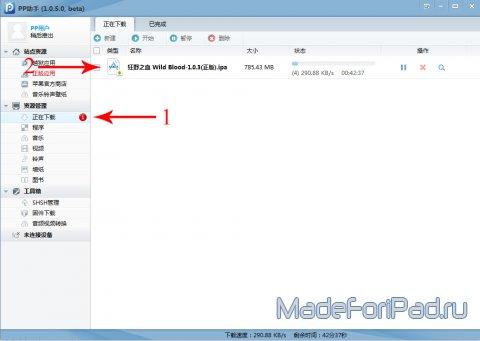
Если у вас возникла ошибка при установке PPhelper на iPhone, не отчаивайтесь! С помощью этой программы вы сможете без проблем установить и пользоваться приложениями, которые больше недоступны в App Store. PPhelper — это специальное приложение для установки и настройки неподписанных приложений на ваш iPhone.
Для начала, вам потребуется скачать PPhelper на ваш компьютер. Если у вас уже установлена программа qq, вы можете просто обновить ее до последней версии. Если нет, то загрузите его с официального сайта разработчика 800097970.
После загрузки и установки PPhelper на ваш компьютер, подключите ваш iPhone к нему с помощью USB-кабеля. Откройте PPhelper и следуйте инструкциям по установке. Программа сама определит ваше устройство и установит все необходимые драйверы и приложения.
Теперь, когда PPhelper установлен на ваш iPhone, вы можете пользоваться его функционалом. Откройте приложение на вашем iPhone и пройдите авторизацию. После этого вы сможете искать, скачивать и устанавливать неподписанные приложения. PPhelper также предоставляет возможность обновлять уже установленные приложения.
Шаг 1. Подготовка к установке
Перед установкой программы PPhelper на iPhone необходимо выполнить несколько подготовительных действий. Убедитесь, что у вас имеется стабильное интернет-соединение и достаточно свободного места на устройстве. Также необходимо убедиться, что ваш iPhone находится в режиме разработчика и вы имеете права администратора для установки приложений.
Кроме того, перед установкой PPhelper на iPhone рекомендуется создать резервную копию данных, чтобы в случае возникновения ошибок или проблем можно было восстановить все важные файлы и настройки.
После выполнения всех необходимых подготовительных действий можно приступить к установке приложения PPhelper на iPhone.
Шаг 4. Установка PPhelper на iPhone
Установка PPhelper на iPhone достаточно проста и занимает всего несколько минут. Для начала, у вас должна быть установлена последняя версия iTunes на вашем компьютере.
1. Подключите свой iPhone к компьютеру с помощью USB-кабеля.
2. Откройте iTunes и дождитесь, пока программное обеспечение распознает ваш iPhone.
3. Перейдите на страницу pphelper.com и нажмите на кнопку «Скачать».
4. После скачивания файла PPhelper.dmg найдите его на вашем компьютере и откройте его.
5. В появившемся окне перетащите значок PPhelper в папку «Программы».
6. После того, как программа будет скопирована в папку «Программы», откройте ее.
7. При первом запуске PPhelper может потребовать вашего разрешения на установку дополнительных компонентов. Просто следуйте инструкциям на экране.
8. После завершения установки PPhelper на вашем компьютере, вы увидите его значок на рабочем столе.
Теперь, когда PPhelper установлен на вашем компьютере, вы можете начать использовать его для управления и обслуживания вашего iPhone. Просто запустите программу и подключите ваш iPhone с помощью USB-кабеля, чтобы начать пользоваться PPhelper для выполнения различных задач, таких как установка и удаление приложений, создание резервной копии данных и многое другое.
Если у вас возникли вопросы или проблемы при установке и использовании PPhelper, вы можете обратиться в службу поддержки PPhelper по телефону 800097970 или через QQ.
Использование PPhelper на iPhone
После успешной установки PPhelper на iPhone, вы можете начать пользоваться всеми его функциями. PPhelper предоставляет пользователю возможность управления своим устройством в целом, а также устанавливать приложения, обновлять их и удалять.
Для начала, откройте приложение PPhelper на своем iPhone. Это можно сделать, найдя его на главном экране вашего устройства.
После открытия PPhelper вам может потребоваться выполнить вход с помощью номера телефона QQ. Если у вас нет аккаунта QQ, вам придется создать его.
После входа в приложение вы увидите удобный и интуитивно понятный интерфейс PPhelper. Здесь вы найдете различные вкладки с функциями, которые можно использовать. Например, вы можете выбрать вкладку «Приложения» для доступа к различным приложениям, доступным для скачивания.
В разделе «Приложения» вы найдете огромный выбор приложений, от разных разработчиков и для разных нужд. Вы можете просматривать приложения по категориям или воспользоваться поиском, чтобы найти конкретное приложение.
Чтобы установить новое приложение из PPhelper, просто найдите его и нажмите на кнопку «Установить». После этого приложение начнет загружаться на ваш iPhone и автоматически установится.
Вы также можете использовать PPhelper для обновления приложений, уже установленных на вашем iPhone. Чтобы проверить наличие обновлений, перейдите в раздел «Мои приложения» и выберите нужное приложение. Если доступно обновление, PPhelper предложит его установить.
Кроме того, PPhelper также позволяет удалять приложения с вашего iPhone. Просто перейдите в раздел «Мои приложения», найдите нужное приложение и нажмите на кнопку «Удалить». После этого приложение будет удалено с вашего устройства.
Таким образом, PPhelper является удобным и полезным инструментом для управления и обновления приложений на iPhone. Он предоставляет широкие возможности для поиска, установки и обновления приложений, а также управления ими.
Использование PPhelper на iPhone
Чтобы начать пользоваться PPhelper на iPhone, выполните следующие шаги:
| Шаг 1. | Убедитесь, что ваш iPhone подключен к Интернету. |
| Шаг 2. | Откройте PPhelper на вашем iPhone. |
| Шаг 3. | Введите свой QQ-аккаунт и пароль, чтобы войти в PPhelper. |
| Шаг 4. | На главном экране PPhelper вы увидите различные категории приложений и игр. Выберите нужную категорию или воспользуйтесь поиском, чтобы найти нужное вам приложение. |
| Шаг 5. | Когда вы найдете нужное приложение, нажмите на него, чтобы посмотреть подробную информацию. |
| Шаг 6. | Нажмите кнопку «Установить», чтобы начать процесс установки приложения на свой iPhone. |
| Шаг 7. | Подождите, пока приложение установится на ваш iPhone. По окончании установки, вы сможете найти его на главном экране вашего устройства. |
Теперь вы знаете, как установить и пользоваться PPhelper для iPhone. Наслаждайтесь доступом к широкому выбору приложений и игр, которые не доступны в App Store!
Если у вас возникли вопросы или проблемы с использованием PPhelper, вы можете обратиться в службу поддержки по номеру 800097970 для получения помощи.
Как устранить ошибку 800097970 при установке и использовании PPhelper на iPhone
При установке и использовании PPhelper на iPhone возможно возникновение ошибки 800097970. Эта ошибка может быть вызвана различными причинами, и мы предлагаем несколько способов ее устранения.
- Перезагрузите устройство. Иногда ошибка 800097970 может возникать из-за временных проблем, которые могут быть устранены простым перезагрузкой iPhone.
- Удалите PPhelper и повторно установите. Если перезагрузка не помогла, попробуйте удалить приложение PPhelper и снова установить его на iPhone. Для этого удерживайте иконку PPhelper на главном экране телефона, пока она не начнет трястись, затем нажмите на крестик в углу и подтвердите удаление. Затем перейдите в App Store, найдите PPhelper и установите снова.
- Подключите iPhone к программе QQ на компьютере. Если перезагрузка и повторная установка PPhelper не помогли, попробуйте подключить iPhone к программе QQ на компьютере. Установите QQ на компьютер, войдите в свой аккаунт и выберите функцию «Управление устройствами iOS». Подключите iPhone к компьютеру с помощью кабеля USB и дождитесь, пока QQ распознает ваше устройство. Затем выполните все инструкции, чтобы восстановить или исправить любые проблемы, связанные с устройством или приложением.
- Свяжитесь с технической поддержкой PPhelper. Если ни один из предыдущих способов не помог вам устранить ошибку 800097970, свяжитесь с технической поддержкой PPhelper. Используйте контактную информацию на официальном сайте или в приложении PPhelper, чтобы связаться с представителями службы поддержки. Они смогут предложить дополнительную помощь и инструкции по устранению ошибки на вашем конкретном устройстве.
Надеемся, что один из этих способов поможет вам устранить ошибку 800097970 и позволит вам пользоваться PPhelper на iPhone без проблем.
11. Как установить и пользоваться PPhelper на iPhone?
Установка и использование PPhelper на iPhone не вызывает особых трудностей. Для начала убедитесь, что у вас установлено последнее обновление операционной системы iOS. Затем следуйте инструкциям ниже:
- Запустите App Store на своем iPhone.
- В поисковой строке введите «PPhelper».
- Нажмите на кнопку «Получить» рядом с приложением PPhelper.
- Подтвердите установку, введя пароль Apple ID.
- Дождитесь завершения установки PPhelper на ваш iPhone.
Теперь, когда PPhelper успешно установлен на вашем iPhone, вы можете начать пользоваться его основными функциями:
- Установка приложений из App Store без необходимости ввода пароля Apple ID.
- Мгновенная поддержка при установке и удалении приложений.
- Синхронизация данных и резервное копирование.
- Автоматическое обновление приложений.
- Доступ к VIP-репозиторию и загрузка платных приложений бесплатно.
Однако, необходимо обратить внимание на возможные проблемы и ошибки, которые могут возникнуть при установке и использовании PPhelper на iPhone. Если у вас возникли сложности, вы можете обратиться к службе поддержки PPhelper по номеру телефона 8-800-979-70-70 для получения помощи и консультации.
Видео:
Как ЛЕГКО установить сбербанк онлайн и Тинькофф на айфон за 5 мин.?
Как ЛЕГКО установить сбербанк онлайн и Тинькофф на айфон за 5 мин.? by Яблочный Маньяк 842,420 views 1 year ago 4 minutes, 53 seconds
PPhelper или как бесплатно скачивать игры и программы на IOS БЕЗ JailBreak
PPhelper или как бесплатно скачивать игры и программы на IOS БЕЗ JailBreak by Eugene Sirkiza 21,718 views 10 years ago 12 minutes, 2 seconds
Вопрос-ответ:
Что такое PPhelper?
PPhelper — это инструмент для установки приложений и игр на iPhone, iPad и iPod Touch без необходимости использования компьютера.
Как установить PPhelper на iPhone?
Для установки PPhelper на iPhone, необходимо перейти на официальный сайт разработчика, скачать приложение и выполнить установку на устройство.


