
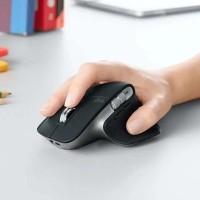
Правая кнопка мыши — это одна из наиболее полезных и удобных функций, предоставляемых компьютерной мышью. Когда мы замышляем использовать эту кнопку, наша мысль наполняется ожиданием, что на экране появится контекстное меню, позволяющее выполнять дополнительные действия. Такая возможность просто необходима для эффективной работы и удобства в повседневной жизни пользователя.
Зачастую мы нажимаем правую кнопку мыши, не задумываясь о функциональности, которую она предоставляет. Мы привыкли к этому, как к самому обычному и естественному действию. Однако, если задуматься, кнопка «правая мыши» — это не только «зона клика», которая находится справа от основной кнопки мыши, как в случае с компьютерами Mac. Нажатие на правую кнопку мыши позволяет выполнить множество действий, в зависимости от контекста, в котором оно происходит.
Кнопка «правая мыши» активно используется во множестве программ и операционных систем. Благодаря своей удобной расположенности, она позволяет быстро и легко получить доступ к расширенным настройкам и функциям. Она может быть использована для копирования, вставки, удаления, переименования файлов и папок, открытия ссылок в новой вкладке, просмотра свойств объектов на экране и многих других действий.
Таким образом, правая кнопка мыши является незаменимым инструментом для пользователей. Она облегчает рабочий процесс, позволяя выполнять разнообразные задачи с минимальными усилиями со стороны пользователя. Независимо от того, что вы делаете на компьютере или устройстве, где находится данная кнопка мыши, она всегда будет предлагать вам полезные функции и возможности для работы и развлечений.
Размещение правой кнопки мыши на компьютерах
Где находится правая кнопка мыши? Обычно она расположена справа от левой кнопки мыши. Для большинства компьютеров она находится рядом с левой кнопкой, но некоторые модели мышей имеют дополнительные кнопки на боковой поверхности или на верхней части.
Важно отметить, что размещение правой кнопки мыши может немного отличаться в зависимости от производителя и модели компьютера. Но в основном она всегда находится рядом с левой кнопкой.
Расположение правой кнопки мыши может быть различным и на компьютерах с операционной системой Windows и на компьютерах с операционной системой macOS.
Теперь вы знаете, где находится правая кнопка мыши на компьютерах.
Где находится кнопка правого клика мыши на Маке?
Пользователи Mac-компьютеров, а также ноутбуков и планшетов от Apple, часто задаются вопросом, где же находится кнопка правого клика мыши. В отличие от компьютеров на Windows, где правая кнопка всегда явно предусмотрена, на Mac кнопка правого клика мыши скрыта.
На компьютерах Mac, кнопка правого клика мыши расположена на трекпаде или на мыши Apple Magic Mouse. Трекпад на Mac обеспечивает множество возможностей, включая выполнение правого клика. Для выполнения правого клика на трекпаде нужно нажать на него двумя пальцами одновременно или использовать жест «нажать с двумя пальцами».
Если вы используете мышь Apple Magic Mouse, то для выполнения правого клика нужно нажать на его правую сторону. Важно помнить, что для того чтобы правый клик на Mac работал, нужно, чтобы в настройках системы была включена соответствующая опция.
Кнопка правого клика на маке: где находится и как выполнить
На маке также присутствует правая кнопка мыши, которая позволяет пользователю получить дополнительные функции и удобство при работе. В отличие от компьютеров с операционной системой Windows, кнопка правого клика на Маке может быть реализована по-разному, в зависимости от используемой модели.
Обычно правая кнопка мыши на Маке располагается на самом корпусе мыши. Пользователю необходимо нажать на правую сторону мыши, чтобы выполнить правый клик. Это позволяет открыть контекстное меню с дополнительными опциями и командами для работы с файлами, программами и другими элементами системы.
Некоторые модели компьютеров Мак оснащены сенсорной панелью, на которой выполняются различные жесты, включая возможность выполнения правого клика. Например, на ноутбуках MacBook можно выполнить правый клик, нажав на стекло сенсорной панели двумя пальцами или щелкнув по нему правой кнопкой мыши. На планшетах iPad, с помощью Apple Pencil, также можно выполнить правый клик посредством специальных жестов.
Чтобы настроить функции правой кнопки мыши на Маке, необходимо перейти в настройки системы. В меню «Параметры системы» выберите «Мышь» или «Трекпад» (в зависимости от используемой модели). Затем перейдите в раздел «Правая кнопка мыши» и выберите нужную настройку или функцию. Например, вы можете настроить правый клик так, чтобы он выполнял определенное действие или открывал определенное меню.
Таким образом, кнопка правого клика на Маке находится на самой мыши или может быть осуществлена через жесты на сенсорной панели. Выполнение правого клика позволяет получить дополнительные функции и возможности для работы с файлами и программами.
Как выполнить правый клик на Mac
Для выполнения правого клика на компьютере Mac необходимо использовать специальные гесты на сенсорной панели мыши или на трекпаде. Так как на Mac не расположена отдельная физическая кнопка правого клика, это может вызвать некоторые затруднения для новых пользователей.
Для выполнения правого клика на сенсорной панели мыши, нужно однократно коснуться её правой стороны двумя пальцами. Это позволит вам вызвать контекстное меню с доступными функциями.
Если у вас есть трекпад, выполнение правого клика будет немного другим. Для того чтобы выполнить правый клик на трекпаде, нужно однократно щелкнуть двумя пальцами на нем. В результате откроется контекстное меню, где вы сможете выбрать необходимую функцию.
Если вы предпочитаете использовать мышь с двумя или более кнопками, вы можете подключить ее к компьютеру Mac и использовать правую кнопку как обычно. Подключение мыши осуществляется через USB или Bluetooth, в зависимости от модели мыши.
Теперь вы знаете, как выполнить правый клик на компьютере Mac, используя все доступные вам методы. Это поможет вам работать эффективно и комфортно на устройстве Apple.
Где находится правая кнопка мыши на Mac?
На контроллере Mac правая кнопка мыши находится только на компьютере Macbook. На стационарных компьютерах с операционной системой MacOS правая кнопка мыши отсутствует. Однако, пользователи мак могут воспользоваться эмуляцией правой кнопки мыши, выполняя правый клик на Mac, с помощью комбинации клавиш. Данная комбинация позволяет вызвать контекстное меню, которое обычно открывается при нажатии правой кнопки мыши.
Для эмуляции правой кнопки мыши на Mac можно использовать следующие комбинации клавиш:
| Модель Mac | Комбинация клавиш |
|---|---|
| Macbook с трекпадом | Удерживайте нажатой клавишу Control, а затем нажимайте на трекпад с двумя пальцами |
| Macbook с мышью | Удерживайте нажатой клавишу Control, а затем щелкните правой кнопкой мыши |
Таким образом, пользователи Macbook могут использовать эмулированную правую кнопку мыши для выполнения правого клика и открытия контекстного меню на своем устройстве.
Где находится правая кнопка мыши на Маке?
Когда мы говорим о правой кнопке мыши на компьютере, обычно мы имеем в виду кнопку справа от touchpad’а или тачскрина. Однако на Mac правая кнопка мыши находится в немного отличном месте.
Если у вас есть Macbook, то правая кнопка мыши находится на touchpad’е. Это называется «кнопка правого клика», и она активируется при нажатии двумя пальцами или при использовании Ctrl + клик на тачпаде. Вы можете использовать эту кнопку для открытия контекстного меню и выполнения других действий, доступных с помощью правой кнопки мыши.
Если у вас есть настольный Mac компьютер или подключенная мышь, то правая кнопка мыши находится на самой мыши. Обычно она находится справа от левой кнопки мыши и помечена значком «R» или изображением двух квадратов.
В целом, на Маке правая кнопка мыши находится как на тачпаде, так и на внешней мыши. Ее местоположение может немного варьироваться в зависимости от модели компьютера или мыши, но основная идея остается прежней — она позволяет вам выполнить правый клик и открыть контекстное меню.
| Пример расположение правой кнопки мыши на разных устройствах | |
| Macbook с тачпадом | Настольный компьютер Mac с подключенной мышью |
| [touchpad] [touchpad] | [Левая кнопка мыши] [Правая кнопка мыши] | [Левая кнопка мыши] [Правая кнопка мыши] |
Видео:
✅✅✅Зачем нужна нужна кнопка под колесом мыши??
✅✅✅Зачем нужна нужна кнопка под колесом мыши?? by Типичный программист 28,875 views 3 years ago 1 minute, 32 seconds
Поменять местами Левую и Правую кнопку мыши
Поменять местами Левую и Правую кнопку мыши by IT UserHelp 737 views 3 years ago 2 minutes, 17 seconds
Лучшая мышка для работы. Выбираем эргономичную мышь!
Лучшая мышка для работы. Выбираем эргономичную мышь! by THE ROCO 85,956 views 1 year ago 12 minutes, 15 seconds
Вопрос-ответ:
Зачем нужна правая кнопка мыши?
Правая кнопка мыши используется для вызова контекстного меню, которое содержит различные полезные функции и команды, в зависимости от программы или приложения, в котором она используется. Это позволяет пользователю быстро и удобно выполнять определенные действия, не открывая дополнительные окна или меню.
Какие функции можно выполнить с помощью правой кнопки мыши?
С помощью правой кнопки мыши можно выполнить множество функций, включая копирование и вставку текста или изображений, удаление, переименование или перемещение файлов, открытие ссылок в новой вкладке, изменение настроек программы или приложения, управление окнами и многое другое. Конкретные функции зависят от программы, в которой они используются.
Как настроить правую кнопку мыши под себя?
Настройка правой кнопки мыши может быть выполнена в операционной системе или в самой программе, в зависимости от того, какую функциональность вы хотите изменить. В операционной системе Windows, например, вы можете настроить дополнительные функции правой кнопки мыши через «Параметры мыши» в разделе «Панель управления». В программе, такой как браузер, вы можете изменить или добавить команды контекстного меню через настройки программы.
Есть ли альтернативы использованию правой кнопки мыши?
Да, существуют альтернативы использованию правой кнопки мыши. Например, в операционной системе Mac OS, на ноутбуке, вместо правой кнопки мыши используется два пальца на трекпаде или нажатие с определенной клавишей на клавиатуре. Также существуют программы и утилиты, которые позволяют настроить дополнительные жесты или команды для работы с мышью, что может заменить некоторые функции правой кнопки мыши.


