
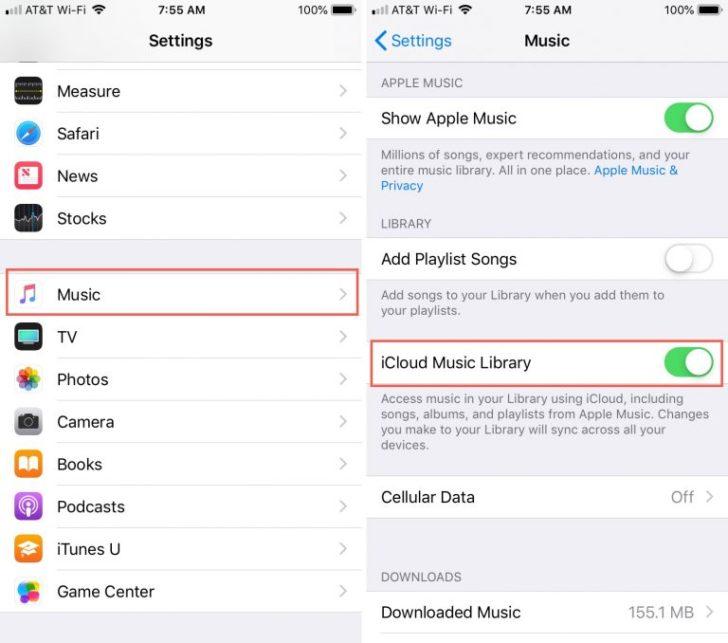
Владельцы айфонов часто хранят на своих устройствах большую коллекцию аудиозаписей, будь то любимые песни, аудиокниги или подкасты. Однако иногда может произойти такая неприятность, что вся эта ценная музыка внезапно исчезла. Не паникуйте! Мы подскажем вам, как восстановить все свои треки на айфоне, айпаде или айподе.
Первым шагом стоит проверить, не были ли ваши песни удалены или перемещены в другое место. Для этого откройте приложение «Музыка» на вашем устройстве и просмотрите список аудиозаписей. Если вы не видите некоторых треков, попробуйте воспользоваться функцией поиска. Возможно, эти песни были перемещены в другую папку или альбом.
Если вы все еще не можете найти свои аудиозаписи, есть еще несколько способов их восстановить. Один из самых простых вариантов — синхронизировать ваш айфон с компьютером, на котором вы ранее сохраняли свою музыку. Подключите айфон к компьютеру с помощью USB-кабеля, откройте iTunes и выберите ваше устройство. Затем перейдите на вкладку «Музыка» и убедитесь, что опция «Синхронизировать музыку» активирована. Нажмите кнопку «Применить» и iTunes автоматически восстановит все удаленные треки на ваш айфон.
Возможные причины и их устранение
Понимание причин, по которым песни могут исчезнуть с вашего устройства Apple, очень важно для эффективного восстановления потерянной музыки. Вот несколько возможных причин и способы их устранения:
| Причина | Устранение |
|---|---|
| Обновление iOS | Проверьте, были ли выполнены все обновления iOS на вашем устройстве. Если нет, обновите операционную систему. |
| Сброс настроек | Восстановите настройки устройства Apple до заводских настроек. |
| Синхронизация с iTunes | Если вы использовали iTunes для синхронизации музыки, проверьте настройки синхронизации и выполните синхронизацию еще раз. |
| Неправильная настройка iCloud | Проверьте настройки iCloud и убедитесь, что музыка не отключена для синхронизации или загрузки. |
| Сбой в работе iTunes | Перезапустите iTunes и выполните синхронизацию музыки снова. |
| Удаление случайно или ошибочно | Проверьте папки «Облако» и «Удаленные файлы» в приложении Музыка на вашем устройстве, возможно, музыка была перемещена туда. |
| Проблемы с файлами музыки | Попробуйте переконвертировать файлы музыки в соответствующие форматы и повторно добавить их на устройство. |
Устранение одной или нескольких из вышеперечисленных причин должно привести к восстановлению вашей потерянной музыки на устройстве Apple, будь то iPhone, iPod или iPad.
Как провести восстановление музыки с помощью iTunes
Шаг 1: Подключите айфон к компьютеру с помощью USB-кабеля, и запустите iTunes. Убедитесь, что у вас установлена последняя версия iTunes.
Шаг 2: После запуска iTunes и подключения айфона к компьютеру выберите ваше устройство в интерфейсе iTunes.
Шаг 3: В верхней части окна iTunes выберите «Музыка». Здесь вы увидите список всех аудиозаписей, находящихся на вашем айфоне.
Шаг 4: Если ваша музыка была удалена, вы можете выбрать «Восстановить из резервной копии». Эта опция позволяет вам выбрать предыдущую резервную копию, в которой были доступны все песни, и восстановить их на ваш айфон.
Шаг 5: Если у вас нет резервных копий или вы не хотите воспользоваться этой опцией, вы можете выбрать «Добавить файл в библиотеку». Это позволит вам выбрать и добавить отдельные песни или целые папки с музыкой на ваш айфон.
Теперь вы знаете, как использовать iTunes для восстановления удаленной музыки на айфоне. Не забудьте регулярно создавать резервные копии вашей музыки, чтобы в случае потери можно было легко восстановить все аудиозаписи.
Как восстановить потерянную музыку на iPad?
Многие владельцы айпадов сталкиваются с проблемой потери музыки на своих устройствах. Внезапно исчезают песни, аудиозаписи, их нигде не видно и не слышно. Но не отчаивайтесь! Существуют способы восстановления потерянной музыки на вашем iPad.
В первую очередь, проверьте, не удалены ли песни случайно. Иногда пользователи без особого намерения могут удалить столь дорогие и любимые мелодии. Чтобы удалить музыку с айпада, зайдите в приложение Аудиозаписи и выберите песню, которую хотите удалить. Далее нажмите «Удалить» и подтвердите свое решение.
Если у вас есть резервная копия данных, вы можете восстановить свою потерянную музыку с помощью iTunes. Подсоедините свой айпад к компьютеру с помощью USB-кабеля, откройте iTunes и в разделе «Устройства» выберите свой айпад. Затем перейдите во вкладку «Резервная копия» и выберите опцию «Восстановить из резервной копии». Таким образом, все ваши аудиозаписи, включая потерянные, будут восстановлены на айпаде.
Если у вас нет резервной копии, вы всегда можете воспользоваться сторонним программным обеспечением. На поисковых платформах вы сможете найти множество программ, способных восстановить удаленные аудиозаписи на вашем айпаде. Однако будьте осторожны с выбором программы, так как она может содержать вирусы или быть недостаточно надежной для восстановления данных.
Также можно восстановить потерянные аудиозаписи на айпаде, используя облачные хранилища, такие как iCloud или Google Диск. Если вы использовали эти сервисы для хранения своей музыки, то сможете восстановить все свои песни в любое время. Просто авторизуйтесь на своем аккаунте и загрузите недостающие файлы обратно на свой айпад.
Итак, если вы столкнулись с проблемой потери музыки на айпаде, не паникуйте. Следуйте указанным выше инструкциям и вы сможете восстановить все свои любимые аудиозаписи на айпаде. Не забудьте делать регулярные резервные копии данных, чтобы избежать потерь музыки в будущем. Наслаждайтесь музыкой на своем айпаде без переживаний!
Как удалить музыку с айпада
Удаление музыки с айпада может понадобиться, когда вы больше не хотите хранить определенные песни или аудиозаписи на устройстве. Следуя простым шагам, вы сможете легко удалить музыку с айпада и освободить место для новых треков или других файлов.
- Откройте приложение «Музыка» на своем айпаде.
- Выберите раздел «Мои песни» или «Плейлисты», в зависимости от того, где находится музыка, которую вы хотите удалить.
- Находите песню, альбом или плейлист, который вы хотите удалить, и смахните его влево или вправо.
- Нажмите на кнопку «Удалить».
- Подтвердите удаление, если появится соответствующее уведомление.
Теперь выбранные песни, альбомы или плейлисты будут удалены с вашего айпада. Обратите внимание, что удаленная музыка будет также удалена из вашей библиотеки iCloud и других устройств, связанных с вашим аккаунтом Apple Music.
Удаление аудиозаписей с iPad и iPhone: как удалить музыку с устройств Apple
Существует несколько способов удалить музыку с iPad и iPhone. Рассмотрим наиболее популярные из них:
- Использование встроенных на устройстве возможностей.
- Использование программы iTunes на компьютере.
1. Удаление песен на iPad и iPhone с помощью встроенных возможностей.
На устройствах Apple существует несколько способов удалить музыку. Первый способ — удаление песен из плейлиста:
- Откройте приложение «Музыка» на вашем устройстве.
- Перейдите в раздел «Мои песни» или «Плейлисты».
- Выберите плейлист, из которого вы хотите удалить песни.
- Свайпните влево по песне, которую хотите удалить, и нажмите на кнопку «Удалить».
Второй способ — удаление песен с помощью функции «Изменить»:
- Откройте приложение «Музыка» на вашем устройстве.
- Перейдите в раздел «Мои песни» или «Плейлисты».
- Выберите плейлист, из которого вы хотите удалить песни.
- Нажмите на кнопку «Изменить» в правом верхнем углу экрана.
- Нажмите на значок минуса рядом с песней, которую хотите удалить.
- Нажмите на кнопку «Готово», чтобы сохранить изменения.
2. Удаление песен на iPad и iPhone с помощью iTunes.
Если у вас есть компьютер с установленным приложением iTunes, вы можете удалить песни с iPad или iPhone с его помощью:
- Подключите ваш iPad или iPhone к компьютеру при помощи кабеля Lightning.
- Откройте приложение iTunes на вашем компьютере.
- Выберите ваше устройство в верхней панели iTunes.
- Перейдите в раздел «Музыка» на странице вашего устройства в iTunes.
- Выберите песни, которые вы хотите удалить с iPad или iPhone.
- Нажмите правой кнопкой мыши на выбранные песни и выберите опцию «Удалить».
- Нажмите на кнопку «Применить» в правом нижнем углу iTunes, чтобы сохранить изменения и удалить выбранные песни с iPad или iPhone.
Удаление музыки с iPad и iPhone может быть полезным, если вы хотите очистить устройство от ненужных аудиозаписей или освободить дополнительное место для других файлов. Независимо от выбранного способа, удаление песен с устройства Apple является простой и понятной процедурой.
Как удалить музыку с iPad
Если у вас есть iPad или другое устройство от Apple, вы наверняка хотите знать, как удалить музыку с него. Удаление ненужных песен может освободить место на устройстве и улучшить его производительность. В этом статье мы расскажем вам о простых шагах удаления музыки с iPad.
Следующие инструкции подходят для всех моделей iPad, включая iPad Pro, iPad Air и iPad mini. Если у вас возникли проблемы или вопросы, не стесняйтесь обратиться за помощью к специалистам Apple или посетить официальный сайт Apple для получения дополнительной информации.
| Шаг | Инструкции |
|---|---|
| 1 | Перейдите на главный экран вашего iPad и найдите приложение «Музыка». |
| 2 | Откройте приложение «Музыка» и перейдите на вкладку «Библиотека». |
| 3 | Выберите песню или альбом, которые вы хотите удалить. Для выбора песни просто нажмите на нее один раз. |
| 4 | Если вы хотите удалить несколько песен или альбомов, удерживайте палец на первом элементе, пока не появится возможность выбрать другие песни с помощью флажков. |
| 5 | Нажмите на кнопку «Удалить» или значок корзины в верхнем углу экрана. |
| 6 | Подтвердите удаление песен, нажав на кнопку «Удалить» в появившемся окне подтверждения. |
| 7 | Повторите шаги 3-6 для удаления всех песен или альбомов, которые вам нужно удалить. |
Обратите внимание, что удаленная музыка будет удалена навсегда и нельзя будет восстановить удаленные песни без резервной копии. Поэтому перед удалением убедитесь, что вы не ошиблись и действительно хотите удалить выбранные песни.
Теперь вы знаете, как удалить музыку с iPad. Следуйте этим простым инструкциям, чтобы освободить место на вашем устройстве и управлять своей музыкальной библиотекой.
Видео:
Как восстановить музыку в прележение музыка на вашем устройстве кратко и верно
Как восстановить музыку в прележение музыка на вашем устройстве кратко и верно by Кочевники 16,875 views 1 year ago 1 minute, 31 seconds
Как восстановить любые удаленные файлы на Xiaomi (фото, документы, музыка, видео)
Как восстановить любые удаленные файлы на Xiaomi (фото, документы, музыка, видео) by Xiaomi F.A.Q. 141,316 views 3 years ago 4 minutes, 17 seconds
Не ищется музыка в инстаграм / Instagram music / поиск трека в инсте
Не ищется музыка в инстаграм / Instagram music / поиск трека в инсте by Alex Naletov 145,073 views 2 years ago 1 minute, 9 seconds
Вопрос-ответ:
Что делать, если музыка вдруг исчезла с айфона?
Если музыка внезапно исчезла с айфона, в первую очередь стоит проверить наличие ее бэкапа, который может быть создан в iCloud или на компьютере. Если бэкапа нет, можно попробовать восстановить музыку через iTunes или воспользоваться сторонними приложениями для восстановления данных.
Что делать, если бэкап музыки был создан только в iCloud?
Если у вас есть бэкап музыки только в iCloud, вам потребуется подключиться к Wi-Fi и войти в настройки айфона. Затем выберите «Общие» -> «Сброс» -> «Сбросить все содержимое и настройки». После этого выберите «Восстановление из iCloud-копии» и следуйте инструкциям на экране.
Какие сторонние приложения можно использовать для восстановления музыки на айфоне?
Есть несколько сторонних приложений, которые помогут восстановить музыку на айфоне. Некоторые из них: Dr.Fone, iMobie PhoneRescue, Tenorshare UltData и другие. Они позволяют сканировать устройство и восстанавливать удаленные треки и аудиофайлы.
У меня был бэкап музыки на компьютере, как его восстановить на айфоне?
Если у вас есть бэкап музыки на компьютере, можно восстановить его через iTunes. Подключите айфон к компьютеру, запустите iTunes, выберите ваше устройство и перейдите на вкладку «Восстановление». Затем выберите файл бэкапа и нажмите «Восстановить». Восстановление может занять некоторое время, после чего вся музыка будет восстановлена на вашем айфоне.
Можно ли восстановить удаленную музыку с айфона без бэкапа?
Если музыка была удалена с айфона и нет бэкапа, есть несколько способов попробовать восстановить ее. Во-первых, можно попробовать воспользоваться программами для восстановления данных, такими как Dr.Fone, iMobie PhoneRescue или Tenorshare UltData. Во-вторых, можно обратиться за помощью в сервисный центр Apple, где специалисты будут стараться восстановить удаленные треки с вашего устройства.


