
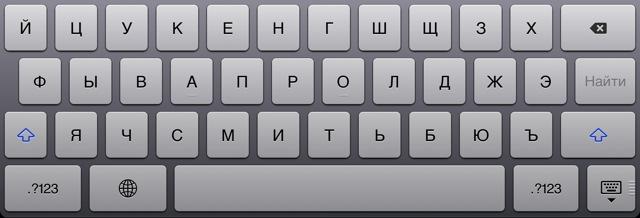
iPad — это удобный и многофункциональный устройство, которое используется многими людьми для работы, общения и развлечений. Одним из важных аспектов использования iPad является управление клавиатурой. Когда вы печатаете на iPad, клавиатура занимает значительную часть экрана, что может быть неудобно при просмотре контента или использовании других приложений.
Однако, не все пользователи знают о том, что iPad имеет удобную функцию — возможность опустить клавиатуру на середине экрана. Это дает вам возможность освободить пространство и управлять другими элементами интерфейса. В этой статье мы покажем вам пошаговую инструкцию о том, как опустить клавиатуру на iPad. Следуйте этим простым шагам и сделайте использование iPad еще более комфортным!
Прежде чем начать, убедитесь, что ваш iPad находится в горизонтальном положении и клавиатура активна. Если вы используете внешнюю клавиатуру, отключите ее, чтобы следовать этой инструкции.
Как опустить клавиатуру на iPad: пошаговая инструкция
Клавиатура на iPad может занимать много места на экране, что может быть неудобно при работе или просмотре контента. В таких случаях полезно знать, как опустить клавиатуру на iPad. Ниже представлена пошаговая инструкция.
- Нажмите на поле ввода текста.
- Проведите по экрану вниз двумя пальцами.
- Клавиатура автоматически опустится вниз и разделится на две части.
Теперь клавиатура на iPad расположится в нижней части экрана, что позволит вам иметь больше свободного места для работы или просмотра контента. Если вам будет нужно снова поднять клавиатуру, просто проведите по экрану вверх двумя пальцами.
Как опустить клавиатуру на iPad?
Для того чтобы опустить клавиатуру на iPad, необходимо выполнить несколько простых шагов:
Шаг 1: Нажмите на поле ввода текста, которое находится в нижней части экрана.
Шаг 2: Проведите по экрану вниз двумя пальцами. При этом клавиатура начнет опускаться к самому нижнему краю экрана.
Шаг 3: Как только клавиатура достигнет середины экрана, она автоматически разделится на две половины.
Шаг 4: Теперь вы можете свободно использовать нижнюю половину клавиатуры для ввода текста, а верхнюю половину скрыть.
Также вы можете переключаться между половинами клавиатуры, проводя по экрану вверх или вниз двумя пальцами.
Как соединить клавиатуру на iPad?
Если вы хотите соединить внешнюю клавиатуру с iPad, выполните следующие действия:
Шаг 1: Убедитесь, что Bluetooth включен как на iPad, так и на клавиатуре.
Шаг 2: На iPad откройте меню «Настройки» и выберите раздел «Bluetooth».
Шаг 3: В разделе «Bluetooth» найдите доступные устройства и выберите свою клавиатуру из списка.
Шаг 4: После выбора клавиатуры iPad и клавиатура автоматически соединятся друг с другом.
Теперь вы можете использовать внешнюю клавиатуру для ввода текста или выполнения других задач на iPad.
Как разделилась клавиатура на середине экрана и как опустить ее
Если у вас возникла необходимость использовать клавиатуру на iPad только на нижней половине экрана, вам понадобится разделить ее на середине. В этой статье мы расскажем, как опустить клавиатуру на iPad и как соединить две половины обратно.
Итак, чтобы опустить клавиатуру на iPad, выполните следующие шаги:
- Нажмите на поле ввода текста, где вы хотите использовать клавиатуру.
- Проведите по экрану вниз двумя пальцами.
- Клавиатура автоматически опустится вниз, разделив экран на две части.
Теперь вы можете использовать клавиатуру только на нижней половине экрана, в то время как верхняя часть будет оставаться свободной для просмотра других приложений или веб-страниц.
Если вам нужно восстановить полноэкранную клавиатуру, выполните следующие шаги:
- Удерживая палец на одной из половин клавиатуры.
- Проведите влево или вправо, чтобы соединить обе половины.
Теперь клавиатура будет восстановлена в полноэкранном режиме и вы снова сможете удобно печатать на всей площади экрана iPad. Не забудьте, что также вы можете свободно использовать беспроводные клавиатуры, чтобы улучшить производительность при работе с iPad.
Теперь вы знаете, как опустить клавиатуру на iPad и вернуть ее обратно к полноэкранному режиму. Надеемся, что эта информация будет полезной и поможет вам использовать iPad более эффективно.
Как опустить клавиатуру на iPad?
Опустить клавиатуру на iPad очень просто. Чтобы это сделать, следуйте пошаговой инструкции:
- Нажмите на поле ввода текста на экране iPad.
- Проведите двумя пальцами по экрану вниз.
- Клавиатура автоматически опустится вниз и разделится на две части.
Теперь вы сможете удобно печатать на клавиатуре iPad, так как она находится в середине экрана и разделилась на две части. Это особенно полезно при наборе текста с использованием двух рук.
Как опустить клавиатуру на iPad
Чтобы опустить клавиатуру на iPad, следуйте данной пошаговой инструкции:
| Шаг 1: | Выберите поле ввода текста на экране iPad. |
| Шаг 2: | Проведите двумя пальцами по экрану вниз. |
| Шаг 3: | Клавиатура автоматически опустится вниз, и вы сможете продолжить использовать экран без ее мешающего присутствия. |
Теперь вы знаете, как опустить клавиатуру на iPad и удобно работать на экране с полной визуализацией информации. Если вам требуется снова воспользоваться клавиатурой, просто нажмите на поле ввода текста, и она снова появится на экране.
Как соединить клавиатуру на iPad
Если вы хотите использовать внешнюю клавиатуру на iPad, следуйте данным инструкциям:
| Шаг 1: | Убедитесь, что Bluetooth включен как на iPad, так и на клавиатуре. |
| Шаг 2: | На iPad откройте меню «Настройки». |
| Шаг 3: | Выберите опцию «Bluetooth». |
| Шаг 4: | На экране появятся доступные устройства Bluetooth. В списке выберите вашу клавиатуру для подключения к iPad. |
Теперь ваша клавиатура соединилась с iPad, и вы можете ее использовать для удобного ввода текста и управления устройством. Если вам больше не требуется подключение клавиатуры, вы можете отключить ее в меню «Bluetooth» или просто выключить Bluetooth на iPad.
Как опустить клавиатуру на iPad через настройки Bluetooth
Для того чтобы клавиатура на iPad опустилась и соединилась через Bluetooth, следуйте этим инструкциям:
- Убедитесь, что Bluetooth включен как на iPad, так и на клавиатуре.
- На iPad откройте меню «Настройки».
- Выберите «Bluetooth» в меню «Настройки».
- После того, как вы откроете раздел «Bluetooth», iPad начнет автоматически сканировать доступные устройства.
- На клавиатуре найдите кнопку «Соединить» или «Pairing» и нажмите на нее.
- В списке доступных устройств на экране iPad выберите свою клавиатуру.
- Когда iPad подключится к клавиатуре, на экране появится уведомление об успешном соединении.
- Теперь вы можете использовать свою клавиатуру на iPad. Клавиатура будет опущена вниз экрана и готова к вводу текста.
Следуйте этим простым шагам, чтобы опустить клавиатуру на iPad с помощью настроек Bluetooth. Подключение клавиатуры делает ввод текста более удобным и быстрым на iPad. Наслаждайтесь использованием своей клавиатуры на iPad!
Как опустить клавиатуру на iPad в середине экрана
Чтобы опустить клавиатуру на iPad в середине экрана, вам потребуется выполнить несколько простых шагов:
- Начните с открытой клавиатуры на экране iPad.
- Проведите двумя пальцами по экрану вниз, разделив клавиатуру на две части.
- В результате клавиатура на iPad разделилась, и ее верхняя часть будет опущена вниз.
- Если вам необходимо снова соединить клавиатуру на iPad, выполните следующие действия:
- Убедитесь, что Bluetooth включен на iPad и на клавиатуре.
- На iPad нажмите на «Настройки» и выберите «Bluetooth».
- Выберите свою клавиатуру из списка доступных устройств и выполните инструкции по подключению.
Теперь вы знаете, как опустить клавиатуру на iPad и, при необходимости, как ее соединить обратно. Эти простые действия позволят вам настроить положение клавиатуры на экране iPad так, как вам удобно. Удачного использования вашего iPad!
Как опустить клавиатуру на iPad
Для опускания клавиатуры на iPad следуйте простым инструкциям:
- Нажмите на поле ввода текста
- Проведите по экрану вниз двумя пальцами
- Клавиатура автоматически опустится вниз
Теперь, когда клавиатура опустилась, вы можете наслаждаться большим полем экрана без преград. Это особенно удобно при работе с приложениями или просмотре контента на iPad.
Как соединить клавиатуру на iPad
Если вы хотите соединить клавиатуру с iPad, вот шаги, которые вам нужно выполнить:
- Убедитесь, что Bluetooth включен как на вашем iPad, так и на клавиатуре
- На iPad нажмите на «Настройки» и выберите «Bluetooth»
- В списке доступных устройств найдите вашу клавиатуру и нажмите на нее, чтобы установить соединение
Когда соединение между iPad и клавиатурой разделилась, вы можете комфортно использовать клавиатуру для ввода текста, работы с приложениями или для других задач.
Видео:
iPad Pro 2020 + Magic Keyboard: МОЯ ЗАМЕНА ПК
iPad Pro 2020 + Magic Keyboard: МОЯ ЗАМЕНА ПК by Droider 285,446 views 3 years ago 10 minutes, 10 seconds
Использование клавиатуры с iPad (МакЛикбез)
Использование клавиатуры с iPad (МакЛикбез) by МакЛикбез 21,097 views 2 years ago 22 minutes
iPad Magic Keyboard — обзор и опыт использования
iPad Magic Keyboard — обзор и опыт использования by RP Tech 21,180 views 2 years ago 6 minutes, 12 seconds
Вопрос-ответ:
Как опустить клавиатуру на iPad?
Чтобы опустить клавиатуру на iPad, вам нужно просто свайпнуть вниз по клавиатуре или нажать на кнопку «Свернуть» в правом верхнем углу клавиатуры.
Можно ли опустить клавиатуру на iPad одной рукой?
Да, опустить клавиатуру на iPad одной рукой вполне возможно. Для этого нужно использовать жест свайпа вниз по клавиатуре одним пальцем или нажать на кнопку «Свернуть» в правом верхнем углу клавиатуры.
Какая кнопка на клавиатуре iPad позволяет опустить клавиатуру?
На клавиатуре iPad есть кнопка «Свернуть» в правом верхнем углу. Нажав на неё, вы сможете опустить клавиатуру.
Что делать, если клавиатура на iPad не опускается при свайпе вниз?
Если клавиатура на iPad не опускается при свайпе вниз, попробуйте убедиться, что вы смахиваете пальцем не слишком высоко. Попробуйте также нажать на кнопку «Свернуть» в правом верхнем углу клавиатуры. Если проблема не исчезает, возможно, что у вас на iPad установлено специальное программное обеспечение, которое блокирует эту функцию. В таком случае, обратитесь к документации или поддержке программного обеспечения для получения дополнительной информации.


