
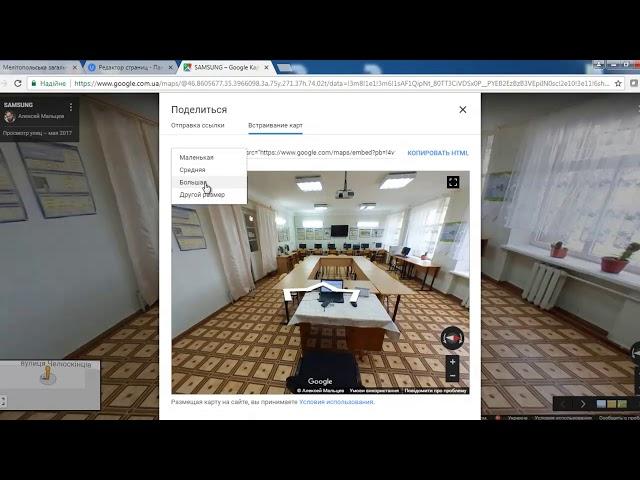
Google Карты предлагает уникальную функцию панорамного просмотра улиц, которая позволяет пользователям почувствовать себя, будто они находятся на самой улице, не выходя из дома. Активировать и использовать эту функцию очень просто!
Чтобы включить панораму в Гугл Картах, вам необходимо открыть карту и затем выполнить следующие шаги:
- Найдите нужную локацию. В поисковой строке введите название места или адрес, который вы хотите увидеть в панорамном режиме.
- Перейдите в режим улиц. Когда карта отобразит нужное место, убедитесь, что вы находитесь в обычном режиме просмотра (не смотрите на карту сверху). Если вы видите улицы и здания, значит, вы уже в нужном режиме.
- Активируйте панораму. Нажмите и удерживайте на нужной улице или здании, которое вы хотите изучить ближе. Появится всплывающая информация и мини-виджет панорамы. Нажмите на него.
- Откройте панораму. Когда панорамный вид откроется, вы сможете перемещаться по улице, приближать и отдалять изображение, а также изучать окружающую обстановку. Используйте кнопки управления или нажатие мыши, чтобы обозревать местность.
Теперь вы знаете, как включить панораму в Google Картах и наслаждаться реалистичным просмотром улиц и различных локаций. Будьте готовы к захватывающим приключениям прямо из вашего дома!
Как включить режим панорамного просмотра в Google Картах?
Для того чтобы активировать режим панорамного просмотра в Google Картах, нужно выполнить несколько простых шагов. Эта функция позволяет исследовать улицы и достопримечательности в реальном времени, словно вы находитесь там самостоятельно.
Чтобы включить панораму в Google Картах, откройте приложение Google Maps на своем устройстве. Затем введите название места, которое вы хотите посмотреть, в поле поиска. После того, как вы найдете нужное место, нажмите на иконку «Улица».
Когда режим панорамного просмотра активирован, вы сможете использовать различные функции. Например, вы сможете перетаскивать панораму, чтобы посмотреть нужные участки местности. Также вы сможете зумировать панораму, чтобы рассмотреть места подробнее.
Таким образом, активировать и использовать режим панорамного просмотра в Гугл Картах довольно просто. Эта функция поможет вам более детально изучить места, которые вас интересуют, и предоставит возможность путешествовать виртуально прямо через ваше устройство.
Как включить панораму в гугл картах: пошаговая инструкция
Для того чтобы включить режим панорамного просмотра в Google Maps, следуйте данной пошаговой инструкции:
| Шаг 1: | Откройте приложение Google Maps на своем устройстве. |
| Шаг 2: | Введите название места, которое вы хотите просмотреть в режиме панорамы, в поле поиска. |
| Шаг 3: | Нажмите на иконку «Улица» в верхней части экрана. Эта иконка обозначает режим панорамного просмотра. |
| Шаг 4: | Теперь вы можете использовать функцию панорамного просмотра. Чтобы перемещаться по панораме, перетаскивайте изображение мышью или пальцем на сенсорном экране. Чтобы приблизить или отдалить панораму, используйте функцию зумирования. |
Теперь вы знаете, как включить режим панорамного просмотра в Google Maps и как использовать его для просмотра улиц и различных мест на карте. Наслаждайтесь панорамными видами и углубляйтесь в окружающую среду через эту удобную функцию!
Как активировать режим панорамного просмотра в Google Картах?
Для использования функции панорамного просмотра в Google Картах, необходимо активировать специальный режим, который позволяет вам увидеть улицы в интересующем вас месте с разных ракурсов. Для активации этого режима вам потребуется выполнить несколько простых шагов.
| 1. | Откройте приложение Google Карты на вашем устройстве. Убедитесь, что у вас установлена последняя версия приложения. |
| 2. | Введите название интересующего вас места в поле поиска, либо воспользуйтесь указанием точного адреса. |
| 3. | Нажмите на иконку «Улица», которая находится в правом нижнем углу экрана. При этом карта переключится в режим панорамы. |
После активации режима панорамного просмотра вы сможете внимательно рассмотреть улицы выбранного вами места со всех сторон. Используйте жест перетаскивания для изменения обзора и просмотра разных участков улицы.
Кроме того, для получения более детальной информации о месте на панорамной карте, вы можете использовать функцию зумирования, приближая или отдаляя обзор. Это позволит вам рассмотреть интересующие объекты и сделать детальные наблюдения.
Теперь вы знаете, как включить и использовать режим панорамного просмотра на картах Google. Эта функция позволяет вам лучше ориентироваться в выбранных вами местах и получить более полное представление о происходящем вокруг.
Как использовать функцию панорамного просмотра в Гугл Картах?
Для активации и использования режима панорамы в Гугл Картах вам понадобится выполнить следующие шаги:
1. Откройте приложение Гугл Карты.
Чтобы начать использовать функцию панорамного просмотра, необходимо открыть приложение Гугл Карты на вашем устройстве.
2. Введите название необходимого места в поле поиска.
На главном экране приложения вы увидите поисковую строку, в которую необходимо ввести название места, панораму которого вы хотите посмотреть.
3. Нажмите на иконку «Улица».
После ввода названия места нажмите на иконку «Улица», которая обычно находится под полем поиска. Это позволит активировать режим панорамного просмотра.
4. Перемещайтесь по панораме.
После активации режима панорамного просмотра вы сможете перемещаться вокруг выбранного места с помощью жестов на экране вашего устройства. Проведите пальцем по экрану влево или вправо, чтобы повернуть панораму в нужную сторону.
5. Зумируйте панораму.
Чтобы ближе рассмотреть выбранное место, вы можете использовать функцию зумирования. Жестом приближайте или отдаляйте пальцы на экране, чтобы изменить масштаб панорамы.
Теперь вы знаете, как активировать и использовать функцию панорамного просмотра в Гугл Картах. Это отличный способ получить более полное представление о выбранном месте и окружающей его улице.
Как использовать режим панорамного просмотра в Google Картах?
Для активации этой функции в Google Картах, вам необходимо следовать нескольким простым шагам:
- Откройте приложение Google Карты на своем устройстве.
- Введите название места, которое вас интересует, в поле поиска.
- После того, как результаты поиска появятся, нажмите на иконку «Улица».
Теперь вы активировали режим панорамного просмотра! Вы можете свободно перетаскивать панораму, чтобы увидеть окружающую местность с разных углов. Также вы можете использовать зумирование, чтобы более детально рассмотреть интересующие вас детали.
Режим панорамного просмотра в Google Картах позволяет вам прочувствовать атмосферу выбранной локации, особенности улиц и окружающей природы. Это отличный способ путешествовать виртуально и исследовать места без необходимости физического присутствия.
Как активировать режим панорамы в гугл картах
Для использования функции панорамного просмотра в Google Maps необходимо включить режим панорамы. Это позволяет пользователям получить более детальное представление о выбранном месте или улице. Вот пошаговая инструкция о том, как активировать панораму в гугл картах:
- Откройте приложение Google Maps на устройстве.
- Введите название места или улицы, которое вы хотите посмотреть, в поле поиска.
- Найдите и нажмите на иконку «Улица», расположенную в левом нижнем углу экрана.
- После активации режима панорамы вы увидите изображение выбранной улицы или места.
- Для перемещения по панораме просто перетащите изображение с помощью мыши или пальца по экрану.
- Чтобы приблизить или отдалить изображение панорамы, используйте функцию зума, доступную на экране.
Теперь вы знаете, как включить и использовать режим панорамы в гугл картах. Наслаждайтесь детальным представлением улиц и мест, которые вас интересуют.
Как активировать режим панорамного просмотра в Гугл Картах?
Активировать режим панорамы в Гугл Картах очень просто. Для этого необходимо открыть приложение Гугл Карты и ввести название интересующего места в поле поиска.
После того как вы ввели название места, нажмите на иконку «Улица». Это позволит переключиться в режим панорамного просмотра и начать исследовать выбранное место.
Использование функции панорамного просмотра в Гугл Картах очень удобно. Вы можете перемещать панораму, просто перетаскивая ее мышкой или пальцем по экрану устройства.
Кроме того, у вас есть возможность приблизить или отдалить панораму, чтобы рассмотреть интересующие вас детали более подробно.
Таким образом, активация и использование режима панорамного просмотра в Гугл Картах позволяет вам получить уникальную возможность окунуться в реальную атмосферу места, прогуляться по его улицам и изучить его окрестности в деталях.
Видео:
Что такое навигатор и как им пользоваться?
Что такое навигатор и как им пользоваться? by Avtoinstruktor-62 Моряхин Сергей 1,403,753 views 4 years ago 18 minutes
Гугл карты просмотр улиц 3D Как ходить по улицам Гугл Карты Панорама
Гугл карты просмотр улиц 3D Как ходить по улицам Гугл Карты Панорама by BOOST — прокачай свои знания 245,794 views 2 years ago 5 minutes, 22 seconds
Вопрос-ответ:
Как включить режим панорамы в гугл картах?
Для включения режима панорамы в Google Картах необходимо следовать нескольким простым шагам. Сначала откройте приложение Google Карты на своем телефоне или перейдите на сайт Google Карты на компьютере. Затем найдите нужное место на карте и нажмите на него и удерживайте палец на экране. После этого откроется окно с информацией о данном месте, в котором вы сможете нажать на иконку панорамы (круглая фотография). Приложение перейдет в режим панорамы, где вы сможете исследовать выбранное место.
Я не могу найти иконку панорамы на Google Картах, что делать?
Если вы не можете найти иконку панорамы на Google Картах, возможно, это означает, что данное место не поддерживает панорамный режим. Иногда панорамные изображения не доступны в отдаленных районах или в некоторых странах. Также стоит проверить, что у вас установлена последняя версия приложения Google Карты, чтобы быть уверенным, что функция панорамы доступна.
Могу ли я использовать панорамный режим на компьютере?
Да, вы можете использовать панорамный режим на компьютере. Для этого просто перейдите на сайт Google Карты, найдите интересующее вас место и щелкните по нему правой кнопкой мыши. В открывшемся контекстном меню выберите вариант «Просмотреть улицу» или «Панорама». Таким образом, вы перейдете в режим панорамы и сможете исследовать выбранное место, перемещаясь по улицам при помощи мыши или клавиш на клавиатуре.
Как поделиться панорамным видео в Google Картах с другими?
Чтобы поделиться панорамным видео с другими людьми через Google Карты, необходимо сначала перезагрузить видео на платформу YouTube. Далее откройте приложение Google Карты и найдите нужное место, перейдя к нему в режиме панорамы. Затем нажмите на иконку «Поделиться» (обычно это значок трех точек или стрелки) и выберите опцию «Поделиться видео». После этого вы сможете отправить ссылку на панораму через различные мессенджеры, социальные сети или электронную почту.


