
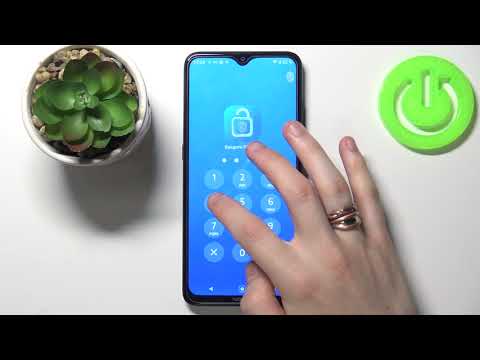
Галерея на телефоне Android — это место, где мы храним свои ценные и личные фотографии и видео. Тем не менее, когда устройство попадает в чужие руки, невозможно быть уверенным, что никто не сможет просмотреть ваши личные файлы. Чтобы предотвратить это, вы можете запаролить вашу галерею, чтобы обеспечить максимальную защиту. В этой статье мы поделимся подробными инструкциями о том, как поставить пароль на галерею вашего Android-телефона.
Первым шагом является настройка кодового пароля для вашего телефона, если вы еще этого не сделали. Кодовый пароль — это дополнительный уровень защиты, который предотвращает несанкционированный доступ к вашему телефону в целом. Вы можете установить кодовый пароль, выбрав соответствующую опцию в настройках безопасности вашего телефона.
После того как вы настроили кодовый пароль, вы можете продолжить запароливать свою галерею. Для этого вам понадобится скачать и установить специальное приложение из Google Play Store, которое предлагает функцию запароливания галереи. Запустите приложение и следуйте инструкциям для настройки пароля. Выберите галерею, которую хотите запаролить, и введите пароль, который будет использоваться для доступа к этой папке.
Постановка пароля на папку для дополнительной безопасности
Защита папки на андроиде с помощью пароля позволяет хранить в ней различные данные, такие как фотографии, видео, документы, которые не должны попасть в чужие руки. Но как же поставить пароль на папку и гарантированно защитить свою информацию?
Для начала, вам потребуется установить специальное приложение, предназначенное для защиты папок на устройствах Android. Существует множество подобных приложений в Google Play Store, каждое из которых предлагает свои функции и возможности. Выберите подходящее приложение, учитывая отзывы пользователей и рейтинг в магазине.
Установив приложение, откройте его и проследуйте по предлагаемым инструкциям, чтобы создать новую защищенную папку. Введите название папки и задайте пароль, следуя рекомендациям по сложности пароля. Запомните его и не передавайте третьим лицам.
Когда папка создана и пароль установлен, вы можете перемещать в нее важные файлы, которые нуждаются в дополнительной защите. Приложение будет автоматически блокировать доступ к папке до тех пор, пока вы не введете корректный пароль.
Важно помнить, что при потере пароля к папке восстановление доступа станет практически невозможным без дополнительных средств. Поэтому рекомендуется хранить пароли в надежном месте или использовать надежные способы идентификации, такие как отпечаток пальца или распознавание лица, если ваше устройство их поддерживает.
Теперь, когда вы знаете, как поставить пароль на папку для дополнительной безопасности на устройстве Android, вы можете быть уверены, что ваши важные файлы будут надежно защищены от посторонних глаз. Не забывайте также регулярно обновлять пароли и следить за безопасностью своего устройства в целом.
Подробные инструкции по установке пароля на галерею
Защитить свою галерею на устройстве Android или планшете можно с помощью установки пароля. Это позволит сохранить личные фотографии и видео под кодовым замком, обеспечивая дополнительную безопасность и конфиденциальность.
Для запароливания галереи на андроиде следуйте следующим инструкциям:
| Шаг 1: | Перейдите в настройки устройства и найдите раздел «Безопасность». |
| Шаг 2: | Выберите пункт «Защита экрана» или «Экран блокировки». |
| Шаг 3: | В разделе «Тип экрана блокировки» выберите «Пароль». |
| Шаг 4: | Введите желаемый пароль для галереи. Убедитесь, что пароль сложный и надежный. |
| Шаг 5: | Подтвердите пароль еще раз, чтобы избежать ошибок при вводе. |
| Шаг 6: | Вернитесь в главное меню и откройте галерею, чтобы проверить, что пароль успешно установлен. |
Теперь ваша галерея на андроиде или планшете будет защищена кодовым замком. Чтобы получить доступ к ней, необходимо будет вводить ранее установленный пароль.
Установка пароля на галерею является эффективным способом сохранить свои личные данные и избежать несанкционированного доступа к ним. Не забывайте регулярно менять пароль, чтобы гарантировать максимальную безопасность.
Как запаролить галерею на андроиде с помощью пароля
Когда ваша галерея защищена паролем, никто не сможет просмотреть ваши личные фотографии и видео без вашего разрешения. Кодовый замок для установки пароля — это дополнительное средство безопасности, которое обеспечивает конфиденциальность ваших личных данных.
Вот пошаговая инструкция о том, как запаролить галерею на андроиде с помощью пароля:
Шаг 1:
Перейдите в настройки вашего андроид устройства и найдите раздел «Безопасность» или «Защита».
Шаг 2:
В разделе «Безопасность» найдите опцию «Пароль» или «Кодовый замок» и выберите её.
Шаг 3:
Нажмите на кнопку «Включить» или «Установить пароль», чтобы активировать кодовый замок.
Шаг 4:
Введите желаемый пароль и подтвердите его.
Шаг 5:
После установки пароля, перейдите в галерею на вашем андроиде.
Шаг 6:
Кликните на иконку «Настройки» в галерее и найдите опцию «Защитить папку» или «Поставить пароль на галерею».
Шаг 7:
Приложение запросит ваш пароль для установки защиты на галерею.
Шаг 8:
Введите ваш пароль и подтвердите его.
Теперь ваша галерея на андроиде будет защищена паролем. Каждый раз, когда вы захотите просмотреть фотографии или видео, вам потребуется ввести пароль для доступа к ним.
Запаролить галерею на андроиде с помощью пароля — это надежный способ предотвратить несанкционированный доступ к вашей личной информации. Следуя этой простой инструкции, вы сможете установить кодовый замок и защитить вашу галерею от посторонних глаз.
Как установить кодовый замок для защиты галереи на андроиде?
Кодовый замок — это простой и эффективный способ защитить галерею на андроиде. С его помощью можно установить пароль на папку, в которой хранятся медиафайлы, и предотвратить их просмотр или редактирование без вашего разрешения.
Вот пошаговая инструкция, как установить кодовый замок для защиты галереи на андроиде:
Шаг 1: Установка приложения
- Перейдите в «Play Маркет» на вашем Android-устройстве.
- Найдите приложение для установки кодового замка, например, «App Lock» или «Gallery Lock».
- Установите выбранное приложение на свой телефон.
Шаг 2: Настройка и установка кодового замка
- Откройте установленное приложение на вашем телефоне.
- Перейдите во вкладку «Настройки» или «Настройки запароливания».
- Выберите папку, которую вы хотите запаролить, в данном случае — галерею.
- Установите кодовый замок, введя желаемый пароль.
- Повторите пароль для подтверждения.
Шаг 3: Проверка настройки кодового замка
- Закройте приложение и откройте галерею на вашем телефоне.
- Попытайтесь открыть папку с медиафайлами.
- Появится окно с запросом пароля.
- Введите установленный ранее пароль.
Поздравляю, вы установили кодовый замок для защиты галереи на андроиде! Теперь только вы сможете просматривать ваши личные фотографии и видеозаписи, осуществлять их редактирование и убедиться в их безопасности.
Не забывайте сохранять ваш пароль в надежном месте и обновлять его время от времени, чтобы обеспечить максимальную защиту.
Защита папки на андроиде с помощью пароля
Чтобы запаролить папку на андроиде и обеспечить надежную защиту паролем, существует несколько способов. Один из них — использовать сторонние приложения, предназначенные для создания пароля на папку. Эти приложения позволяют установить пароль на галерею или любую другую папку и предоставляют возможность выбора различных методов защиты, таких как PIN-код, шаблон или отпечатки пальцев.
Для установки пароля на папку на андроиде можно воспользоваться приложением «Folder Lock». После установки этого приложения на ваш телефон или планшет, вы сможете создать пароль на галерею либо на определенную папку. Функционал приложения позволяет не только устанавливать пароль, но и скрывать папку от посторонних глаз, делая ее недоступной без ввода правильного кода.
Еще одним вариантом защиты папки с помощью пароля является встроенный механизм операционной системы Android. Для этого необходимо перейти в настройки телефона или планшета, затем выбрать «Взаимодействие с приложениями» и найти раздел «Защита папок». В данном разделе вы сможете создать новый пароль и применить его к нужной папке или галерее. Таким образом, после ввода правильного пароля, вы сможете получить доступ к защищенным файлам.
Необходимо отметить, что за использование сторонних приложений или встроенного механизма защиты папок с помощью пароля отвечает пользователь сам. Поэтому очень важно использовать надежные пароли и не делиться ими с посторонними лицами. Также рекомендуется регулярно обновлять пароли, чтобы обеспечить максимальную безопасность ваших персональных данных.
Важно запомнить: запаролить папку на андроиде с помощью пароля — это надежный способ защитить вашу галерею или другие важные файлы от несанкционированного доступа. Используйте надежные пароли и обновляйте их регулярно, чтобы гарантировать безопасность своих данных.
Установка пароля на папку на андроиде
Чтобы защитить папку на своем андроид-устройстве с помощью пароля, следуйте этим простым инструкциям:
- Войдите в галерею на своем андроид-устройстве.
- Выберите папку, которую вы хотите защитить паролем.
- Нажмите на опцию «Настройки» в правом верхнем углу.
- Перейдите в «Защита папки» или «Установить пароль».
- Введите желаемый пароль и подтвердите его.
- Нажмите на кнопку «Готово» или «Применить», чтобы сохранить изменения.
Теперь ваша папка на андроид-устройстве защищена паролем. Когда вы или кто-то другой попытаетесь открыть эту папку, вам будет необходимо ввести введенный пароль для доступа к содержимому.
Защита папки на андроиде с помощью пароля является эффективным способом защиты ваших конфиденциальных данных. Помните, что надежный пароль должен содержать комбинацию букв, цифр и специальных символов, а также быть достаточно длинным, чтобы предотвратить взлом.
Применяйте эти рекомендации и обеспечьте дополнительную безопасность для вашей папки и галереи на андроид-устройстве.
Как защитить галерею на андроиде с помощью пароля
Если вы хотите обезопасить свои личные фотографии и видео, хранящиеся в галерее вашего телефона или планшета на операционной системе Android, вы можете использовать пароль для защиты ваших данных. В этой статье мы подробно рассмотрим, как запаролить галерею и настроить кодовый замок для дополнительной безопасности.
1. Во-первых, вам понадобится скачать приложение, способное установить пароль на галерею. В Google Play Store есть множество бесплатных приложений для этой цели, например, «Gallery Lock» или «AppLock». Установите одно из них на свой телефон или планшет.
2. После установки откройте приложение и следуйте инструкциям по настройке пароля. Выберите надежный пароль, который будет легко запомнить, но сложно угадать для других людей.
3. В приложении выберите опцию «Защитить галерею» или аналогичную функцию, если она есть. Здесь вы сможете выбрать, какие именно данные из галереи вы хотите запаролить – фотографии, видео или оба типа файлов.
4. После выбора данных, которые нужно защитить, приложение создаст специальную защищенную папку, в которую будут перемещены выбранные файлы. Они будут недоступны для просмотра без ввода пароля.
5. Теперь вся ваша галерея и выбранные файлы в ней защищены паролем. При попытке открыть защищенную папку или просмотреть файлы в приложении галереи, вам будет предложено ввести пароль для доступа к ним.
Преимущества использования пароля для защиты галереи:
|
Недостатки использования пароля для защиты галереи:
|
В завершении стоит отметить, что использование пароля для защиты галереи является эффективным способом обеспечения конфиденциальности ваших личных данных на андроид-устройствах. Не забывайте выбирать надежный пароль и регулярно обновлять его для максимальной безопасности.
Как защитить галерею на Android с помощью пароля?
Существует несколько способов запаролить галерею на андроиде, и один из самых надежных — установить кодовый замок. Для этого вам понадобится стороннее приложение, способное создать защищенную папку для хранения ваших фотографий и видео. Одним из популярных приложений для этой цели является «Gallery Lock».
Для того чтобы запаролить галерею на андроиде с помощью «Gallery Lock», выполните следующие шаги:
- Скачайте и установите «Gallery Lock» из Play Маркета.
- Откройте приложение и установите пароль. Убедитесь, что пароль надежный и легко запоминается только вам.
- Выберите фотографии и видео, которые вы хотите защитить, и нажмите кнопку «Lock».
- Галерея теперь запаролена, и чтобы открыть ее, нужно будет ввести пароль.
Кроме «Gallery Lock» существуют и другие приложения, которые помогают запаролить галерею на андроиде. Однако важно выбрать надежное приложение, которое обеспечит безопасность ваших личных фотографий и видео.
Теперь у вас есть все необходимые инструкции для того, чтобы запаролить галерею на андроиде с помощью пароля. Защитите свои личные данные и позвольте себе чувствовать себя уверенно в безопасности своего телефона и папок!
Видео:
☆ Как поставить пароль на галерею Android
☆ Как поставить пароль на галерею Android by WTFFIX Helper 35,222 views 4 years ago 2 minutes, 21 seconds
Как Поставить Пароль на Приложение на Любом Телефоне
Как Поставить Пароль на Приложение на Любом Телефоне by Всё о Смартфонах 585,015 views 2 years ago 6 minutes, 43 seconds
Как на самсунге поставить ПАРОЛЬ на ГАЛЕРЕЮ в телефоне Samsung, Блокировку приложений на андройд
Как на самсунге поставить ПАРОЛЬ на ГАЛЕРЕЮ в телефоне Samsung, Блокировку приложений на андройд by TechScreen 9,245 views 9 months ago 4 minutes, 26 seconds
Вопрос-ответ:
Как поставить пароль на галерею?
Для того, чтобы поставить пароль на галерею, следуйте этим инструкциям:
Можно ли поставить пароль на галерею на Android?
Да, можно поставить пароль на галерею на Android, просто следуйте этим шагам:
Какой тип пароля лучше всего использовать для защиты галереи?
Для защиты галереи рекомендуется использовать сильный пароль, состоящий из комбинации букв, цифр и специальных символов.
Могу ли я поставить разные пароли на разные альбомы в галерее?
К сожалению, в большинстве галерей нельзя поставить разные пароли на разные альбомы. Большинство галерей позволяют установить только один пароль для всей галереи.
Что делать, если я забыл пароль от галереи?
Если вы забыли пароль от галереи, то можете попробовать несколько вариантов действий: восстановить его через электронную почту, использовать пароль от аккаунта Google или переустановить приложение галереи.


