
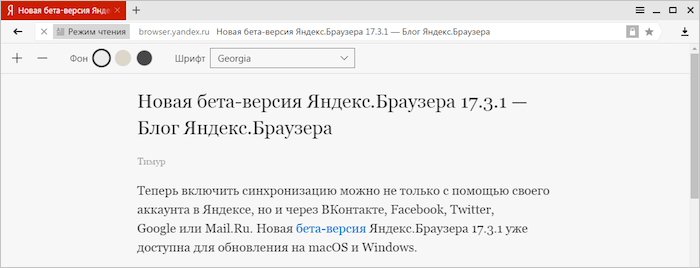
Режим чтения – это удобная функция, предоставляемая Яндекс Браузером, которая позволяет пользователям сосредоточиться на чтении веб-страниц без лишних элементов интерфейса. Такой режим есть и в других популярных браузерах, таких как Opera, Firefox и Chrome. Если вы любите читать в интернете, то эта функция поможет вам наслаждаться чтением без отвлекающих элементов.
Чтобы включить режим чтения в Яндекс Браузере, вам просто нужно нажать на соответствующую кнопку в адресной строке. Это позволит преобразить внешний вид веб-страницы, убрав все ненужные элементы, такие как баннеры и рекламу. Остается только сам текст и изображения, которые можно прокручивать как в книге. Также вы можете настроить режим чтения под свои предпочтения — изменить шрифт, размер, фон и другие параметры.
Режим чтения особенно полезен при чтении статей, блогов, новостей или длинных текстов. Он значительно упрощает восприятие и позволяет сосредоточиться на смысле текста, даже если он находится на загруженной странице с множеством другого контента. Кроме того, режим чтения убирает потребление дополнительных ресурсов, таких как изображения и видео, что может положительно сказаться на производительности вашего браузера.
Эффективное использование режима чтения в Яндекс Браузере
Чтение в режиме чтения особенно полезно, когда вам нужно прочитать длинную статью или блог-пост, но вы не хотите тратить время на поиск нужной информации среди множества элементов страницы. В режиме чтения весь текст статьи отображается в одной колонке, что делает его более удобным для восприятия.
Чтобы воспользоваться режимом чтения в Яндекс Браузере, просто нажмите на значок книги, который появляется в адресной строке рядом с названием страницы. После этого страница будет перезагружена в режиме чтения, и вы сможете начать комфортное чтение без ненужных отвлекающих элементов.
Настройки режима чтения в Яндекс Браузере также позволяют вам изменить шрифт, размер текста и фоновый цвет для максимального комфорта чтения. Вы можете настроить эти параметры по своему вкусу, чтобы сделать чтение еще более приятным и удобным.
Кроме Яндекс Браузера, режим чтения также доступен в других популярных браузерах, таких как Chrome и Opera. В этих браузерах процесс включения и использования режима чтения может немного отличаться, но основные принципы остаются теми же – упрощение чтения и сосредоточение на тексте.
Настройка режима чтения в Яндекс Браузере
Чтобы настроить режим чтения в Яндекс Браузере, следуйте простым шагам:
- Откройте веб-страницу в Яндекс Браузере.
- Нажмите на значок «Книжка» в адресной строке браузера.
- Выберите режим чтения.
После этого страница будет перезагружена в режиме чтения. Вам станет доступен улучшенный интерфейс, который позволяет настроить внешний вид текста и его шрифтов. Вы сможете также изменить размер текста, цвет фона, растояние между строками и т.д.
Настройка режима чтения в Яндекс Браузере позволяет адаптировать страницу под свои потребности, сделать чтение более комфортным и удобным. Эта функция сделает ваше чтение в Интернете более эффективным и позволит сосредоточиться на содержании ваших интересующих статей.
Режим чтения в браузере Chrome
Среди множества функций и возможностей, предоставляемых браузером Chrome, особое внимание заслуживает режим чтения. Этот режим позволяет удобно и быстро читать веб-страницы, убирая все лишнее и сконцентрировавшись только на самом содержании.
Режим чтения в Chrome представляет собой удобную опцию, которая обеспечивает более комфортное чтение даже на сайтах с большим количеством рекламы, баннеров и ненужных элементов. Он позволяет убрать все отвлекающие детали и сконцентрироваться только на тексте, что особенно удобно при чтении длинных статей или блогов.
Чтобы включить режим чтения в Chrome, вам необходимо открыть нужную веб-страницу и нажать на иконку «Три точки» в правом верхнем углу окна браузера. В появившемся меню выберите пункт «Режим чтения» или «Чтение» (в зависимости от версии). После этого страница автоматически перезагрузится в режиме чтения.
В режиме чтения в Chrome вы сможете настроить размер шрифта, типографику, отступы и другие элементы, чтобы сделать чтение максимально комфортным для вас. Также стоит отметить, что режим чтения в Chrome доступен и на мобильных устройствах, что позволяет удобно читать на смартфоне или планшете даже в ночное время суток.
В итоге, режим чтения в браузере Chrome – это удобный инструмент, который помогает сделать чтение веб-страниц более комфортным и эффективным, убирая все ненужное и позволяя сконцентрироваться только на самом содержании. Он отлично подойдет тем, кто любит читать длинные статьи или блоги, а также тем, кто хочет сделать чтение на мобильном устройстве более удобным.
Особенности использования режима чтения в Chrome
Режим чтения в браузере Chrome предоставляет пользователям удобный инструмент для более комфортного чтения веб-страниц. Этот режим предназначен для улучшения визуального опыта чтения, позволяя пользователю сосредоточиться на контенте и упростить его восприятие.
Одной из особенностей режима чтения в Chrome является возможность изменения цветовой схемы страницы. В настройках режима можно выбрать такие цвета, как яркий, темный или тема операционной системы. Выбранный цветовой режим будет применяться ко всему контенту страницы, включая текст и фон.
В режиме чтения Chrome также доступны инструменты для удобного чтения, такие как изменение размера шрифта, масштабирование страницы и переключение в полноэкранный режим. Эти функции позволяют настроить внешний вид страницы под свои предпочтения и повысить удобство чтения.
Кроме того, режим чтения в Chrome поддерживает функцию автоматического перехода на следующую страницу, если текущая страница имеет связанный контент. Это полезно, например, при чтении длинных статей или блогов, где можно продолжать чтение без необходимости возвращаться назад и переходить на следующую страницу вручную.
Удобство использования режима чтения в Chrome расширяется благодаря возможности добавления статей в список для чтения в офлайн-режиме. Это позволяет сохранить интересующую статью и прочитать ее позднее, даже если отсутствует доступ к Интернету.
Если вы предпочитаете использовать другие браузеры, такие как Яндекс, Firefox или Opera, вы также можете найти аналогичные функции и настройки для режима чтения. Каждый из этих браузеров предлагает свои уникальные особенности и пользовательский опыт, поэтому вы можете выбрать наиболее удобный вариант для себя.
Настройка режима чтения в Chrome
Для активации режима чтения в Chrome необходимо сделать несколько простых шагов. Кликните на значок «Три точки» в правом верхнем углу окна браузера. В выпадающем меню выберите пункт «Настройки».
В открывшейся странице настроек найдите раздел «Внешний вид» и выберите опцию «Режим чтения». После этого вы сможете видеть значок режима чтения (книжка) в адресной строке браузера.
Чтобы включить режим чтения на текущей странице, просто кликните на значок книжки в адресной строке. Ваша страница автоматически настроится для более комфортного чтения.
Значок режима чтения также предлагает несколько опций, которыми вы можете воспользоваться для настройки внешнего вида и предпочтений чтения. Например, вы можете изменить цветовую схему, увеличить или уменьшить размер шрифта, изменить разрешение изображений и многое другое.
Режим чтения в Chrome является очень полезным инструментом для тех, кто хочет сосредоточиться на чтении без отвлекающих элементов. Эта функция также может быть особенно полезна для людей с проблемами зрения или для тех, кто предпочитает более комфортное чтение в ночное время.
Режим чтения в браузере Chrome
Режим чтения в браузере Chrome представляет собой удобный инструмент, который позволяет сосредоточиться на содержимом веб-страницы, исключив все ненужные элементы и мешающую информацию. Этот режим также известен как «Ночной режим» или «Режим чтения».
Для активации режима чтения в Chrome необходимо сделать следующее:
- Откройте веб-страницу, которую вы хотите прочитать.
- Нажмите на иконку «Три точки» в правом верхнем углу окна браузера.
- В выпадающем меню выберите «Режим чтения».
После выбора режима чтения, веб-страница будет открыта в специальном режиме, в котором все ненужные элементы, такие как реклама, баннеры и навигационные панели, будут удалены. Весь текст будет отформатирован для лучшего восприятия, и вы сможете сосредоточиться только на содержимом.
Для дополнительной настройки режима чтения в Chrome вы можете выполнить следующие действия:
- Изменить размер шрифта: используйте комбинацию клавиш «Ctrl +» или «Ctrl -» для увеличения или уменьшения шрифта соответственно.
- Изменить фоновый цвет: нажмите на иконку «Три точки» в правом верхнем углу окна браузера, выберите «Настройки», затем «Темы» и выберите одну из доступных тем.
- Изменить цветовую схему: нажмите на иконку «Три точки» в правом верхнем углу окна браузера, выберите «Настройки», затем «Режим чтения» и выберите одну из доступных цветовых схем.
В целом, режим чтения в браузере Chrome является очень полезной функцией, которая позволяет улучшить визуальное восприятие веб-страницы и упростить чтение контента.
Режим чтения в Firefox: использование и настройка
В Firefox также доступен режим чтения, который позволяет удобно просматривать и читать статьи и текстовые материалы. Чтобы включить режим чтения в браузере Firefox, необходимо выполнить несколько простых шагов.
- Запустите браузер Firefox и откройте страницу, которую вы хотите прочитать в режиме чтения.
- Нажмите на значок «пунктирные линии» в правом верхнем углу окна браузера и выберите опцию «Встроенный режим чтения».
- После этого страница автоматически перейдет в режим чтения.
- Вы можете настроить внешний вид режима чтения, чтобы сделать его более удобным для вас. Для этого нажмите на значок «Aa» в правом верхнем углу окна режима чтения.
- В открывшемся меню вы можете изменить шрифт, размер шрифта, цвет фона и другие параметры, чтобы настроить режим чтения под свои предпочтения.
- После того, как вы настроили внешний вид режима чтения, вы можете приступить к чтению статьи или текстового материала. Режим чтения позволяет удалить все ненужные элементы страницы, такие как реклама и баннеры, чтобы облегчить чтение и сосредоточиться на содержимом.
Таким образом, режим чтения в Firefox предоставляет удобный и настраиваемый способ чтения статей и текстовых материалов в браузере. Он позволяет убрать все лишнее и сосредоточиться на самом тексте, делая чтение более удобным и эффективным.
Режим чтения в Firefox
В браузере Firefox также предусмотрен режим чтения, который может быть полезен при просмотре длинных статей или блогов. Этот режим позволяет убрать все отвлекающие элементы страницы и сконцентрироваться исключительно на тексте.
Чтобы включить режим чтения в Firefox, достаточно нажать на иконку «Книга», которая находится на панели инструментов. После этого страница будет преобразована в удобный для чтения формат. Вы сможете изменить размер шрифта, выбрать цветовую схему, а также регулировать ширину и высоту статьи.
В режиме чтения в Firefox также доступны дополнительные функции, такие как сохранение статьи для офлайн-чтения, отключение автозапуска видео или блокировка мешающих всплывающих окон. Кроме того, можно добавить закладку на страницу в режиме чтения и просматривать ее позже без доступа к интернету.
Режим чтения в Firefox является очень удобным и функциональным инструментом, который поможет вам сосредоточиться на чтении и улучшить ваш опыт использования браузера.
Вопрос-ответ:
Что такое режим чтения в Яндекс Браузере?
Режим чтения в Яндекс Браузере — это специальный инструмент, который позволяет пользователю удобно читать статьи и новости в интернете. Он убирает все лишние элементы с веб-страницы, такие как реклама, баннеры, фоновые изображения, дизайн и т. д., оставляя только основной текст.
Как включить режим чтения в Яндекс Браузере?
Чтобы включить режим чтения в Яндекс Браузере, нужно сначала открыть интересующую вас статью или новость. Затем нажмите на иконку «Глаз» в правом верхнем углу адресной строки. Иногда иконка может быть скрыта, поэтому нужно нажать на кнопку «Еще» и найти там иконку «Глаз». После этого страница будет перезагружена в режиме чтения.
Как настроить режим чтения в Яндекс Браузере под свои предпочтения?
В Яндекс Браузере есть возможность настроить режим чтения под свои предпочтения. Чтобы это сделать, включите режим чтения на странице, затем нажмите на иконку «Зубчатая рейка» в правом верхнем углу режима чтения. В появившемся окне вы сможете настроить шрифт, размер текста, цветовую схему, а также выбрать нужный режим отображения (день или ночь).
Какие преимущества имеет режим чтения в Яндекс Браузере?
Режим чтения в Яндекс Браузере имеет несколько преимуществ. Во-первых, он позволяет сосредоточиться на чтении текста без отвлекающих элементов. Во-вторых, режим чтения позволяет удобно читать статьи и новости даже при плохом интернет-соединении, так как он загружает только основной текст без изображений и рекламы. В-третьих, благодаря настройкам режима чтения вы можете настроить его под свои предпочтения и улучшить комфорт чтения.


