
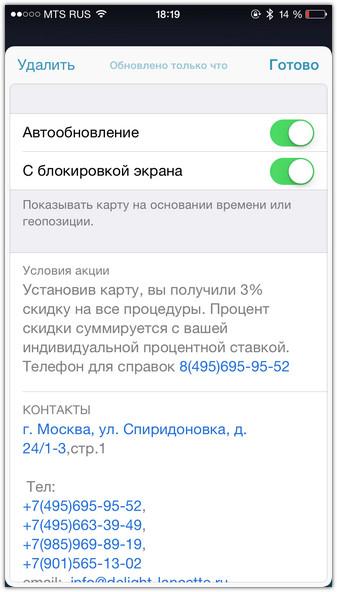
Passbook — удобное приложение, разработанное Apple для пользователей iOS, которое позволяет хранить и управлять цифровыми купонами, билетами, картами и другими электронными документами. Если вы впервые слышите о Passbook, здесь вы найдете полезные советы о том, как скачать Passbook на iOS и как пользоваться этим приложением.
Для того чтобы скачать Passbook на свое устройство iOS, необходимо пройти в App Store. Просто откройте App Store на вашем iPhone или iPad и введите в поиск «Passbook». Приложение появится в результатах поиска, и вы сможете скачать его бесплатно. После установки, значок Passbook появится на вашем домашнем экране.
Passbook — это прекрасный инструмент, который поможет вам организовать и упорядочить все ваши электронные билеты, купоны, карты и другие документы в одном месте. Пользуйтесь им, чтобы легко найти нужный вам документ, управлять сроками годности и автоматически получать уведомления о предстоящих событиях или скидках.
Чтобы добавить документы в Passbook, просто откройте нужный вам файл или перейдите по специальной ссылке или QR-коду. После этого, Passbook автоматически распознает информацию и добавит документ в ваш кошелек. Кроме того, приложение Passbook также интегрировано с GPS, что позволяет автоматически активировать документ, когда вы приближаетесь к нужному месту.
Понятие Apple Wallet (Passbook)
Это приложение позволяет пользователям сохранять и организовывать все важные данные в одном месте, что делает их доступными и удобными в использовании. Пользователи могут не только получать и хранить такие данные, но и использовать их в нужный момент, например, при проходе по безопасности в аэропорту, оплате в магазинах или использовании скидок и акций.
Apple Wallet предоставляет удобный интерфейс, который позволяет быстро найти и отобразить нужные карточки, а также мгновенно получать уведомления о любых изменениях или обновлениях в документах. Кроме того, оно интегрируется с другими приложениями и службами, позволяя пользователям автоматически получать и обновлять свои карточки без необходимости искать и загружать их вручную.
Чтобы начать пользоваться Apple Wallet, вам необходимо скачать приложение из App Store на свое устройство iPhone или iPad. После установки приложение автоматически появится на вашем экране и будет готово к использованию.
Преимущества использования Apple Wallet на iPhone
- Удобство использования. Приложение Passbook на iPhone позволяет легко и быстро получить доступ к электронным карточкам, которые хранятся в одном месте. Это особенно удобно, если владелец iPhone часто путешествует или использует купоны и скидки в магазинах.
- Цифровой формат. Apple Wallet предлагает цифровую версию карточек, что дает возможность избавиться от носимости физических документов. Теперь все карточки могут быть хранены и использованы прямо на экране iPhone.
- Автоматическое обновление. Вся информация на карточках в Wallet обновляется автоматически. Например, если билет на самолет изменился или была изменена скидка на купоне, данный факт будет автоматически отображен в Passbook. Это позволяет быть в курсе последних изменений и избежать проблем, связанных с устаревшей информацией.
- Уведомления. Ни одно важное событие или акция не пройдут мимо пользователя Apple Wallet. Приложение уведомит пользователя о предстоящих событиях и акциях, а также напомнит о них в нужный момент. Это помогает быть всегда в курсе актуальных предложений и возможностей для сэкономить.
- Интеграция с другими приложениями. Apple Wallet может быть интегрирован с другими приложениями, такими как приложения авиакомпаний или ресторанов. Например, пользователь может получить в свое приложение Passbook электронный поездной билет после оформления онлайн-чека или заказа в таком приложении.
Использование Apple Wallet на iPhone — это простой и удобный способ хранения и доступа к электронным карточкам. Благодаря его функционалу и интеграции с другими приложениями, Apple Wallet становится незаменимым инструментом для мобильного управления документами и получения удобств в повседневной жизни.
Как скачать и установить Apple Wallet на iPhone
Скачивание и установка
Если вы случайно удалили приложение Apple Wallet с вашего iPhone или оно не предустановлено на вашем устройстве, вы можете легко скачать его из App Store.
- Откройте App Store на вашем iPhone.
- Нажмите на вкладку «Поиск» в нижней части экрана.
- Введите «Apple Wallet» или «Passbook» в поле поиска.
- Найдите приложение «Apple Wallet» в списке результатов и нажмите на него.
- Нажмите на кнопку «Установить».
- После завершения установки, вы можете найти приложение Apple Wallet на вашем домашнем экране или в папке «Другие».
Настройка и использование
После установки приложения Apple Wallet на ваш iPhone, вы можете добавлять карточки, билеты, купоны и другие объекты в свой «кошелек». Для этого вы можете использовать различные способы:
- Сканирование QR-кода при помощи камеры вашего iPhone.
- Получение электронной карточки через электронную почту или сообщение.
- Загрузка карточки с веб-сайта или приложения.
Как только вы добавили карточку в Apple Wallet, вы можете использовать ее для прохождения контроля доступа, оплаты товаров и услуг, использования скидок и других функций, предоставляемых карточкой.
Вы также можете редактировать и управлять своими карточками в приложении Apple Wallet. Вы можете изменять информацию, использовать виртуальную карту для сканирования штрих-кодов или QR-кодов, или удалить карточку, если она больше не нужна.
| Действие | Описание |
|---|---|
| Редактирование | Изменение информации на карточке, например добавление имени или адреса. |
| Сканирование | Использование встроенной камеры iPhone для сканирования штрих-кодов или QR-кодов. |
| Удаление | Удаление карточки из Apple Wallet, если она больше не нужна. |
В общем, приложение Apple Wallet на iPhone предоставляет удобный и безопасный способ хранения и управления электронными карточками. Оно является неотъемлемой частью операционной системы iOS и доступно всем пользователям iPhone. Если у вас еще нет приложения Apple Wallet, вы можете легко скачать его из App Store и начать использовать его для управления своими карточками и другими электронными объектами.
Как пользоваться Apple Wallet на iPhone?
Чтобы начать пользоваться Apple Wallet, вам нужно скачать приложение Passbook из App Store на своем iPhone. Приложение поставляется со всеми новыми устройствами, работающими на операционной системе iOS 6 и выше.
Когда у вас уже установленно приложение Passbook на вашем iPhone, откройте его и вы увидите пустую корзину для ваших карточек. Чтобы добавить карточку, просто нажмите на плюсик в верхнем правом углу экрана.
Далее вы можете выбрать способ добавления карточки. Вы можете добавить карточку с помощью QR-кода, ссылки, электронной почты или сайта. Нажмите на вариант, наиболее удобный для вас.
После выбора способа добавления карточки, вам нужно будет ввести необходимые данные. Обычно это номер карточки, дата и срок действия, а также другие детали, такие как имя владельца и коды безопасности.
Когда вы добавили карточку в Apple Wallet, она появится в вашем списке карточек. Просто тапните на нее, чтобы открыть и использовать.
Вы также можете управлять и редактировать карточки в Apple Wallet. Для этого нажмите на карточку, затем выберите опцию «Изменить» или «Удалить». Вы можете изменить информацию на карточке или удалить ее полностью.
Вот и все! Теперь вы знаете, как пользоваться Apple Wallet на iPhone. Наслаждайтесь удобством хранения и использования ваших карточек прямо на вашем устройстве Apple.
Добавление карточек в Passbook
Чтобы добавить карточку в Passbook, вам нужно сначала скачать соответствующее приложение или получить карточку от сервиса или компании, которая поддерживает эту функцию. Например, если вам прислали по электронной почте билет на самолет в формате Passbook, вам просто нужно открыть это письмо на iPhone и нажать на прикрепленный файл. После этого карточка автоматически добавится в Passbook.
Если же вы скачиваете приложение, которое предлагает добавить карточку в Passbook, то после установки приложения вам нужно будет следовать инструкциям внутри приложения для добавления карточки. Обычно это сводится к нажатию на кнопку «Добавить в Passbook» или похожую на нее.
Еще один способ добавить карточку в Passbook – это отсканировать QR-код, который нередко используется для передачи информации о карточке. Для этого вам понадобится приложение, способное сканировать QR-код, и просто навести камеру на код. После сканирования карточка автоматически добавится в Passbook.
Управление и редактирование карточек в Passbook
Приложение Wallet на iOS (ранее известное как Passbook) предоставляет удобный способ хранить и управлять различными карточками, включая поездные билеты, купоны, акции и другие электронные карты. В этом разделе мы рассмотрим, как пользоваться функциями управления и редактирования карточек в Passbook на iPhone.
- Откройте приложение Wallet на вашем iPhone.
- Нажмите на карточку, которую вы хотите отредактировать.
- На экране карточки вы увидите различные опции.
- Чтобы изменить название карточки, нажмите на кнопку «Редактировать» в верхнем правом углу.
- В меню редактирования вы сможете изменить название, добавить дополнительную информацию и выбрать иконку для карточки.
- Чтобы изменить порядок карточек, нажмите и придерживайтесь пальцем на интересующей вас карточке, затем перетащите ее в нужное место.
- Если вы хотите удалить карточку, просто смахните ее влево или вправо и нажмите на кнопку «Удалить».
- Вы также можете добавить новые карточки, нажав на кнопку «+» в нижнем правом углу экрана. Следуйте инструкциям для добавления нужной карточки.
Теперь у вас есть полное представление о том, как управлять и редактировать карточки в приложении Wallet на iPhone. Отредактированные или удаленные карточки синхронизируются со всеми вашими устройствами через iCloud, так что вы всегда будете иметь актуальные данные и карточки на данный момент времени.
Как пользоваться приложением Passbook на iPhone?
Для того чтобы начать пользоваться приложением Passbook, вам необходимо сначала скачать его на свой iPhone. Для этого:
- Откройте App Store на вашем iPhone.
- В поисковой строке введите «Passbook» и нажмите на кнопку «Поиск».
- Выберите приложение «Passbook» из списка результатов и нажмите на кнопку «Установить».
- Ожидайте завершения загрузки и установки приложения.
- После установки приложения найдите его на главном экране и нажмите на значок «Passbook» для запуска.
После запуска приложения Passbook вам необходимо будет добавить карточки в приложение. Для этого:
- Нажмите на кнопку «+» в правом верхнем углу экрана.
- Выберите тип карточки, которую вы хотите добавить, например, поездочный билет или бонусная карта.
- Введите необходимые данные для карточки, такие как номер билета или бонусной карты.
- Нажмите на кнопку «Готово», чтобы добавить карточку в приложение.
После добавления карточек в Passbook вы можете управлять ими и редактировать их информацию. Для этого:
- Выберите карточку, которую вы хотите отредактировать или удалить.
- Нажмите на кнопку «Изменить», чтобы внести изменения в информацию о карточке или на кнопку «Удалить», чтобы удалить карточку из приложения.
И наконец, чтобы использовать карточки в Passbook, вам просто нужно открыть приложение и найти нужную карточку. При необходимости вы можете сканировать код на карточке для получения дополнительных возможностей, таких как проверка баланса бонусной карты или проход через контроль безопасности на аэропорту. Важно помнить, что не все устройства и места принимают электронные карточки, поэтому всегда имейте при себе также печатные копии или другие формы идентификации.
Теперь, когда вы знаете, как пользоваться приложением Passbook на своем iPhone, вы можете легко и удобно хранить и использовать различные карточки и билеты в электронном формате!
Как пользоваться приложением Apple Wallet (Passbook) на iPhone
Скачать и установить Apple Wallet на iPhone
Чтобы скачать и установить Apple Wallet на iPhone, выполните следующие шаги:
- Откройте App Store на своем iPhone.
- Найдите приложение Apple Wallet, введите «Apple Wallet» в строку поиска и нажмите «Поиск».
- Когда приложение появится в результатах поиска, нажмите на него.
- Нажмите кнопку «Установить», чтобы начать загрузку приложения.
- После завершения загрузки приложения, его значок появится на вашем экране.
Добавление карточек в Apple Wallet
Чтобы добавить карточку в Apple Wallet, следуйте этим инструкциям:
- Откройте приложение, на которое вы хотите добавить карточку, например, приложение авиакомпании или магазина.
- Найдите опцию добавления карточки в приложении и нажмите на нее.
- Выберите карточку, которую вы хотите добавить в Apple Wallet.
- Введите необходимую информацию, такую как номер карточки или данные паспорта.
- Нажмите кнопку «Добавить» или «Готово», чтобы добавить карточку в Apple Wallet.
Управление и редактирование карточек в Apple Wallet
Вы можете управлять и редактировать своими карточками в Apple Wallet, используя следующие функции:
- Чтобы удалить карточку, свайпните влево на ее значке и нажмите кнопку «Удалить».
- Чтобы изменить данные на карточке, откройте ее, нажмите на кнопку «Изменить» и внесите необходимые изменения.
- Вы можете изменить порядок отображения карточек, просто перетаскивая их в нужном вам порядке.
Видео:
Безумно ПОЛЕЗНЫЕ ПРИЛОЖЕНИЯ, которые ТОЧНО стоит Установить! О таких ТОП ПРИЛОЖЕНИЯХ Вам Не скажут
Безумно ПОЛЕЗНЫЕ ПРИЛОЖЕНИЯ, которые ТОЧНО стоит Установить! О таких ТОП ПРИЛОЖЕНИЯХ Вам Не скажут by ЗА 5 МИНУТ 32,541 views 7 months ago 6 minutes, 25 seconds
Что установлено на моем iPhone 14 Pro Max? Лучшие приложения из App Store!
Что установлено на моем iPhone 14 Pro Max? Лучшие приложения из App Store! by Яблочный Маньяк 85,332 views 11 months ago 12 minutes, 37 seconds
ЭТОГО ВЫ ЖДАЛИ?! Сторонние магазины в iOS 17! Алиса и Mir Pay на iPhone! Как Apple всех переиграла?!
ЭТОГО ВЫ ЖДАЛИ?! Сторонние магазины в iOS 17! Алиса и Mir Pay на iPhone! Как Apple всех переиграла?! by Demin’s Lounge 160,200 views 5 months ago 14 minutes, 53 seconds
Вопрос-ответ:
Как скачать Passbook для iOS?
Для скачивания Passbook на устройствах с операционной системой iOS необходимо пройти в App Store, найти приложение Passbook, нажать на кнопку «Установить» и авторизоваться с помощью своей учетной записи Apple ID. После успешной установки приложение появится на главном экране устройства.
Как пользоваться Passbook на iOS?
Для использования Passbook на iOS необходимо запустить приложение с главного экрана устройства. Затем можно добавить различные пассы, такие как поездки на самолете, билеты на концерты или купоны. Все пассы будут отображаться в Passbook, и при необходимости можно будет легко использовать их при предъявлении на входе в соответствующее место.
Как удалить пассы из Passbook на iOS?
Чтобы удалить пассы из Passbook на устройствах с операционной системой iOS, необходимо запустить приложение Passbook, выбрать пасс, которые нужно удалить, и свайпнуть его влево. После этого появится кнопка «Удалить». Нажмите на нее, чтобы окончательно удалить пасс из Passbook.
Как добавить пассы в Passbook на iOS?
Для добавления пассов в Passbook на устройствах с iOS можно использовать различные способы. Некоторые компании предлагают скачать специальные приложения с поддержкой добавления пассов в Passbook. Также можно добавить пассы, перейдя на веб-сайт компании, создающей пассы, и нажав на кнопку «Добавить в Passbook». При этом откроется приложение Passbook с уже добавленным пассом.
Как активировать пассы в Passbook на iOS?
Активация пассов в Passbook на устройствах с iOS происходит автоматически после их добавления. Некоторые пассы могут требовать ввода дополнительных данных, таких как номер бронирования или номер телефона, чтобы быть полностью активированными. После активации пассы будут готовы к использованию и отобразятся в Passbook.


