
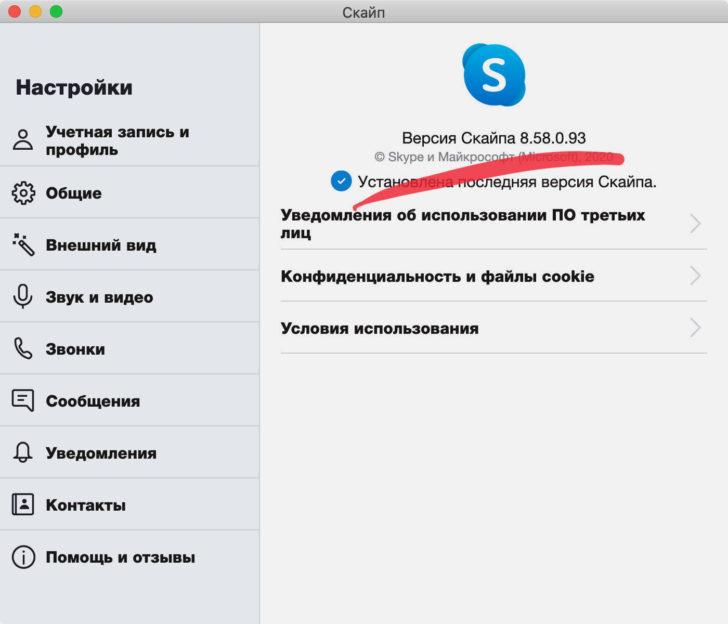
Skype — одна из самых популярных программ для видеотелефонии и обмена сообщениями. Она предоставляет возможность общаться с друзьями, коллегами или родственниками, находясь в любой точке мира. Более того, Skype доступен для Mac пользователей. Если у вас есть Macbook или любой другой компьютер от Apple, вы можете скачать и установить Skype абсолютно бесплатно.
Skype для MacOS — это простое и удобное приложение, которое не требует особых навыков или знаний. Вам нужно только скачать и запустить его, а затем создать учетную запись. После этого, вы сможете общаться с другими пользователями Skype без ограничений. Skype также предоставляет возможность совершать звонки на обычные телефоны и отправлять сообщения на мобильные устройства.
Чтобы скачать Skype для Mac, вы можете посетить официальный сайт программы или воспользоваться Mac App Store. После установки Skype, вам потребуется настроить видеочат. Во время первого запуска, программа запросит доступ к вашей камере и микрофону. Не забудьте разрешить доступ для полноценной работы Skype. Затем вы можете настроить параметры видеочата, как вам удобно: выбрать качество видео, настроить звук и т.д.
Скачать Skype для Mac бесплатно
Чтобы скачать Skype для Mac, вам нужно выполнить несколько простых шагов. Вот подробная инструкция:
- Откройте ваш интернет-браузер на компьютере Mac.
- Перейдите на официальный сайт Skype, набрав в поисковой строке «skype.com».
- На главной странице вы найдете раздел «Скачать». Кликните на него.
- В открывшемся меню выберите вариант «Для компьютеров Mac».
- После этого начнется автоматическая загрузка файла установки Skype для Mac.
- Когда загрузка завершится, откройте скачанный файл.
- Запустите программу установки, следуя инструкциям на экране.
- После завершения установки Skype для Mac будет доступен на вашем компьютере.
Теперь у вас есть возможность пользоваться Skype на вашем устройстве Mac и общаться с вашими друзьями, родными и коллегами в любое время и в любом месте. Загрузите Skype для Mac прямо сейчас и наслаждайтесь свой великолепным приложением на вашем макбуке!
Скачать Skype для macOS с официального сайта
Для загрузки Skype на ваш компьютер Mac вы можете перейти на официальный сайт Skype или воспользоваться другими надежными источниками.
Переходите на официальный сайт Skype, вводите в поисковой строке слово «Skype» и нажимаете кнопку «Поиск». Среди результатов поиска вы найдете официальный сайт Skype для загрузки программы для Mac.
На странице скачивания Skype вы увидите кнопку «Скачать для Mac». Нажмите на эту кнопку и начнется загрузка установочного файла Skype на ваш компьютер Mac.
После того как загрузка будет завершена, откройте установочный файл и следуйте указаниям на экране для установки Skype на ваш компьютер Mac.
Затем вы можете запустить Skype и войти в свою учетную запись, либо создать новую, если у вас еще нет учетной записи Skype.
После успешного входа в Skype вы сможете начать общаться с помощью видео или голосовых вызовов, а также отправлять текстовые сообщения вашим контактам.
Теперь у вас есть Skype на вашем компьютере Mac, и вы можете наслаждаться коммуникацией с вашими друзьями и близкими без ограничений.
Установка Skype на компьютер Mac
Для начала установки Skype на Mac вам потребуется загрузить установочный файл приложения. Вы можете сделать это перейдя на официальный сайт Skype или используя ресурсы Apple.
Загрузка Skype с официального сайта
1. Откройте веб-браузер на компьютере Mac.
2. Перейдите на официальный сайт Skype, введя в адресной строке «www.skype.com».
3. На главной странице сайта найдите раздел «Скачать Skype».
4. В выпадающем меню выберите «Мак» (Mac) в качестве платформы, для которой вы хотите загрузить приложение.
5. Нажмите на кнопку «Загрузить», чтобы начать загрузку установочного файла.
6. Дождитесь окончания загрузки файла.
7. Найдите файл установки Skype на вашем компьютере Mac и откройте его.
8. Следуйте инструкциям на экране, чтобы завершить установку Skype на вашем компьютере Mac.
Загрузка Skype через App Store
1. На компьютере Mac откройте App Store.
2. В поисковой строке введите «Skype» и нажмите клавишу «Ввод».
3. Найдите приложение Skype в списке результатов поиска.
4. Нажмите на кнопку «Установить», чтобы начать загрузку и установку приложения.
5. Введите ваш пароль, чтобы подтвердить установку.
6. Подождите, пока Skype будет загружен и установлен на ваш компьютер Mac.
После завершения установки Skype на вашем компьютере Mac, вы можете запустить приложение и войти в свою учетную запись или создать новую. Теперь вы готовы использовать Skype для осуществления видеозвонков и обмена сообщениями на вашем Mac.
Настройка видеочата на компьютере Mac
Для настройки видеочата на компьютере Mac необходимо скачать и установить приложение Skype. Это можно сделать следующим образом:
Шаг 1: Откройте браузер на своем устройстве Mac и введите в поисковой строке «скачать Skype для Mac».
Шаг 2: В результате поиска вам будет предложено несколько вариантов загрузки Skype. Выберите официальный сайт разработчика Skype, чтобы быть уверенным в безопасности загрузки.
Шаг 3: На официальном сайте разработчика найдите раздел, где можно скачать Skype для macOS. Щелкните по ссылке, чтобы начать загрузку.
Шаг 4: После завершения загрузки откройте установочный файл Skype на своем Mac.
Шаг 5: Следуйте инструкциям установщика для завершения процесса установки Skype на ваш компьютер Mac.
Шаг 6: После установки Skype откройте его и выполните вход, используя свои учетные данные.
Шаг 7: Теперь, когда вы вошли в Skype, перейдите в раздел настроек приложения. Обычно кнопка настроек расположена в верхней части окна Skype.
Шаг 8: В настройках приложения выберите раздел «Аудио и видео». Здесь вы сможете настроить параметры видеочата, такие как камера и микрофон.
Шаг 9: Если ваша камера не работает автоматически, убедитесь, что она подключена к компьютеру и правильно настроена. Выберите свою камеру из списка доступных устройств в разделе «Настройки камеры».
Шаг 10: Также убедитесь, что микрофон правильно подключен к компьютеру Mac. В разделе «Настройки микрофона» выберите свой микрофон из списка доступных устройств.
Шаг 11: После настройки параметров видеочата нажмите кнопку «Сохранить» или «Применить», чтобы применить изменения.
Шаг 12: Теперь вы можете приступить к использованию видеочата на своем компьютере Mac с помощью Skype! Не забудьте проверить работу вашей камеры и микрофона перед началом видеозвонка.
Теперь вы знаете, как настроить видеочат на компьютере Mac с помощью Skype. Наслаждайтесь общением с вашими друзьями и близкими!
Как скачать Skype для Mac бесплатно
Если у вас есть компьютер Mac или макбук, вы можете легко скачать Skype для Mac бесплатно и наслаждаться всеми преимуществами этой популярной программы для видеочата.
Для начала, откройте официальный сайт Skype, перейдя по ссылке skype.com. На главной странице вы увидите раздел «Скачать Skype».
Нажмите на кнопку «Загрузить», чтобы перейти на страницу загрузки Skype для Mac. Затем выберите версию Skype для Mac, соответствующую вашей операционной системе. Обратите внимание, что Skype поддерживает последние версии macOS.
После выбора версии, нажмите на кнопку «Скачать» и следуйте инструкциям по установке. При необходимости, введите пароль администратора для продолжения процесса установки.
После того, как установка завершена, вы можете запустить Skype на вашем Mac и войти в свою учетную запись. Если у вас нет учетной записи, вы можете создать ее, щелкнув на ссылку «Создать учетную запись» и следуя указаниям.
После входа в учетную запись, вы можете настроить видеочат на вашем компьютере Mac, подключив камеру и микрофон. В Skype вы можете настроить различные параметры видеочата, такие как разрешение видео, уровень звука и другие.
Теперь, когда вы скачали Skype для Mac бесплатно и настроили видеочат на вашем компьютере Mac, вы можете начать общаться с друзьями и близкими, а также участвовать в видеоконференциях и деловых встречах через интернет.
Skype для Mac предоставляет удобный и простой способ общения с помощью видеочата на компьютере Mac. Вы можете использовать Skype как для личных разговоров, так и для деловых целей, а также для просмотра онлайн-уроков или проведения вебинаров.
Наслаждайтесь возможностями Skype на вашем Mac и пользуйтесь всеми преимуществами этой программы для коммуникации и обмена информацией.
11. Как скачать Skype для Mac бесплатно
Для загрузки Skype на компьютер Mac вам потребуется следовать нескольким простым шагам:
- Откройте интернет-браузер на вашем Mac, например, Safari или Google Chrome.
- Перейдите на официальный веб-сайт Skype, используя поисковую систему или введя в адресной строке «skype.com».
- На главной странице официального сайта вы найдете раздел, посвященный загрузке Skype.
- В разделе загрузки вы увидите кнопку, на которой будет написано «Скачать Skype» или «Скачать для Mac».
- Щелкните на кнопке скачивания, чтобы начать загрузку установочного файла Skype для Mac.
- Дождитесь окончания загрузки файла.
- Найдите скачанный файл Skype на своем компьютере Mac. Обычно загруженные файлы сохраняются в папку «Downloads».
- Как только вы найдете файл Skype, дважды щелкните на нем, чтобы запустить процесс установки.
- Следуйте инструкциям на экране, чтобы успешно установить Skype на ваш компьютер Mac.
- После завершения установки откройте Skype и выполните вход, используя свою учетную запись Microsoft или создайте новую, если у вас еще нет аккаунта.
- Теперь вы готовы использовать Skype на своем Mac, чтобы общаться с друзьями, семьей и коллегами по всему миру!
Теперь у вас есть вся необходимая информация о том, как скачать и установить Skype на ваш компьютер Mac. Наслаждайтесь видеочатами, голосовыми вызовами и сообщениями, используя эту популярную программу для общения!
Видео:
УСТАНОВКА iOS-ПРИЛОЖЕНИЙ НА MACBOOK M1 (Instagram, TikTok и другие)
УСТАНОВКА iOS-ПРИЛОЖЕНИЙ НА MACBOOK M1 (Instagram, TikTok и другие) by IT-HERE 131,542 views 2 years ago 4 minutes, 57 seconds
Вопрос-ответ:
Как скачать Skype на компьютер Mac?
Чтобы скачать Skype на компьютер Mac, вам нужно открыть официальный сайт Skype, перейти на страницу загрузки и нажать на кнопку «Скачать Skype». После завершения загрузки, откройте загруженный файл и следуйте инструкциям установщика.
Как установить Skype на компьютер Mac?
Установка Skype на компьютере Mac довольно проста. После загрузки файла установки, откройте его и следуйте инструкциям на экране. Вам может потребоваться ввести пароль администратора, чтобы завершить установку. После завершения установки, вы сможете запустить Skype и войти в свою учетную запись или создать новую.
Как настроить видеочат в Skype на компьютере Mac?
Чтобы настроить видеочат в Skype на компьютере Mac, вы должны сначала войти в свою учетную запись Skype. Затем перейдите в раздел «Настройки» и выберите «Устройства». В этом разделе вы сможете выбрать и настроить видеокамеру и микрофон для использования в Skype. После выбора устройств, вы сможете начать видеочаты с другими пользователями Skype.


