
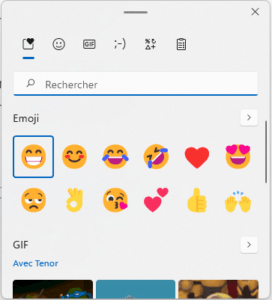
Мак для многих пользователей компьютеров стал неотъемлемой частью повседневной жизни. Если вы активно работаете с текстовыми документами, общаетесь в мессенджерах или пишете электронные письма, вероятно, вам интересно узнать о факе, который сделает вашу коммуникацию более эмоциональной и яркой. Нет, это не запоминание всех клавиш и горячих сочетаний. Это — сочетание клавиш смайлики, которое позволяет быстро и удобно добавлять смайлы в ваши сообщения и документы.
Смайлики или смайлы — это маленькие графические символы, используемые для передачи эмоционального состояния в сообщениях. Они позволяют выразить радость, смех, грусть, удивление и множество других эмоций. Использование смайлов может сделать вашу коммуникацию более понятной и дружелюбной.
Теперь о самом главном — сочетание клавиш смайлики. Существуют различные факи, которые могут добавлять смайлы в текстовые документы и сообщения. Например, сочетание «:)» превращается в смайл, изображающий улыбающееся лицо, а «:(» — в смайл, выражающий грусть. Также можно использовать сочетания типа «:D» для смайла, отображающего улыбку или восхищение. Ваша коммуникация станет ярче и более выразительной с помощью этих удобных сочетаний клавиш.
Как использовать комбинации клавиш на компьютерах Mac для добавления смайликов и эмоций в ваши сообщения
Клавиши на компьютерах Mac предоставляют удобные комбинации клавиш для добавления смайликов и эмоций в ваши сообщения. Зная эти комбинации, вы сможете выразить свои эмоции и добавить смайлики в свои сообщения, делая их более яркими и выразительными.
Для вставки смайликов на Mac вы можете использовать следующие комбинации клавиш:
| Комбинация клавиш | Смайлик |
|---|---|
| Ctrl + Command + пробел | Открыть меню эмодзи |
| Ctrl + Command + пробел, затем ввод | Вставить выбранный эмодзи |
| Ctrl + Command + пробел, затем стрелки | Перемещение по меню эмодзи |
| Ctrl + Command + пробел, затем табуляция | Переключение между разделами эмодзи |
Теперь вы знаете, как использовать комбинации клавиш на компьютерах Mac для добавления смайликов и эмоций в ваши сообщения. Не бойтесь выразить свои эмоции и делать свои сообщения более яркими с помощью этих комбинаций клавиш!
Сочетание клавиш для смайлов
На клавиатуре Mac существуют различные сочетания клавиш, которые позволяют быстро и легко вставлять смайлы в ваши сообщения. Вот некоторые из них:
1. 🙂 или 🙂 — счастливый смайл
2. 🙁 или 🙁 — грустный смайл
3. 😀 или 😀 — смеющийся смайл
4. 😛 или 😛 — подтрунивающий смайл
5. 😉 или 😉 — подмигивающий смайл
Чтобы использовать эти смайлы, просто наберите соответствующее сочетание клавиш и они автоматически заменятся смайлами. Например, если вы наберете «:)» или «:-)», то они станут счастливым смайлом.
Благодаря этим сочетаниям клавиш вы сможете добавлять различные эмоции к вашим сообщениям на компьютерах Mac и сделать их более яркими и выразительными. Не забудьте использовать их в своей повседневной коммуникации!
Как использовать сочетание клавиш на компьютерах Mac для добавления смайликов и эмоций в ваши сообщения
Если вы хотите добавить ваши сообщения на компьютере Mac немного эмоций и выразительности, вы можете использовать комбинацию клавиш для вставки различных смайликов и эмодзи. Вот некоторые сочетания клавиш, которые вы можете использовать:
- Для вставки смайлика ☺️ нажмите «Option» + «1».
- Для вставки смайлика нажмите «Option» + «9».
- Для вставки смайлика нажмите «Option» + «W».
- Для вставки смайлика нажмите «Option» + «G».
Также, вы можете использовать комбинации клавиш для вставки различных эмодзи:
- Для вставки сердечка ❤️ нажмите «Control» + «Command» + «Space».
- Для вставки солнца ☀️ нажмите «Control» + «Command» + «Space».
- Для вставки звезды ⭐️ нажмите «Control» + «Command» + «Space».
- Для вставки молнии ⚡️ нажмите «Control» + «Command» + «Space».
Используя эти комбинации клавиш, вы можете легко добавить смайлики и эмоции к вашим сообщениям на компьютере Mac. Теперь ваша переписка станет еще более интересной и выразительной!
Смайлики на Mac: сочетание клавиш для добавления эмоций в сообщения
У владельцев компьютеров Mac есть возможность использовать различные сочетания клавиш для добавления смайликов и эмоций в свои сообщения. Это отличный способ выразить свои эмоции и сделать общение более ярким и живым.
Вот некоторые примеры сочетаний клавиш для вставки смайликов на Mac:
- — комбинация клавиш Option + 🙂
- — комбинация клавиш Option + Shift + 🙂
- — комбинация клавиш Option + ;
- — комбинация клавиш Option + <
Кроме того, у Mac есть функция «Эмодзи и символы», которую можно открыть через меню «Инструменты» или с помощью комбинации клавиш Control + Command + пробел. В этом меню вы найдете широкий выбор смайликов и других символов, которые можно вставить в свои сообщения.
Не стесняйтесь использовать эти сочетания клавиш, чтобы добавить эмоции и смайлики в ваши сообщения. Это простой и удобный способ сделать ваше общение на Mac более ярким и интересным.
Смайлы на компьютерах Mac: сочетание клавиш для вставки эмоций
На компьютерах Mac вы можете легко добавлять смайлы и эмоции в ваши сообщения с помощью сочетаний клавиш. Это очень удобный способ выразить свои чувства и добавить эмоциональное настроение к тексту.
Сочетание клавиш для вставки смайликов на компьютерах Mac может немного отличаться от стандартных клавиш на других устройствах. Вот некоторые комбинации, которые вы можете использовать:
— Чтобы вставить смайл, нажмите Command + Control + пробел. Это откроет меню с различными смайликами и эмоциями, которые вы можете выбрать.
— Чтобы вставить конкретный смайл, вы можете использовать комбинацию клавиш Option + Shift + буква. Например, Option + Shift + J вставит смайл с улыбкой, а Option + Shift + K — смайл с нежностью.
— Еще один способ вставить смайл — это использовать эмодзи-клавиатуру. Чтобы ее открыть, нажмите Control + Command + пробел. Затем выберите нужный смайл из списка.
Вы также можете настроить свою эмодзи-клавиатуру, добавляя свои любимые смайлы и эмоции. Для этого перейдите в «Системные настройки», затем выберите «Клавиатура» и «Ввод источников». Затем нажмите «+» и выберите «Emoji». Теперь вы можете добавить любые смайлы, которые захотите.
Итак, вы знаете несколько различных комбинаций клавиш, которые позволяют вам вставлять смайлы и эмоции в ваши сообщения на компьютерах Mac. Попробуйте использовать их и добавьте больше эмоций к вашим текстам!
Смайлы в аутлуке: сочетание клавиш
В программе Microsoft Outlook есть возможность использовать смайлики и эмодзи в ваших сообщениях, чтобы добавить им больше эмоций и выразительности. Чтобы вставить смайлик в текст письма, вам понадобится знать сочетание клавиш.
Вот некоторые сочетания клавиш, которые позволят вам добавить смайлики в ваши сообщения в Outlook:
1. 🙂 или 🙂 — Когда напишете это сочетание клавиш, оно автоматически заменится на улыбающийся смайлик.
2. 🙁 или 🙁 — Такое сочетание клавиш заменится на грустный смайлик.
3. 😀 или 😀 — После нажатия этих клавиш в вашем сообщении появится смайлик, который выглядит так, будто человек смеется.
4. 😉 или 😉 — Такой набор клавиш вставит мигающий смайлик в ваш текст.
5. :O или :-O — После использования этого сочетания клавиш в сообщении появится удивленный смайлик.
6. 😛 или 😛 — Ваш текст будет перекрыт смайликом, показывающим язык, когда вы введете эту комбинацию клавиш.
7. 😐 или 😐 — Такое сочетание клавиш добавит в ваше сообщение смайлик, выражающий нейтральное настроение.
Теперь вы знаете, как использовать комбинации клавиш в программе Microsoft Outlook для добавления смайликов и эмодзи в ваши сообщения. Не стесняйтесь выражать свои эмоции и делать свои письма более яркими и интересными!
Сочетание клавиш для смайлов на компьютерах Mac
На компьютерах Mac существуют различные комбинации клавиш, которые позволяют вставлять различные смайлики и эмоции в ваши сообщения. Познакомимся с основными сочетаниями клавиш для использования смайлов на Mac.
1. Сочетание клавиш «Control + Command + Пробел»
Нажатие на клавиши «Control + Command + Пробел» открывает специальную панель символов, где вы можете выбрать различные смайлики и эмоции.
2. Сочетание клавиш «Control + Command + T»
Нажатие на клавиши «Control + Command + T» открывает палитру смайликов, которые можно быстро вставить в ваше сообщение.
3. Сочетание клавиш «Option + Shift + 8»
Нажатие на клавиши «Option + Shift + 8» вставляет символ смайла «☺» в ваше сообщение.
С помощью этих сочетаний клавиш вы сможете легко добавить смайлики и эмоции к вашим сообщениям на компьютерах Mac. Пользуйтесь этими сочетаниями клавиш и делайте свои сообщения более яркими и выразительными!
Как использовать эмодзи на компьютерах Mac
Настройка сочетания клавиш для вставки смайлов и эмоций в ваши сообщения на компьютере Mac может значительно облегчить пользование макросами, а также добавить эмоции к вашим сообщениям.
Клавиши сочетания на компьютерах Mac предоставляют удобный способ доступа к различным смайликам и эмоциям прямо с вашей клавиатуры. Для использования этих комбинаций клавиш вам не нужно искать и выбирать нужный смайлик в панели инструментов, можно просто нажать несколько клавиш и получить нужное эмодзи.
Сочетания клавиш для смайликов на Mac — это процесс очень простой. Вот некоторые из наиболее популярных сочетаний клавиш, которые могут быть использованы для вставки смайликов и эмоций в ваши сообщения:
— Нажмите Command + Control + Пробел, чтобы открыть панель выбора смайликов;
— Нажмите Control + Command + Пробел и начните вводить название смайлика в поисковой строке;
— Используйте клавиши «:» и «;» для быстрого доступа к смайликам в чате или в комментариях.
Также вы можете настроить свои собственные сочетания клавиш в разделе «Клавиатура» настройки системы, если вам нужно использовать часто используемые смайлики и эмоции.
Использование комбинаций клавиш для вставки смайликов и эмоций делает общение ваших сообщений более эмоциональным и интересным. Так что не стесняйтесь использовать эти удобные функции на компьютерах Mac для добавления эмодзи, смайлов и различных смайликов в ваши сообщения!
Видео:
Все простые сочетания клавиш, которые вам нужны
Все простые сочетания клавиш, которые вам нужны by AdMe 159,263 views 4 years ago 8 minutes, 45 seconds
Как включить смайлики на айфоне
Как включить смайлики на айфоне by Racer V8 175,979 views 8 years ago 1 minute, 16 seconds
ОРИГАМИ из бумаги | СМАЙЛЫ меняющие лицо | Игрушка для детей своими руками
ОРИГАМИ из бумаги | СМАЙЛЫ меняющие лицо | Игрушка для детей своими руками by Лум Планет 9,616,769 views 6 years ago 7 minutes, 14 seconds
Вопрос-ответ:
Какие сочетания клавиш можно использовать для добавления смайликов?
Вы можете использовать такие сочетания клавиш, как 🙂 или :(, чтобы добавить смайлики в свои сообщения.
Можно ли использовать другие сочетания клавиш для смайликов?
Да, вы можете использовать и другие сочетания клавиш для добавления смайликов. Например, 😀 для смайлика с широкой улыбкой или 😉 для подмигивания.
Какие смайлики можно использовать для выражения различных эмоций?
Вы можете использовать смайлики, такие как 🙂 для выражения счастья или улыбки, 🙁 для печали или грусти, 😀 для радости, 😉 для подмигивания, или :O для удивления.
Можно ли использовать сочетания клавиш для смайликов на мобильных устройствах?
Да, вы можете использовать сочетания клавиш для добавления смайликов на мобильных устройствах. На многих смартфонах и планшетах существуют встроенные клавиатуры, которые предлагают автозавершение и предлагают сочетания клавиш для различных смайликов.
Какие другие способы есть для добавления смайликов к сообщениям?
В дополнение к использованию сочетаний клавиш, вы также можете использовать эмодзи-клавиатуру на мобильных устройствах или пользоваться специальными смайликами и стикерами в мессенджерах, таких как WhatsApp или Telegram.


