
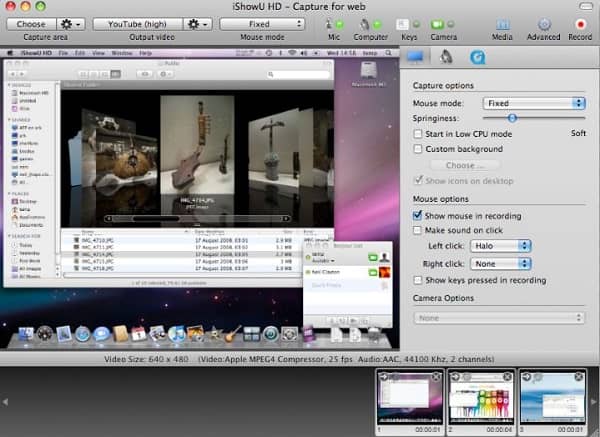
Mac OS известна своей надежностью и удобством использования, особенно в области звука. Однако, у многих пользователей могут возникнуть проблемы с установкой и настройкой звуковых устройств. Если вам необходимо записывать звук с внешних источников на вашем Mac, то Soundflower может стать идеальным решением для вас.
Soundflower — это бесплатное приложение для Mac OS, которое позволяет вам захватывать звуковые сигналы из разных источников и перенаправлять их на другие устройства или программы. Оно работает как виртуальное аудиоустройство, которое создает виртуальные входы и выходы звука, через которые вы можете записывать звук с вашего Mac.
Установка Soundflower на ваш Mac является простым процессом. Вам просто нужно скачать установочный файл с официального сайта, запустить его и следовать инструкциям на экране. Однако, перед установкой, убедитесь, что вы закрыли все приложения, которые могут использовать аудиоустройства, чтобы избежать конфликтов.
Если у вас возникли проблемы при установке или использовании Soundflower, есть несколько решений, которые могут помочь. Во-первых, попробуйте перезагрузить ваш Mac и повторить установку. Если проблема все еще не решена, проверьте, обновлена ли ваша операционная система до последней версии.
Также, убедитесь, что вы скачали последнюю версию Soundflower с официального сайта разработчика. Некоторые сторонние источники могут предлагать устаревшие версии, которые могут вызывать проблемы совместимости с вашей операционной системой.
Как загрузить и установить Soundflower на Mac OS El Capitan
- Перейдите на официальный сайт Soundflower и найдите раздел «Скачать». Нажмите на ссылку, чтобы скачать установочный файл.
- После того, как файл загружен, откройте его и запустите процесс установки Soundflower. Возможно, вам потребуется ввести пароль администратора.
- Во время установки на Mac OS El Capitan может возникнуть предупреждение о непроверенном разработчике. Чтобы разрешить установку, откройте «Настройки системы» и перейдите в раздел «Безопасность и конфиденциальность». Нажмите на кнопку «Разрешить», чтобы разрешить установку от непроверенного разработчика.
- После успешной установки Soundflower, перезагрузите ваш компьютер, чтобы изменения вступили в силу.
Установка Soundflower на Mac OS El Capitan может вызвать проблемы, и одна из них — сообщение об ошибке «Soundflower не установлен». Если вы столкнулись с этой проблемой, вам может потребоваться выполнить дополнительные шаги для решения проблемы. Одним из решений является открытие терминала и выполнение определенных команд для устранения проблемы. Однако, если вы не уверены в своих навыках работы с терминалом, рекомендуется обратиться к более опытному пользователю или следовать онлайн-инструкциям, чтобы исправить проблему.
Теперь вы знаете, как загрузить и установить Soundflower на Mac OS El Capitan. Не забывайте, что использование Soundflower может потребоваться некоторая настройка в вашем приложении для записи звука. Однако, после установки Soundflower, вы сможете записывать звук с браузера или других приложений на Mac OS El Capitan без проблем.
Как использовать Soundflower для записи звука на Mac OS El Capitan
Для начала, убедитесь, что вы установили Soundflower на свой Mac. Если вы еще не сделали этого, вы можете скачать его бесплатно с официального сайта. После установки, перезагрузите свой компьютер, чтобы изменения вступили в силу.
Как только Soundflower установлен, вы можете начать использовать его для записи звука на Mac OS El Capitan. Вот пошаговая инструкция:
Шаг 1: Откройте настройки звука на вашем Mac. Для этого щелкните на значке звука в панели меню в верхней части экрана и выберите «Настройки звука».
Шаг 2: В разделе «Звуковой ввод» выберите «Soundflower (2ch)» в качестве устройства ввода. Это позволит вам записывать звук через Soundflower.
Шаг 3: Теперь откройте программу, с помощью которой вы хотите записывать звук. Например, это может быть аудио редактор, программa для записи звука или другое приложение.
Шаг 4: В настройках этой программы выберите «Soundflower (2ch)» в качестве источника звука. Это позволит программе получать звуковые данные через Soundflower.
Шаг 5: Теперь вы готовы к записи звука на Mac OS El Capitan с помощью Soundflower. Запустите запись в выбранной вами программе и вы будете слышать и записывать звук, который проходит через Soundflower.
Если у вас возникают проблемы с использованием Soundflower или если вы столкнулись с сообщением об ошибке «Soundflower is not installed», проверьте, что программа правильно установлена и что вы правильно настроили входной и выходной звуковые устройства в настройках вашего Mac.
Надеемся, что эта инструкция поможет вам использовать Soundflower для записи звука на Mac OS El Capitan. Это очень полезное программное обеспечение для создания звуковых записей и музыки, поэтому убедитесь, что вы правильно его настроили и продолжайте создавать звуковые проекты!
Как настроить Soundflower на Mac OS El Capitan для записи звука из браузера
- Скачайте и установите Soundflower на ваш Mac OS El Capitan. Вы можете найти его на официальном сайте или на других сайтах, предлагающих бесплатное программное обеспечение для Mac.
- После установки Soundflower перезагрузите компьютер для активации программы.
- Откройте настройки звука на вашем Mac OS El Capitan. Это можно сделать, щелкнув на значке звука в верхнем правом углу экрана и выбрав «Настройки звука».
- Теперь перейдите на вкладку «Ввод». В этом списке также должен появиться новый вариант — «Soundflower (2ch)». Выберите его для записи звука из браузера.
- Откройте любой браузер на вашем Mac OS El Capitan и найдите нужное вам аудио или видео. Воспроизведите его.
- Теперь, когда звук перенаправлен на Soundflower, его можно записать с помощью другой программы, такой как QuickTime или Audacity.
Теперь вы знаете, как настроить Soundflower на Mac OS El Capitan для записи звука из браузера. Следуя этим шагам, вы сможете легко записать звук с любого воспроизводимого в браузере контента. Удачной установки и использования Soundflower!
Как записать звук с браузера на Mac OS
Чтобы записать звук с браузера с помощью Soundflower, вам потребуется выполнить следующие действия:
- Скачайте и установите Soundflower на свой Mac, следуя инструкциям в пункте 1 статьи.
- После установки Soundflower перезагрузите компьютер, чтобы изменения вступили в силу.
- Откройте настройки звука на вашем Mac, выбрав «Настройки звука» в меню Apple.
- Откройте программу, с помощью которой вы собираетесь записывать звук, например, GarageBand или QuickTime Player.
- В программе выберите Soundflower (2ch) в качестве устройства ввода.
- Поставьте запись на паузу и убедитесь, что все настройки звука и устройства в программе настроены правильно.
- Нажмите кнопку записи и начните воспроизведение звука в браузере. Запись будет сохраняться в выбранной вами программе для записи звука.
Теперь вы знаете, как записать звук с браузера на Mac OS, используя Soundflower. Наслаждайтесь своими аудиозаписями и делитесь ими с друзьями!
Решение проблем с установкой Soundflower на Mac OS
| Проблема: | Soundflower не устанавливается на Mac OS. |
| Решение: | Если у вас возникла проблема с установкой Soundflower на Mac OS, попробуйте следующие шаги: |
| 1. Убедитесь, что у вас установлена последняя версия операционной системы Mac OS. Soundflower может не работать на устаревших версиях Mac OS. | |
| 2. Перезагрузите ваш компьютер и попробуйте установить Soundflower снова. Иногда перезагрузка может решить проблемы с установкой программ. | |
| 3. Проверьте настройки безопасности вашей системы. В некоторых случаях, Mac OS может блокировать установку программ, не из App Store для обеспечения безопасности. Попробуйте разрешить установку Soundflower через «Настройки системы» -> «Безопасность и конфиденциальность» -> «Общий доступ» -> разрешите установку Soundflower. | |
| 4. Если ни одно из предыдущих решений не сработало, попробуйте найти альтернативные программы для записи звука на Mac OS. Существуют много других программ, которые могут заменить Soundflower и выполнять те же функции. |
Решение проблем с установкой и использованием Soundflower на Mac
Проблема 1: Ошибка установки приложения Soundflower.
Если у вас возникла проблема с установкой Soundflower на Mac, вот несколько рекомендаций, которые могут помочь:
- Убедитесь, что вы используете правильную версию Soundflower для вашей операционной системы. Вы можете найти соответствующую версию Soundflower для вашей версии Mac на официальном сайте разработчика.
- Удалите предыдущие версии Soundflower с вашего Mac перед установкой новой версии. Для этого перейдите в «Приложения» и найдите Soundflower, затем перетащите его в корзину.
- Перезагрузите ваш Mac и повторите установку Soundflower.
Проблема 2: Отсутствие звука после установки Soundflower.
Если вы установили Soundflower на Mac, но звук исчез или не работает, попробуйте следующие действия:
- Убедитесь, что Soundflower установлен и активирован в настройках звука вашего Mac.
Проблема 3: Ошибка при записи звука из браузера с помощью Soundflower.
Если у вас возникли проблемы с записью звука из браузера с помощью Soundflower, попробуйте следующие решения:
- Убедитесь, что вы настроили Soundflower как устройство ввода звука для вашего браузера. Для этого перейдите в настройки звука, выберите Soundflower в качестве устройства ввода.
- Проверьте настройки звука в вашем браузере, убедитесь, что звук разрешен и громкость установлена на приемлемый уровень.
- Если проблема не решена, попробуйте перезапустить ваш браузер и повторите попытку записи звука с помощью Soundflower.
Следуя этим рекомендациям, вы сможете успешно установить и использовать Soundflower на вашем Mac, а также решить возможные проблемы, связанные с этим приложением. Не забудьте регулярно обновлять Soundflower до последней версии, чтобы использовать все его функции и исправления ошибок.
Видео:
Soundflower — Как записывать звук с Mac на Mac OS High Sierra
Soundflower — Как записывать звук с Mac на Mac OS High Sierra by Nomadic Dmitry 188,969 views 6 years ago 1 minute, 43 seconds
Где скачать Mac OS, Mojave, Catalina, Big Sur? gibmacos script!
Где скачать Mac OS, Mojave, Catalina, Big Sur? gibmacos script! by JustUs3r 26,801 views 3 years ago 11 minutes, 17 seconds
macOS Install Soundflower Demo
macOS Install Soundflower Demo by Productions Users 958 views 1 year ago 2 minutes, 8 seconds
Вопрос-ответ:
Что такое Soundflower и для чего он используется?
Soundflower — это программа для Mac OS, которая позволяет перенаправлять звуковые сигналы между различными приложениями и устройствами. Она в основном используется для записи аудио с компьютера или для создания аудиовизуальных композиций.
Как скачать Soundflower бесплатно?
Чтобы скачать Soundflower бесплатно на Mac, нужно перейти на официальный сайт разработчика и найти раздел загрузки. Там вы найдете ссылку для загрузки последней версии Soundflower, которую можно установить на ваш компьютер.
Как установить Soundflower на Mac?
Установка Soundflower на Mac достаточно проста. После загрузки файла установщика, откройте его и следуйте инструкциям на экране. После завершения установки, перезагрузите компьютер и Soundflower будет готов к использованию.


