
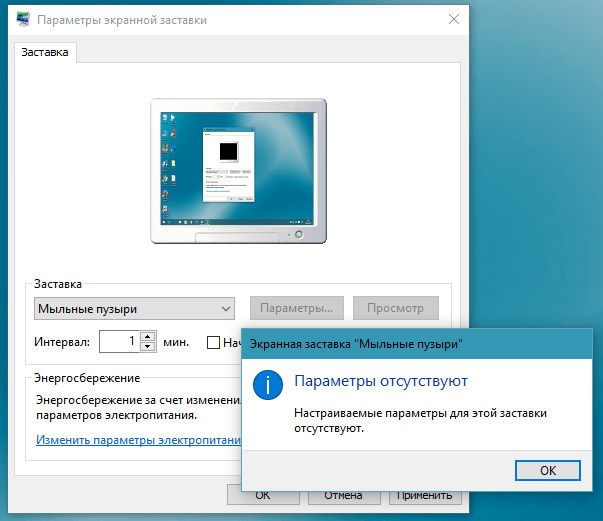
Скринсейвер, хранители экрана и заставки – вот элементы, которые могут добавить характерной индивидуальности вашему ПК. Ваш экранный задник – это что-то, что вы видите каждый раз, когда включаете свой компьютер. Но что делать, если встроенные обои Windows уже надоели? В данной статье мы расскажем вам, как установить и настроить новую заставку на вашем устройстве под управлением Windows 10.
Начнем с самого начала – что такое заставка Windows? Заставка, или экранная шпалера, является изображением, которое отображается на экране, когда компьютер находится в режиме ожидания или заблокирован. В Windows 10 можно выбрать одну из встроенных заставок или установить собственное фото или изображение.
Если вам надоела стандартная заставка Windows 10, то не беда! В операционной системе Windows 10 есть много вариантов для настройки задника вашего экрана. Вы можете выбрать изображение из коллекции встроенных обоев или загрузить свою собственную фотографию. В этой статье мы рассмотрим все варианты и подробно объясним, как установить и настроить заставку Windows 10 по вашему вкусу.
Загрузка задника Виндовс 10
Чтобы загрузить новые задники для Windows 10, вам потребуется подключение к Интернету. В ОС Windows 10 предусмотрены несколько способов загрузки задников.
1. Использование настроек системы
- Нажмите правой кнопкой мыши на свободном месте на рабочем столе и выберите «Персонализация».
- В открывшемся окне перейдите на вкладку «Фон».
- Выберите желаемые обои из предложенных вариантов или нажмите на кнопку «Обзор», чтобы выбрать изображение с вашего компьютера.
- После выбора задника нажмите кнопку «Применить» или «Сохранить изменения».
2. Загрузка задников из Интернета
- Перейдите на веб-сайты, специализирующиеся на предоставлении обоев для Windows 10.
- Выберите понравившееся изображение и нажмите на него.
- На открытой странице изображения найдите кнопку «Скачать» или «Download» и нажмите на нее.
- Загруженное изображение можно установить как задник, следуя инструкциям из пункта 1.
Выбор задника – это дело вкуса, но существуют некоторые рекомендации, которые помогут сделать правильный выбор. Важно учитывать размеры изображения: оно должно соответствовать разрешению вашего экрана, чтобы избежать искажений. Также имейте в виду, что на ярких или занятых рисунком задниках может быть сложно видеть значки и текст на рабочем столе. Рекомендуется выбирать фон с умеренными тонами или использовать задник с полупрозрачным эффектом.
Кроме обоев, в Windows 10 также доступны скринсейверы – это анимированные изображения, которые отображаются на экране во время его бездействия. Чтобы изменить скринсейвер, следуйте инструкциям в пункте 6 данной статьи.
Установка задника Windows 10
Для начала, найдите изображение, которое хотите использовать в качестве фона. Это может быть фотография, картинка или любое другое изображение, которое вам нравится. Обратите внимание, что размеры изображения должны соответствовать разрешению вашего экрана, чтобы изображение отображалось корректно.
После выбора изображения, щелкните правой кнопкой мыши на рабочем столе и выберите пункт «Персонализировать» или «Настройки».
В открывшемся окне персонализации выберите «Фон», а затем выберите «Задники» или «Обои». Вы можете выбрать изображение из предложенных вариантов, либо щелкнуть на кнопку «Обзор» и выбрать изображение с вашего компьютера.
После выбора изображения, оно автоматически установится в качестве фона рабочего стола. Вы также можете настроить способ отображения задника: заполнение экрана, растяжение, плитка, центрирование и т. д.
После настройки задника, нажмите кнопку «Применить» или «Сохранить», чтобы сохранить изменения. Теперь вы можете наслаждаться новым задником на своем рабочем столе Windows 10.
Задники — это прекрасный способ добавить индивидуальности и стиля к вашему компьютеру. Вы можете выбирать различные изображения и менять их в зависимости от своего настроения. Попробуйте разные шпалеры и обои, чтобы создать уютную и персональную атмосферу на вашем экране.
Настройка экранной заставки в Windows 10
Для изменения экранной заставки в Windows 10 следуйте этим простым шагам:
- Щелкните правой кнопкой мыши на пустом месте рабочего стола и выберите «Персонализация».
- На странице «Персонализация» выберите вкладку «Заставка».
- В разделе «Задний план» вы можете выбрать одну из предложенных шпалер, щелкнув на ней или просмотреть другие варианты, нажав на кнопку «Обзор».
- При выборе шпалеры вы также можете настроить ее положение (центр, растянуть, зафиксировать на экране).
- Если вы хотите использовать собственное изображение в качестве экранной заставки, щелкните на кнопке «Обзор» и найдите нужное изображение на вашем компьютере.
- После выбора шпалеры или изображения перейдите в раздел «Настройки», чтобы установить время бездействия, после которого экранная заставка будет появляться.
- Вы также можете выбрать определенные «хранители» в разделе «Загрузка», которые будут использоваться в качестве экранной заставки.
- После завершения настройки, нажмите кнопку «Применить» и закройте окно «Персонализация». Ваши изменения сохранятся и экранная заставка будет активироваться после заданного времени бездействия.
Настройка экранной заставки в Windows 10 позволяет вам добавить индивидуальность и стиль на ваш рабочий стол. Это простой способ сделать ваш компьютер более персонализированным и интересным.
Изменение скринсейвера в Windows 10
В Windows 10 есть несколько встроенных скринсейверов, которые можно выбрать и настроить. Чтобы изменить скринсейвер, следуйте этим шагам:
- Нажмите правой кнопкой мыши на пустом месте на рабочем столе и выберите «Панель управления» из контекстного меню.
- В панели управления выберите «Внешний вид и персонализация».
- В разделе «Персонализация» выберите «Заставка и скринсейвер» или «Заставка блокировки экрана», в зависимости от того, какой скринсейвер вы хотите изменить.
- Выберите вкладку «Скринсейвер» и нажмите на кнопку «Настроить».
- Теперь вы можете выбрать один из встроенных скринсейверов или нажать на кнопку «Обзор», чтобы выбрать свое собственное изображение или видео.
- После выбора скринсейвера вы можете настроить его параметры, такие как время задержки перед активацией, время срабатывания и другие.
- Нажмите кнопку «Применить» и «ОК», чтобы сохранить изменения.
Теперь ваш скринсейвер изменен и будет запускаться, когда ваш компьютер находится в режиме простоя. Наслаждайтесь новым видом вашего экрана в Windows 10!
Выбор шпалеры в Windows 10
Windows 10 предлагает большое разнообразие шпалер, которые можно использовать в качестве заставки. Это позволяет вам настроить внешний вид рабочего стола и создать уникальную атмосферу на экране вашего устройства.
Для выбора шпалеры в Windows 10 следуйте следующим шагам:
- Щелкните правой кнопкой мыши на пустой области рабочего стола и выберите пункт «Персонализация».
- В открывшемся окне перейдите на вкладку «Фон».
- Выберите желаемую шпалеру из предложенных вариантов или нажмите кнопку «Обзор» и выберите собственное изображение.
- Затем выберите режим растяжки, чтобы подстроить изображение под размеры экрана, или оставьте его по умолчанию.
- Нажмите кнопку «Сохранить изменения», чтобы применить новую шпалеру.
Помимо этого, в Windows 10 также есть возможность использовать динамические шпалеры, которые меняются в зависимости от времени суток или погодных условий. Чтобы включить эту функцию, следуйте приведенным выше инструкциям, затем выберите опцию «Динамическая шпалера» и настройте ее параметры.
Выбор шпалеры в Windows 10 дает вам возможность выразить свою индивидуальность и создать уютную атмосферу на рабочем столе. Попробуйте разные варианты и найдите идеальное сочетание, отражающее вашу уникальность.
Выбор шпалеры в Windows 10
Шаг 1: Нажмите правой кнопкой мыши на пустом месте на рабочем столе и выберите «Панель управления».
Шаг 2: В «Панели управления» найдите и выберите «Персонализация».
Шаг 3: В меню «Персонализация» найдите раздел «Фон» и выберите его.
Шаг 4: В разделе «Фон» вы можете выбрать один из предустановленных фонов, нажав на него. Также вы можете выбрать свое собственное изображение, нажав на кнопку «Обзор» и выбрав нужный файл.
Шаг 5: После выбора фона вы можете настроить способ заполнения фона, выбрав один из вариантов: «Растянуть», «Замостить», «Обрезать» или «Центрировать».
Шаг 6: После настройки всех параметров, нажмите кнопку «Сохранить изменения» для применения нового фона.
Теперь вы можете наслаждаться новой шпалерой на своем рабочем столе в Windows 10. Вы также можете повторить эти шаги в любое время, чтобы изменить шпалеру на другую или вернуться к предустановленной.
Видео:
КАК ПОМЕНЯТЬ ОБОИ НА КОМПЬЮТЕРЕ/НА РАБОЧЕМ СТОЛЕ/НА НОУТБУКЕ/Windows 7/8/10/XP/сменить ЗАСТАВКУ!
КАК ПОМЕНЯТЬ ОБОИ НА КОМПЬЮТЕРЕ/НА РАБОЧЕМ СТОЛЕ/НА НОУТБУКЕ/Windows 7/8/10/XP/сменить ЗАСТАВКУ! by ONTee Live 894,930 views 3 years ago 3 minutes, 24 seconds
Как установить заставку на рабочий стол windows 10
Как установить заставку на рабочий стол windows 10 by SoftFly 6,117 views 5 years ago 1 minute, 1 second
Как Сделать Заставку — Слайд Шоу на Рабочий Стол Компьютера в Виндовс 10, Делаем Меняющеюся Заставку
Как Сделать Заставку — Слайд Шоу на Рабочий Стол Компьютера в Виндовс 10, Делаем Меняющеюся Заставку by Хомяк Компьютерный 2,698 views 1 year ago 3 minutes, 50 seconds
Вопрос-ответ:
Как установить заставку Windows 10?
Чтобы установить заставку на рабочий экран Windows 10, нужно открыть «Параметры» (щелчок по кнопке «Пуск» и выбор «Параметры»). Затем перейти в раздел «Персонализация» и выбрать вкладку «Заставка». Там можно выбрать стандартные фотографии или свои собственные изображения.
Как изменить заставку Windows 10?
Чтобы изменить заставку на рабочем экране Windows 10, нужно открыть «Параметры» (щелчок по кнопке «Пуск» и выбор «Параметры»). Затем перейти в раздел «Персонализация» и выбрать вкладку «Заставка». Там можно выбрать другую стандартную фотографию или загрузить свое собственное изображение.
Как настроить заставку Windows 10 на смену каждый день?
Чтобы настроить смену заставки Windows 10 каждый день, нужно открыть «Параметры» (щелчок по кнопке «Пуск» и выбор «Параметры»). Затем перейти в раздел «Персонализация» и выбрать вкладку «Заставка». Там нужно выбрать «Слайдшоу» и указать папку с изображениями, которые вы хотите использовать. Затем можно выбрать интервал смены изображений, например, каждый день.


