
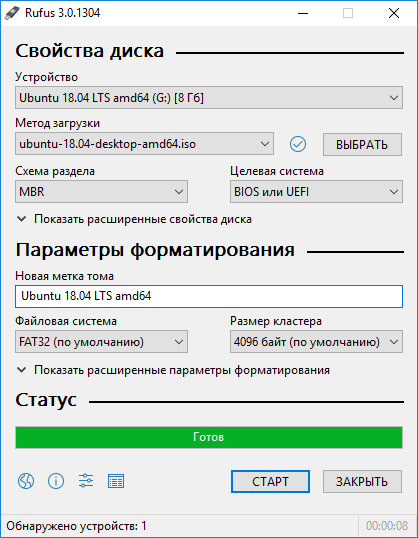
UEFI (Unified Extensible Firmware Interface) – это новая технология, которая заменяет старую систему загрузки компьютера, известную как BIOS. UEFI представляет собой программное обеспечение, которое располагается на материнской плате и выполняется при каждом включении компьютера или перезагрузке. Оно обеспечивает основные функции, связанные с загрузкой операционной системы и управлением различными устройствами.
UEFI отличается от BIOS своими возможностями и способностью работать с современными технологиями. При выборе загрузки в UEFI есть возможность запуска разных операционных систем с одного жесткого диска, поддержка более крупных жестких дисков (емкостью более 2 ТБ), наличие защиты Secure Boot, которая позволяет предотвращать установку вредоносного программного обеспечения.
Возможность выбрать загрузку в UEFI находится в меню биоса, которое можно вызвать, нажав определенную клавишу при включении компьютера. Обычно это клавиша Del, F2, F10 или F12. Когда откроется меню биоса, необходимо найти раздел Boot (Загрузка) и внутри него выбрать пункт UEFI Boot Mode (Режим загрузки UEFI).
UEFI boot – это новая технология, которая значительно повышает возможности загрузки компьютера. Благодаря ей, пользователи получают больше гибкости и защиты при работе с операционной системой. Установка и выбор загрузки в UEFI в биосе позволяют использовать все преимущества этой технологии и обеспечить более эффективное и безопасное функционирование компьютера.
Как работает UEFI загрузка в биосе
UEFI загрузка в биосе позволяет выбрать и настроить порядок загрузки операционных систем и устройств. При включении компьютера, биос проверяет наличие установленных операционных систем и по порядку запускает операционную систему, которая находится на первом устройстве в списке загрузки.
Чтобы выбрать загрузку с определенного устройства, необходимо зайти в настройки биоса. Для этого при включении компьютера нужно нажать определенную клавишу (обычно это F2, F10 или Delete), чтобы попасть в меню настроек биоса.
В меню настроек биоса нужно найти раздел «Boot» или «Загрузка», в котором можно выбрать порядок загрузки операционных систем и устройств. В этом разделе можно изменить порядок загрузки операционных систем, выбрать конкретное устройство для загрузки, выключить или включить определенное устройство в списке загрузки.
UEFI загрузка также позволяет выбрать режим загрузки, например, «UEFI only», «Legacy only» или «UEFI/Legacy». Режим «UEFI only» позволяет использовать только UEFI загрузку, а режим «Legacy only» – только традиционную BIOS загрузку. Режим «UEFI/Legacy» позволяет использовать и UEFI, и традиционную BIOS загрузку.
После выбора нужных опций в разделе «Boot», нужно сохранить настройки и выйти из биоса. После этого компьютер будет загружаться с выбранных устройств и операционной системы в соответствии с порядком, установленным в настройках биоса.
Как выбрать загрузку с флешки в биосе и что это такое?
Чтобы выбрать загрузку с флешки в биосе, нужно выполнить несколько простых шагов. В первую очередь, необходимо зайти в настройки биоса. Для этого при запуске компьютера нужно нажать определенную клавишу (обычно это Delete, F2, F10 или Esc) — точное название кнопки может отличаться в зависимости от производителя материнской платы.
После того, как вы попали в настройки биоса, нужно найти раздел, отвечающий за загрузку или Boot. Внутри этого раздела вы обычно найдете список доступных устройств для загрузки. Вам нужно будет выбрать флеш-накопитель из этого списка.
После выбора флеш-накопителя, сохраните изменения в биосе и выйдите из настроек. При следующей перезагрузке компьютера он будет загружаться с флешки.
Таким образом, выбор загрузки с флешки в биосе — это простая и удобная процедура, которая позволяет запустить компьютер с флеш-накопителя и использовать различные установочные или восстановительные операционные системы.
Как выбрать загрузку с флешки в BIOS
Для выбора загрузки с флешки в BIOS, необходимо выполнить следующие шаги:
- Перезагрузите компьютер и войдите в настройки BIOS, нажав определенную клавишу при загрузке (обычно это клавиша Del, F2 или F10).
- В настройках BIOS найдите раздел «Boot» или «Загрузка».
- В этом разделе найдите опцию «Boot Priority» или «Приоритет загрузки».
- Выберите опцию «USB» или «Removable Devices» в качестве первого приоритета загрузки.
- Сохраните изменения и выйдите из настроек BIOS.
Теперь ваш компьютер будет загружаться с флешки, если она подключена к нему при включении или перезагрузке.
Активация загрузки с флешки в BIOS
Для выбора загрузки с флешки в UEFI BIOS необходимо выполнить следующие шаги:
- Запустите компьютер и нажмите указанную клавишу (обычно это Del, F2 или Esc), чтобы войти в настройки BIOS.
- Внутри настроек BIOS найдите раздел «Boot» или «Загрузка».
- В разделе «Boot» найдите опцию «Boot Order», «Boot Priority» или что-то подобное. Это настройка определяет порядок загрузки устройств.
- Выберите флеш-накопитель из списка устройств загрузки и переместите его вверх по приоритету с помощью указанных клавиш (обычно это Page Up или Page Down).
- Сохраните изменения, нажав указанную клавишу (обычно это F10) и выбрав опцию «Save and Exit».
После выполнения этих шагов компьютер будет загружаться с флеш-накопителя при каждом запуске. Теперь вы можете устанавливать операционную систему или запускать программы с флешки.
Настройка биоса ASRock через UEFI утилиту
Для выбора загрузки в биосе ASRock через UEFI утилиту необходимо выполнить следующие действия:
- Запустите компьютер и нажмите клавишу Delete или F2 (может быть другая, зависит от модели материнской платы) для входа в биос.
- После входа в биос найдите раздел «Boot» (загрузка) и выберите его.
- В разделе «Boot» найдите пункт «Boot Option Priorities» (приоритет загрузки) и выберите его.
- Теперь вы видите список доступных устройств для загрузки. Чтобы выбрать загрузку с флешки, переместите курсор на необходимое устройство и нажмите Enter.
- После выбора загрузки с флешки, переместите ее вверх или измените ее приоритет, чтобы она была первой в списке. Для этого используйте клавиши «+» и «-«.
- Когда все настройки сделаны, сохраните изменения и выйдите из биоса.
Теперь вы выбрали загрузку с флешки в биосе ASRock через UEFI утилиту. Это позволит вам установить операционную систему с флешки или выполнить другие операции, связанные с загрузкой с внешних носителей.
Установка загрузки с диска в BIOS
Как уже упоминалось ранее, установка загрузки с диска в BIOS настраивается через UEFI. Это новая технология, которая заменяет старую и давно известную систему загрузки, называемую BIOS. UEFI Boot, или Unified Extensible Firmware Interface, предлагает более надежную и защищенную среду для загрузки операционных систем.
Чтобы установить загрузку с диска в BIOS с помощью UEFI, вам понадобится зайти в настройки BIOS. Для этого перезагрузите компьютер и на старте нажмите нужную клавишу (обычно это Del или F2), чтобы войти в BIOS.
После входа в BIOS, найдите раздел «Boot» или «Загрузка» и выберите его. Затем найдите пункт «Boot Order» или «Порядок загрузки» и выберите его. В этом разделе вы сможете выбрать порядок загрузки устройств.
Чтобы выбрать загрузку с диска в BIOS, найдите нужное устройство (обычно оно будет называться «CD/DVD Drive» или «Optical Drive») и переместите его на первое место в списке. Обычно для перемещения устройства вверх или вниз используются клавиши со стрелками на клавиатуре или функциональные клавиши.
После того, как вы выбрали загрузку с диска в BIOS, сохраните изменения и выйдите из BIOS. Это может потребовать нажатия клавиши F10 или Esc. При следующей перезагрузке ваш компьютер будет загружаться с диска, если на нем есть загрузочная информация.
Важно помнить, что для успешной загрузки с диска в BIOS с помощью UEFI, необходимо, чтобы ваше устройство было поддерживаемо данной технологией. Если ваш компьютер использует старую версию BIOS, возможно, вам придется обновить его до UEFI. Это можно сделать, обратившись к производителю компьютера или на официальным сайтам производителей.
Как выбрать загрузку с флешки в биосе
Одной из основных преимуществ UEFI является возможность выбора и настройки способа загрузки операционной системы. Если у вас установлена операционная система на флешке и вы хотите загрузить ее с нее, вам потребуется выбрать загрузку с флешки в биосе.
Для этого перейдите в настройки биоса, нажав определенную клавишу (обычно это клавиша Del или F2) при запуске компьютера. После этого найдите раздел «Boot» или «Загрузка» и выберите опцию «Boot Priority» или «Приоритет загрузки».
В этом разделе вы увидите список устройств, которые могут быть использованы для загрузки системы. Найдите устройство, которое соответствует вашей флешке и переместите его на верхнюю позицию в списке с помощью клавиш со стрелками. Затем сохраните изменения и перезагрузите компьютер.
Теперь ваш компьютер будет загружаться с флешки. Убедитесь, что на флешке установлена рабочая операционная система и она корректно запускается.
Таким образом, выбор загрузки с флешки в биосе довольно прост и может быть выполнен даже пользователями с минимальными навыками работы с компьютером. Убедитесь, что вы правильно выбрали устройство для загрузки и наслаждайтесь работой с вашей флешкой в UEFI режиме.
Как выбрать загрузку с флешки в UEFI биосе
- Запустите компьютер и зайдите в настройки BIOS. Обычно для этого нужно нажать определенную клавишу (например, Del, F2 или F10) во время загрузки системы.
- В меню настройки BIOS найдите раздел, отвечающий за загрузку (Boot).
- Выберите опцию «Boot Priority» или «Boot Sequence».
- Настройте порядок загрузки устройств. Чтобы загрузиться с флешки, установите ее на первое место в списке загрузки.
- Сохраните изменения и выйдите из BIOS.
После выполнения этих шагов компьютер будет загружаться с флешки при следующей перезагрузке. Учтите, что на разных моделях и производителях может быть некоторая разница в интерфейсе настройки BIOS, поэтому точные детали настройки могут отличаться. Однако, общий принцип выбора загрузки с флешки в UEFI биосе остается одинаковым.
Видео:
What Makes ALL Your Electronics Work — Firmware Explained
What Makes ALL Your Electronics Work — Firmware Explained by Techquickie 733,523 views 4 years ago 6 minutes, 6 seconds
биос uefi настройка
биос uefi настройка by 24 часа Alexmanz 187,505 views 2 years ago 6 minutes, 36 seconds
Как настроить Ultra Fast Boot . Что такое UEFI.
Как настроить Ultra Fast Boot . Что такое UEFI. by Иван Сусанин 48,808 views 9 years ago 4 minutes, 21 seconds
Вопрос-ответ:
Что такое UEFI boot?
UEFI boot — это способ загрузки операционной системы, основанный на использовании стандарта UEFI (Unified Extensible Firmware Interface). В отличие от более старого метода загрузки BIOS, UEFI boot предлагает ряд преимуществ, включая большую скорость загрузки, поддержку графического интерфейса и возможность различных функций, таких как работа с жесткими дисками емкостью более 2 ТБ.
Как работает UEFI boot?
UEFI boot работает на более низком уровне, чем операционная система. Когда компьютер включается, происходит инициализация UEFI, которая затем отвечает за загрузку операционной системы. UEFI определяет, находится ли операционная система на жестком диске, USB-флешке или в сети, и запускает соответствующий загрузчик. Загрузчик операционной системы затем загружает все необходимые файлы и запускает саму операционную систему.


