
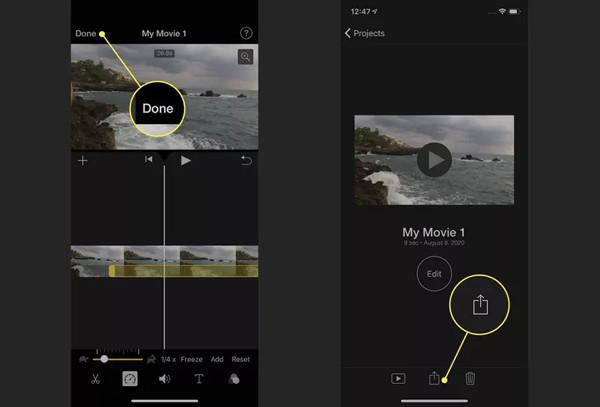
Современный ритм жизни заставляет нас делать все быстрее. Это касается и просмотра видеороликов на наших устройствах, включая iPhone. Иногда возникает необходимость ускорить видео на этом удивительном устройстве, чтобы получить максимальный комфорт при его просмотре. В этой статье мы рассмотрим несколько эффективных способов, как изменить скорость воспроизведения видео на iPhone.
Возможность ускорить видео на iPhone весьма полезна в различных ситуациях. Например, если вы смотрите обучающий ролик на YouTube и хотите сэкономить свое время, вы можете ускорить воспроизведение и просмотреть его быстрее. Также, вы можете использовать эту функцию, чтобы быстрее просмотреть длинное видео, особенно если вы ищете конкретную информацию в нем.
Есть несколько способов ускорить видео на iPhone. Один из самых простых способов — использование встроенной функции изменения скорости воспроизведения. Для этого откройте видео в приложении «Видео» на вашем iPhone, нажмите на значок с зубчатым колесом и выберите опцию «Ускорение». Здесь вы можете выбрать желаемую скорость воспроизведения.
Если вы хотите ускорить не только одно конкретное видео, но и все видео на вашем iPhone, вы можете воспользоваться специальными приложениями, которые позволяют изменять скорость видео сразу по умолчанию. Одним из таких приложений является «Video Speed: Slow Motion & Fast». Оно позволяет не только ускорить видео, но и замедлить его, сжать или убрать ненужные фрагменты. С помощью этого приложения вы можете настроить каждое видео на свой вкус и получить идеальное воспроизведение на вашем iPhone.
YouTube на iPhone 5s: как ускорить видео
- Для того, чтобы увеличить скорость видео на YouTube, вам сначала необходимо открыть приложение YouTube на вашем iPhone 5s.
- Затем найдите видео, которое вы хотите ускорить.
- Когда видео открыто, нажмите на кнопку настройки в правом нижнем углу плеера.
- В открывшемся меню выберите пункт «Скорость воспроизведения».
- Вам будет доступен список доступных скоростей воспроизведения.
- Выберите нужную скорость, например, 1.25x или 1.5x, чтобы ускорить видео.
Теперь вы знаете, как ускорить видео на YouTube на iPhone 5s. Однако, помимо увеличения скорости, вы также можете изменять ее, чтобы замедлить видео. Для этого выберите скорость воспроизведения, меньшую, чем 1x.
Кроме того, если вам не нравится автоматическая настройка качества видео на YouTube, вы можете ее отключить. Для этого снова откройте настройки в плеере и выберите пункт «Качество». Затем выберите режим «Ручной» и установите желаемое качество.
Как вы можете видеть, управление скоростью и качеством видео на YouTube на iPhone 5s довольно просто. Пользуйтесь этими функциями, чтобы настроить просмотр видео под ваши потребности и предпочтения.
Как менять скорость видео в YouTube
Сжатие и ускорение видео на айфон 5s в приложении YouTube предоставляет возможность изменить скорость воспроизведения видео для более комфортного просмотра. Если вы хотите смотреть видео на ускоренной или замедленной скорости, то вам необходимо знать, как менять скорость видео в YouTube.
Чтобы изменить скорость видео на айфоне 5s в приложении YouTube, нужно выполнить следующие шаги:
| Шаг | Описание |
|---|---|
| 1 | Запустите приложение YouTube на вашем айфоне 5s. |
| 2 | Выберите видео, скорость которого вы хотите изменить. |
| 3 | Нажмите на значок настройки в правом нижнем углу видеоплеера. |
| 4 | На вкладке «Воспроизведение» выберите желаемую скорость видео: 0.25x, 0.5x, 0.75x, 1x, 1.25x, 1.5x, 1.75x или 2x. |
| 5 | Нажмите на кнопку «Готово», чтобы сохранить изменения. |
Теперь вы можете наслаждаться просмотром видео на айфоне 5s с измененной скоростью. Если вы хотите вернуться к обычной скорости воспроизведения, просто повторите указанные выше шаги и выберите скорость 1x.
Таким образом, вы сможете легко менять скорость видео на айфоне 5s в приложении YouTube и настроить воспроизведение под свои предпочтения. Это очень удобная функция, которая позволяет ускорить или замедлить видео в зависимости от вашего настроения и потребностей.
Как отключить автоматическую настройку качества видео на YouTube на iPhone 5s
Настройка автоматического выбора качества видео на YouTube на iPhone 5s может стать достаточно удобной функцией для большинства пользователей, но иногда может возникнуть необходимость вручную изменить качество воспроизведения. Если вы хотите убрать автонастройку качества видео на YouTube на вашем iPhone 5s для просмотра видео в определенном разрешении, следуйте инструкциям ниже.
Шаг 1: Запустите приложение YouTube на вашем iPhone 5s
На главном экране вашего iPhone 5s найдите и нажмите на иконку приложения YouTube.
Шаг 2: Откройте настройки приложения YouTube
На нижней панели приложения YouTube найдите и нажмите на значок «Настройки», который обозначен значком шестеренки.
Шаг 3: Войдите в раздел «Видео и качество»
В меню настроек приложения YouTube прокрутите вниз и выберите раздел «Видео и качество».
Примечание: Если вы не видите раздел «Видео и качество», проверьте, что у вас установлена последняя версия приложения YouTube на вашем iPhone 5s.
Шаг 4: Отключите автоматическую настройку качества видео
В разделе «Видео и качество» найдите опцию «Авто» или «Автоматическое» и выключите ее.
Примечание: Когда автоматическая настройка качества видео отключена, вы сможете вручную выбирать качество видео для просмотра.
Шаг 5: Измените качество видео в YouTube на iPhone 5s
Теперь, когда автоматическая настройка качества видео отключена, вы можете самостоятельно выбирать качество видео для просмотра. При воспроизведении видео в приложении YouTube на iPhone 5s, нажмите на значок шестеренки в правом нижнем углу и выберите желаемое качество видео из списка доступных опций.
Примечание: Некоторые видео могут не предоставлять возможность выбора качества воспроизведения в приложении YouTube на iPhone 5s, если автор ограничил его настройки.
Теперь вы знаете, как убрать автонастройку качества видео на YouTube на iPhone 5s и самостоятельно выбирать желаемое качество для просмотра.
Как сжать видео на iPhone 5s и увеличить его скорость в YouTube
Для того чтобы сжать размер видео на iPhone 5s, необходимо воспользоваться функцией экспорта, предоставляемой встроенными инструментами iOS. Для этого откройте видео, которое хотите сжать, и выберите опцию экспорта. Затем выберите желаемое качество и нажмите кнопку «Экспортировать». В результате видео будет сохранено с сокращенным размером, что позволит вам экономить место на устройстве.
Для увеличения скорости видео на iPhone 5s в приложении YouTube, вам необходимо открыть желаемое видео и выбрать опцию изменения скорости. Для этого нажмите на значок настроек и выберите пункт «Скорость проигрывания». Затем выберите желаемую скорость, например, 1,5x или 2x. После этого видео будет проигрываться с увеличенной скоростью, что позволит вам сэкономить время и быстрее получить нужную информацию.
Если вы хотите убрать автонастройку качества видео на iPhone 5s в приложении YouTube, вам необходимо открыть приложение и перейти в настройки. Далее выберите раздел «Воспроизведение и качество» и отключите переключатель «Автокачество». После этого видео будет проигрываться только в выбранном вами качестве, что позволит вам экономить трафик и получать более стабильное воспроизведение.
| Преимущества сжатия видео на iPhone 5s: | Преимущества увеличения скорости видео на iPhone 5s: | Преимущества отключения автонастройки качества YouTube: |
|---|---|---|
| Экономия места на устройстве | Сокращение времени просмотра видео | Экономия трафика и получение стабильного воспроизведения |
| Быстрая загрузка и передача видео | Быстрое получение нужной информации | Улучшение качества воспроизведения |
| Возможность скачивания большего количества видео | Повышение эффективности просмотра видео | Исключение резких изменений качества видео |
Итак, если вы владелец iPhone 5s и хотите сжать видео, увеличить его скорость или убрать автонастройку качества в YouTube, вы можете воспользоваться вышеуказанными способами. Это поможет вам экономить место на устройстве, сократить время просмотра и получить более стабильное воспроизведение видео. Приятного использования вашего устройства!
Как ускорить видео на iPhone 5s в YouTube
Для увеличения скорости воспроизведения видео на iPhone 5s в YouTube можно воспользоваться несколькими простыми способами.
- Откройте приложение YouTube на своем iPhone 5s.
- Найдите видео, которое вы хотите посмотреть.
- В правом нижнем углу экрана нажмите на значок шестеренки, чтобы открыть настройки.
- В разделе «Качество» нажмите на пункт «Авто» для отключения автоматической настройки качества.
- Выберите желаемое качество видео вручную, например, 360р или 480p.
- Вернитесь к видео и нажмите на кнопку воспроизведения.
Теперь ваше видео в YouTube на iPhone 5s будет воспроизводиться с выбранной вами скоростью.
Как убрать автонастройку качества видео на iPhone 5s в YouTube
Настройка качества видео в приложении YouTube на iPhone 5s обычно происходит автоматически в соответствии с параметрами вашего интернет-соединения. Однако иногда возникает необходимость управлять этими параметрами самостоятельно.
Если вас не устраивает автоматическая настройка качества видео на вашем iPhone 5s, то вы можете вручную изменить этот параметр. Для этого вам потребуется выполнить следующие действия:
Шаг 1: Откройте приложение YouTube на вашем iPhone 5s.
Шаг 2: Найдите и воспроизведите видео, на котором вы хотите убрать автонастройку качества.
Шаг 3: В правом нижнем углу экрана нажмите на значок «Настройки» (шестеренка).
Шаг 4: В появившемся меню выберите пункт «Качество видео».
Шаг 5: Вам будет доступен список доступных качеств видео. Выберите опцию «Автоматически», чтобы убрать автонастройку и изменить качество видео вручную.
Шаг 6: Теперь вы сможете выбрать желаемое качество видео из предложенных вариантов.
Шаг 7: После выбора качества видео, просто закройте меню настроек, и выбранное вами качество будет применено к текущему и будущим видео.
Теперь вы сможете самостоятельно управлять качеством видео на своем iPhone 5s в приложении YouTube. Это позволит вам получить лучший опыт просмотра видео в зависимости от ваших предпочтений и требований к скорости и качеству интернет-соединения.
Как изменить скорость видео на iPhone 5s?
Первый способ — использование встроенных возможностей приложения Видео. В открытом видео выберите значок настройки в нижнем правом углу экрана. Затем выберите опцию «Скорость» и выберите желаемую скорость воспроизведения — от 0,5x (медленно) до 2x (быстро). Это позволит вам ускорить или замедлить видео, воспроизводимое в приложении Видео на вашем iPhone 5s.
Второй способ — использование сторонних приложений из App Store, которые предлагают больше возможностей для изменения скорости видео. Вы можете найти приложения, которые позволяют ускорять или замедлять видео, а также регулировать скорость воспроизведения вручную, выбирая желаемую скорость с помощью ползунка.
Кроме того, существует возможность сжатия видео на iPhone 5s. Если у вас есть большое видеофайл и вам нужно сэкономить место на своем iPhone, вы можете использовать специальные приложения из App Store, которые позволяют уменьшить размер видео без значительной потери качества. Это может быть полезно, если вы храните много видео на своем устройстве и хотите освободить место для других файлов.
В общем, изменение скорости видео, сжатие или увеличение его размера на iPhone 5s являются простыми задачами, которые могут быть выполнены как с помощью встроенных функций, так и с использованием сторонних приложений. Выберите наиболее подходящий способ для ваших потребностей и наслаждайтесь измененными видеофайлами на своем iPhone 5s.
Вопрос-ответ:
Как ускорить видео на iPhone?
Ускорение видео на iPhone можно осуществить с помощью специальных приложений, таких как iMovie, VideoShop или Kinemaster. В этих приложениях есть функция ускорения видео, которая позволяет увеличить скорость воспроизведения видео. Для этого нужно выбрать соответствующую опцию, указать желаемую скорость воспроизведения и сохранить изменения.
Какое приложение лучше использовать для ускорения видео на iPhone?
На iPhone есть много различных приложений, которые позволяют ускорять видео. Один из самых популярных и простых в использовании — iMovie. В iMovie есть функция ускорения видео, которая позволяет выбрать нужную скорость воспроизведения и сохранить изменения. Кроме того, стоит упомянуть о других приложениях, таких как VideoShop и Kinemaster, которые также предлагают функцию ускорения видео.
Как я могу увеличить скорость воспроизведения видео на iPhone в iMovie?
Чтобы увеличить скорость воспроизведения видео на iPhone в iMovie, вам нужно открыть проект, выбрать видео, которое вы хотите ускорить, и нажать на кнопку «Скорость» в нижней части экрана. Затем вы сможете выбрать нужное ускорение, например, 2x (в два раза быстрее), 4x и т.д. После того, как вы выбрали нужное ускорение, нажмите на кнопку «Готово» и сохраните изменения.


