
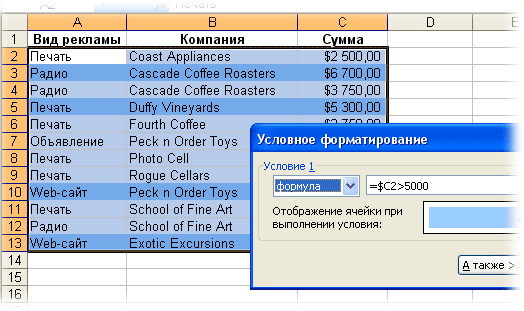
Условное форматирование — это мощный инструмент, который позволяет пользователю Excel задавать определенные условия для форматирования ячеек. Это отличный способ подчеркнуть и выделить определенные значения или тренды в данных. Благодаря условному форматированию, Excel предоставляет широкие возможности для визуального анализа данных.
Одним из основных преимуществ условного форматирования в Excel является его широкая применимость. Вы можете использовать его для форматирования значений ячеек на основе их отношения к определенным критериям или для применения определенного стиля к ячейкам с заданными условиями. Это может быть полезно, например, для выделения важных чисел или идентификации аномальных значений в больших наборах данных.
Одной из базовых функций условного форматирования в Excel является определение условий посредством формул. Вы можете использовать формулы Excel для определения условий, включающих сравнение значений ячеек, математические операции или любые другие логические выражения. Например, вы можете создать условное форматирование, чтобы выделить все ячейки, содержащие значения больше 10 или отрицательные значения.
Условное форматирование в Excel 2007: базовые возможности
Форматирование в Excel 2007 может быть применено к ячейкам с помощью условного форматирования. Для этого необходимо выбрать нужные ячейки или диапазон ячеек, затем открыть меню «Условное форматирование» на вкладке «Домой» и выбрать нужный формат.
Основные возможности условного форматирования в Excel 2007 включают:
- Выделение ячеек с заданными значениями или условиями;
- Изменение цвета фона, цвета шрифта или других атрибутов форматирования;
- Применение градиента или штриховки к ячейкам;
- Сравнение значений в ячейках с заданными условиями;
- Применение форматирования к ячейкам на основе формул;
- Использование и создание собственных условий для форматирования.
Условное форматирование в Excel 2007 дает много возможностей для того, чтобы сделать таблицы более информативными и легкими для анализа. Это позволяет быстро и удобно выделять важные данные и акцентировать внимание на определенных значениях.
Важно знать, что условное форматирование в Excel 2007 можно применять не только к числовым данным, но и к тексту, датам и другим типам данных. Также можно комбинировать различные условия для создания более сложных форматов.
Какое форматирование применимо к ячейкам в Excel 2007
В Excel 2007 доступны различные возможности форматирования ячеек, которые позволяют изменять внешний вид данных, в зависимости от заданных условий. Условное форматирование представляет собой мощный инструмент для автоматического применения формата к ячейкам, основываясь на указанных критериях.
При работе с Excel 2007 можно применять следующие типы условного форматирования:
Формат ячейки на основе значения: можно задать условия, при которых ячейка будет отображаться в определенном стиле, например, изменить цвет фона, шрифт или добавить границы.
Формат ячейки на основе текста: позволяет форматировать ячейку на основе содержимого текста, например, если текст содержит определенное слово или фразу.
Формат ячейки на основе даты: позволяет применить формат к ячейке, если она содержит определенную дату или временной промежуток.
Формат ячейки на основе правила: можно задать свое собственное правило форматирования, основываясь на формуле или условии.
Помимо этих основных возможностей, Excel 2007 также предлагает дополнительные настройки форматирования, такие как иконки условного форматирования, полупрозрачность, градиентные заливки и многое другое. Эти функции позволяют гибко настроить внешний вид ячеек в соответствии с заданными условиями.
В итоге, благодаря уникальным возможностям условного форматирования в Excel 2007, пользователи получают мощный инструмент для визуального анализа данных и выделения значимых информаций на листе книги Excel.
Условное форматирование в Excel 2010
В Excel 2010 условное форматирование применяется для создания наглядных и легко воспринимаемых отчетов. Например, можно выделять ячейки, содержащие значения, превышающие определенный порог, или подсвечивать ячейки с минимальным или максимальным значением в диапазоне данных.
К условному форматированию в Excel 2010 применимы различные форматы, такие как цвет текста, заливка, шрифт и другие. Это позволяет создавать разнообразные визуальные эффекты для выделения определенных значений или паттернов в таблице.
Для применения условного форматирования в Excel 2010 необходимо выбрать нужные ячейки или диапазон ячеек, в которых хотите применить эту функцию. Затем нужно перейти на вкладку «Главная» в меню Excel, найти раздел «Стиль» и в выпадающем меню выбрать опцию «Условное форматирование».
После этого появится список вариантов условного форматирования, которые можно выбрать в зависимости от требуемого эффекта. Например, можно выбрать опцию «Значение ячейки» и задать условия для форматирования, или выбрать опцию «Текстовый контейнер» и определить способ форматирования текста в ячейке.
В Excel 2010 также можно создавать собственные правила форматирования на основе нужных условий. Для этого нужно выбрать опцию «Формула», ввести необходимое условие и задать требуемый формат ячейки.
Кроме того, в Excel 2010 можно комбинировать несколько правил условного форматирования, чтобы создать более сложные эффекты. Для этого нужно выбрать опцию «Новое правило», определить еще одно условие и задать дополнительный формат ячейки.
Особенности условного форматирования в Excel 2007
Условное форматирование в Excel 2007 предоставляет широкие возможности для организации и форматирования данных в таблицах. С его помощью можно выделить определенные значения или диапазоны значений в ячейках, чтобы их было легче визуально воспринимать и анализировать.
Одной из ключевых особенностей условного форматирования в Excel 2007 является его применимость к ячейкам. Теперь вы можете применять различные цвета, шрифты и стили к ячейкам в зависимости от заданных условий.
Например, вы можете настроить условное форматирование, чтобы все ячейки, содержащие значения выше определенного порога, были выделены красным цветом. Таким образом, вы сможете сразу увидеть, какие значения превышают заданный порог и требуют вашего внимания.
Кроме того, Excel 2007 предлагает различные базовые возможности для настройки условного форматирования. Вы можете выбрать различные варианты условий, такие как «больше», «меньше», «равно» и другие, и применить их к конкретным значениям или диапазонам значений.
Также в Excel 2007 вы можете использовать несколько условий для настройки условного форматирования. Например, вы можете указать, что ячейка должна быть выделена красным цветом, если она содержит значение выше определенного порога и одновременно меньше другого порога.
Кроме того, вы можете использовать формулы для задания условий в условном форматировании. Это позволяет создавать более сложные условия на основе значений из других ячеек или диапазонов.
В целом, условное форматирование в Excel 2007 предоставляет мощный инструмент для визуальной организации данных в таблицах. Вы можете легко выделить и анализировать определенные значения или диапазоны значений, что делает работу с данными более удобной и эффективной.
Формат ячеек в Excel 2007: особенности и возможности
В Excel 2007 доступны множество различных вариантов форматирования ячеек. Пользователь может выбрать такие параметры, как шрифт, размер, стиль, цвет и выравнивание текста. Также можно настроить заливку ячейки определенным цветом или применить к ней рамку.
Особенностью формата ячеек в Excel 2007 является возможность использования условного форматирования. Условное форматирование позволяет автоматически изменять внешний вид ячеек, основываясь на заданных условиях.
Например, можно установить условие, что если значение ячейки больше определенного числа, то оно будет выделено красным цветом. Если значение ячейки меньше или равно заданному числу, то оно будет выделено зеленым цветом. Таким образом, пользователю значительно упрощается анализ данных.
В Excel 2007 также есть возможность применять условное форматирование к ячейкам с помощью значений других ячеек. Например, можно установить условие, что если значение ячейки A1 больше значения ячейки B1, то ячейка A1 будет выделена красным цветом. В случае, если значение ячейки A1 меньше или равно значению ячейки B1, то ячейка A1 будет выделена зеленым цветом.
Таким образом, формат ячеек в Excel 2007 позволяет пользователю максимально гибко настроить внешний вид данных, а условное форматирование значительно упрощает анализ больших объемов информации.
Возможности условного форматирования ячеек в Excel 2007
Одним из главных преимуществ условного форматирования является его простота использования. В Excel 2007 есть несколько встроенных условных форматов, которые можно быстро применить к ячейкам. Например, вы можете выделить ячейки с наивысшим и наименьшим значением в диапазоне, ячейки, содержащие текст, ячейки с определенным значением и многое другое.
Кроме того, вы можете создавать собственные форматы, чтобы точно настроить условное форматирование под свои нужды. Вы можете указать свои условия и выбрать нужный формат для применения. Например, вы можете выделить ячейки, содержащие значение больше заданного числа или меньше него, ячейки, содержащие текст определенной длины и т. д.
Условное форматирование в Excel 2007 также обладает гибкостью, позволяя применять формат к различным объектам, таким как ячейки, строки, столбцы или даже целые листы. Вы можете выбрать нужное вам место для применения условного форматирования и настроить его соответствующим образом.
Все эти возможности условного форматирования в Excel 2007 делают его мощным инструментом для обработки и анализа данных. Он помогает сделать вашу работу более продуктивной и эффективной, позволяя вам быстро выделять и анализировать важные данные. Применение условного форматирования в Excel 2007 может значительно упростить вам работу и сэкономить много времени.
Применение условного форматирования к ячейкам в Excel 2007
Условное форматирование в Excel 2007 предоставляет базовые возможности для форматирования ячеек в зависимости от заданных условий. Это мощный инструмент, который позволяет пользователю управлять внешним видом данных, основываясь на конкретных значениях в ячейках.
Для применения условного форматирования к ячейкам в Excel 2007 необходимо выбрать нужный диапазон ячеек и затем перейти на вкладку «Форматирование» в панели инструментов. Далее следует выбрать нужный тип условного форматирования из предложенных вариантов.
Например, если вы хотите форматировать ячейку, чтобы она изменяла цвет в зависимости от значения, вы можете использовать условное форматирование по правилу «Формат только ячейки, содержащей». Затем выберите значение, при котором нужно изменить цвет ячейки, и задайте нужный цвет.
Также в Excel 2007 доступны и другие типы условного форматирования, например, форматирование по значению, форматирование по топ-10 значениям и многие другие. Каждый тип предоставляет различные возможности для настройки формата ячеек.
Особенностью условного форматирования в Excel 2007 является его применимость к большому количеству ячеек одновременно. Это позволяет быстро и эффективно форматировать данные в таблице в соответствии с определенными условиями.
Необходимо отметить, что форматирование ячеек в Excel 2007 может быть применено не только к числовым значениям, но и к тексту, датам и другим типам данных. Это позволяет достичь максимальной гибкости при оформлении таблиц и представлении данных.
Возможности условного форматирования ячеек в Excel 2007 позволяют значительно упростить и улучшить визуальное представление данных, делая их более понятными и наглядными. Это очень полезный инструмент, который поможет вам сделать вашу работу с таблицами в Excel 2007 более эффективной и удобной.
Преимущества использования условного форматирования в Excel 2007 состоят в его гибкости, удобстве и возможности быстрого применения формата к большому количеству ячеек. Благодаря этому инструменту, вы сможете настроить внешний вид данных в таблице таким образом, чтобы они были максимально наглядными и понятными для вас и ваших читателей.
11. Применение условного форматирования к ячейкам в Excel 2007
В Excel 2007 предусмотрено множество вариантов и настроек для условного форматирования, которые могут быть применены к ячейкам. Например, вы можете задать условие, при котором форматирование будет применяться к ячейкам, содержащим определенное значение или диапазон значений. Вы также можете выбрать различные виды форматирования, такие как изменение цвета фона, шрифта или стиля.
Для применения условного форматирования к ячейкам в Excel 2007, вам следует следовать таким шагам:
- Выделите ячейки, к которым вы хотите применить условное форматирование.
- Выберите вкладку «Главная» в ленте меню Excel.
- В группе «Стили» нажмите на кнопку «Условное форматирование», чтобы открыть раскрывающееся меню.
- Выберите один из предложенных вариантов условного форматирования, например «Подвыборка данных».
- Выберите необходимое условие и настройки форматирования, в зависимости от вашего предпочтения.
- Нажмите «ОК» для применения условного форматирования к выбранным ячейкам.
После выполнения этих шагов, Excel 2007 применит выбранное условное форматирование к ячейкам, которые соответствуют вашим заданным условиям.
Преимущества использования условного форматирования в Excel 2007 очевидны. Оно позволяет вам быстро и удобно визуализировать и анализировать данные, делая их более понятными и информативными. Кроме того, условное форматирование помогает вам автоматизировать процесс форматирования, что может значительно сэкономить ваше время и усилия.
Видео:
Умная таблица в Excel ➤ Секреты эффективной работы
Умная таблица в Excel ➤ Секреты эффективной работы by Андрей Сухов 121,159 views 2 years ago 15 minutes
Вопрос-ответ:
Какое предназначение условного форматирования в Excel?
Условное форматирование в Excel позволяет изменять внешний вид ячеек в зависимости от выполнения определенного условия. Это очень полезный инструмент, который может помочь отобразить данные более наглядно и сделать их анализ более удобным.
Как создать условное форматирование в Excel?
Чтобы создать условное форматирование в Excel, следует выделить диапазон ячеек, к которым хотите применить условное форматирование. Затем откройте вкладку «Главная» на ленте инструментов, выберите «Условное форматирование» из меню и выберите необходимый тип условного форматирования. После этого укажите условие и настройте отображение для ячеек, удовлетворяющих этому условию.
Какое условное форматирование использовать для выделения максимального значения в диапазоне ячеек?
Для выделения максимального значения в диапазоне ячеек можно использовать условное форматирование «Наибольшее значение». Выделите диапазон ячеек, затем выберите «Наибольшее значение» в меню «Условное форматирование». Укажите желаемый стиль форматирования и нажмите «ОК». Теперь самое большое значение в этом диапазоне будет выделено указанным стилем.
Можно ли использовать формулы в условном форматировании в Excel?
Да, можно использовать формулы в условном форматировании в Excel. Вместо простого условия, вы можете указать формулу, которая будет выполняться для каждой ячейки. Например, вы можете создать условное форматирование, чтобы выделить ячейки, содержащие числа больше 10, используя формулу «A1>10». Это дает вам большую гибкость при определении условий и форматировании.


