
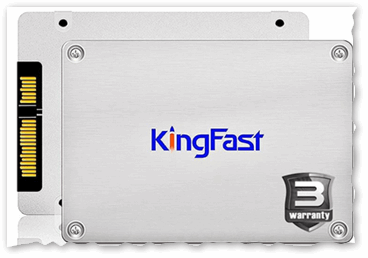
Замена DVD диска на SSD в ноутбуке является популярным способом улучшения производительности и ускорения работы устройства. SSD (solid-state drive) — это новое поколение накопителей, которые отличаются высокой скоростью чтения и записи данных, а также более надежной работой по сравнению с обычными жесткими дисками.
Для установки SSD вместо DVD в ноутбуке нужно использовать специальный переходник, который позволяет подключить накопитель в порт SATA, предназначенный обычно для подключения оптического диска. Такой переходник можно приобрести в специализированных магазинах или заказать онлайн.
Перед установкой SSD вместо DVD в ноутбуке необходимо убедиться, что данный способ совместим с вашей моделью устройства. В некоторых ноутбуках может быть ограничение на подключение дополнительных накопителей или проблемы с местом для установки переходника. Поэтому перед покупкой рекомендуется проконсультироваться с производителем или прочитать отзывы и инструкции на форумах и сайтах, посвященных данной теме.
Как выбрать подходящий SSD диск для замены DVD в ноутбуке?
При выборе переходника для установки SSD диска вместо DVD необходимо обратить внимание на его совместимость с моделью вашего ноутбука. На рынке существует множество различных переходников, подходящих для разных моделей ноутбуков. Поэтому перед покупкой важно убедиться, что выбранный переходник подходит именно для вашей модели.
Также обратите внимание на качество и надежность переходника. Лучше выбирать переходник от производителя с хорошей репутацией и положительными отзывами от других пользователей.
После того, как вы выбрали подходящий переходник, можно приступать к выбору SSD диска. При выборе SSD диска необходимо обратить внимание на его объем и скорость чтения/записи.
Объем SSD диска зависит от ваших потребностей и целей. Если вы планируете использовать SSD диск только для операционной системы и некоторых программ, то достаточно будет небольшого объема, например 128 ГБ или 256 ГБ. Если же вы планируете хранить на SSD диске большое количество файлов, фотографий, видео и игр, то лучше выбрать диск с большим объемом, например 500 ГБ или 1 ТБ.
Скорость чтения/записи SSD диска также важна. Чем выше скорость, тем быстрее будут загружаться операционная система и программы. Поэтому рекомендуется выбирать SSD диски с высокой скоростью чтения/записи, например с интерфейсом SATA III и скоростью до 550 МБ/с.
Не забывайте также обратить внимание на гарантию от производителя. Хороший SSD диск должен иметь гарантию не менее 3-х лет. Это говорит о надежности и качестве продукта.
Объем и скорость чтения/записи:
Объем SSD диска определяет, сколько данных вы сможете хранить на нем. Идеальный объем зависит от ваших потребностей и бюджета. Если вам нужен большой объем для хранения файлов, фотографий и видео, то выбирайте SSD диск с большим объемом. Однако не забывайте, что более емкие SSD диски обычно стоят дороже.
Скорость чтения/записи SSD диска влияет на быстродействие ноутбука. Чем выше скорость чтения/записи, тем быстрее будут загружаться операционная система и приложения, а также выполняться операции с файлами. Поэтому стоит выбирать SSD диск с высокими показателями скорости чтения/записи, чтобы получить максимальную производительность.
Перед покупкой SSD диска для ноутбука, обратите внимание на технические характеристики, которые указываются производителем. Чем более высокие значения скорости чтения/записи, тем лучше. Также обратите внимание на интерфейс подключения и форм-фактор, чтобы диск подходил для установки в ноутбук.
Совместимость с ноутбуком: выбор переходника для установки SSD диска вместо DVD
Переходник позволяет подключить SSD диск с интерфейсом mSATA или M.2 к интерфейсу SATA в ноутбуке. Такой переходник обеспечивает полную совместимость и стабильную работу SSD диска вместо DVD привода. Это удобное решение, которое позволяет получить доступ к большему объему памяти и повысить производительность ноутбука.
Выбор переходника зависит от типа SSD диска и модели ноутбука. На рынке представлено множество различных переходников, с разными типами подключения и размерами. Некоторые переходники также имеют дополнительные возможности, например, встроенный USB-концентратор или кардридер.
Перед покупкой переходника, рекомендуется ознакомиться с техническими характеристиками SSD диска и ноутбука, чтобы выбрать подходящую модель переходника. Также стоит обратить внимание на отзывы пользователей, чтобы узнать о надежности и качестве выбранного переходника.
После покупки переходника, необходимо провести установку SSD диска в ноутбук, соблюдая все требования и рекомендации производителя. Обычно, установка SSD диска вместо DVD привода сводится к подключению переходника к интерфейсу SATA и закреплению SSD диска в ноутбуке. Для этого, возможно, потребуется использовать дополнительные крепежные элементы.
По завершению установки, необходимо проверить работоспособность SSD диска, запустив ноутбук и проверив его производительность. Также рекомендуется установить драйверы и настроить операционную систему для оптимальной работы с SSD диском.
| Преимущества установки SSD диска вместо DVD | Недостатки установки SSD диска вместо DVD |
|---|---|
| Увеличение объема памяти | Потеря DVD привода |
| Повышение скорости работы | Необходимость покупки SSD диска и переходника |
| Улучшение производительности | Дополнительные затраты времени на установку и настройку |
| Более надежное хранение данных |
Установка SSD диска вместо DVD в ноутбуке: выбор переходника и установка диска
Если у вас ноутбук с DVD приводом, но вы больше не используете его для чтения и записи дисков, то вы можете установить SSD диск вместо DVD. Это отличная возможность улучшить производительность ноутбука и повысить его скорость работы.
Для установки SSD диска вместо DVD вам понадобится специальный переходник. Переходник представляет собой металлическую рамку, которая заменяет DVD привод и позволяет установить SSD диск в ноутбук. Обратите внимание на то, что переходники различаются по размеру и форме, поэтому перед покупкой нужно убедиться, что переходник подходит именно для вашей модели ноутбука.
Выбирая переходник, обратите внимание на его качество и надежность. Лучше отдать предпочтение известным брендам, чтобы быть уверенным в том, что переходник прослужит вам долго и надежно.
Установка SSD диска вместо DVD происходит следующим образом:
- Откройте заднюю крышку ноутбука и извлеките DVD привод.
- Установите переходник в освободившееся место, следуя инструкции на упаковке.
- Установите SSD диск в переходник и закрепите его с помощью винтов.
- Закройте заднюю крышку ноутбука и подключите его к источнику питания.
- Включите ноутбук и убедитесь, что он распознает новый SSD диск.
После установки SSD диска вместо DVD ваш ноутбук будет работать значительно быстрее. Вы сможете загружать операционную систему и программы в несколько раз быстрее, а также ускорить процесс чтения и записи данных.
Если у вас возникли какие-либо вопросы или трудности при установке SSD диска вместо DVD, лучше обратиться за помощью к специалисту. Он поможет вам правильно установить диск и настроить ноутбук для его работы.
Установка SSD диска в ноутбук
Для установки SSD диска в ноутбук потребуется переходник. Такой переходник позволит подключить SSD диск к системной шине, ранее занятой DVD приводом.
Перед установкой SSD диска в ноутбук, необходимо убедиться, что выбранный переходник совместим с вашим ноутбуком. Для этого следует обратиться к документации или описанию вашего ноутбука, где указаны доступные типы разъемов.
После выбора подходящего переходника, можно приступить к установке SSD диска вместо DVD привода. Для этого необходимо:
- Выключите ноутбук и извлеките аккумулятор.
- Откройте крышку ноутбука, защищающую доступ к DVD приводу.
- Извлеките DVD привод из ноутбука, отсоединив его от шины и открутив крепления.
- Установите переходник вместо DVD привода. Зафиксируйте его креплениями, чтобы он не сдвигался во время работы ноутбука.
- Подключите SSD диск к переходнику, следуя инструкции к переходнику и обеспечив правильное подключение к системной шине.
- Закройте крышку ноутбука и зафиксируйте все крепления.
- Вставьте аккумулятор и включите ноутбук.
После установки SSD диска вместо DVD привода, следует перейти к настройке ноутбука для его распознавания и использования нового диска. Для этого можно воспользоваться инструкцией, прилагаемой к переходнику или обратиться к документации вашего ноутбука.
Теперь вы готовы наслаждаться ускоренной работой вашего ноутбука благодаря новому SSD диску, установленному вместо DVD привода.
Как установить SSD в ноутбуке с помощью переходника вместо DVD
Первым шагом будет приобретение переходника, который подходит для вашей модели ноутбука. Существуют разные типы переходников, поэтому важно выбрать подходящий вариант для вашего устройства. Необходимо обратить внимание на разъемы и интерфейсы переходника, а также совместимость с моделью ноутбука.
После приобретения переходника вам потребуется открутить крышку ноутбука и найти место, где находится DVD привод. Обычно он находится в боковой части ноутбука или сзади. После этого нужно аккуратно извлечь DVD привод, отсоединив кабель от материнской платы.
Следующим шагом будет установка переходника вместо DVD привода. Для этого необходимо вставить переходник на его место и подключить его кабель к материнской плате ноутбука. Обратите внимание, чтобы переходник был надежно закреплен и не двигался после установки.
После установки переходника вместо DVD привода, можно приступать к установке SSD диска. Для этого нужно подключить SATA кабель между SSD диском и переходником, а также подключить питание SSD диска.
После того, как все соединения сделаны, можно закрыть крышку ноутбука и запустить его. При первом включении ноутбук должен обнаружить новый SSD диск и установить все необходимые драйвера.
В итоге вы успешно установили SSD диск в свой ноутбук с помощью переходника вместо DVD привода. Теперь ваш ноутбук будет работать значительно быстрее и эффективнее благодаря новому SSD диску.
Установка SSD-диска вместо DVD-привода в ноутбуке: необходимые компоненты и методы
С появлением SSD-дисков, DVD-приводы в ноутбуках стали реже использоваться. Если вы редко или вообще не пользуетесь DVD-дисками, замена DVD-привода на SSD-диск может быть полезным решением. В этой статье вы узнаете о необходимых компонентах и методах для установки SSD-диска вместо DVD-привода в ноутбуке.
Необходимые компоненты
Для установки SSD-диска вместо DVD-привода в ноутбуке вам понадобятся следующие компоненты:
| Компонент | Описание |
|---|---|
| SSD-диск | Необходим для замены DVD-привода и хранения данных на ноутбуке. При выборе SSD-диска рекомендуется обратить внимание на объем и скорость чтения/записи. |
| Переходник для SSD | Необходим для подключения SSD-диска к интерфейсу DVD-привода в ноутбуке. Помимо обычных переходников, существуют также специальные переходники для конкретных моделей ноутбуков. При выборе переходника важно убедиться в его совместимости с вашим ноутбуком. |
| Отвертки | Используются для откручивания и закручивания крепежных винтов на ноутбуке. |
Методы установки SSD-диска
Существует несколько методов установки SSD-диска вместо DVD-привода в ноутбуке:
- Использование специального переходника. В этом случае необходимо открутить крепежные винты DVD-привода, удалить его из ноутбука и установить вместо него SSD-диск с помощью переходника.
- Установка SSD-диска на место DVD-привода с помощью специального крепежа. В этом случае, после удаления DVD-привода, SSD-диск крепится на его месте при помощи специального крепежа или рамки.
- Использование внешнего корпуса для SSD-диска. В этом случае SSD-диск устанавливается во внешний корпус, который подключается к ноутбуку через USB-порт. Такой способ позволяет использовать SSD-диск как внешнее хранилище данных.
Важные моменты
Перед установкой SSD-диска вместо DVD-привода в ноутбуке важно учитывать следующие моменты:
- Установка SSD-диска может потребовать дополнительных настроек BIOS для его распознавания и правильной работы.
- При установке SSD-диска вместо DVD-привода, вы потеряете возможность использовать DVD-диски на ноутбуке.
- Перед заменой DVD-привода на SSD-диск рекомендуется создать резервные копии важных данных, чтобы избежать их потери во время установки.
Установка SSD-диска вместо DVD-привода в ноутбуке может значительно улучшить его производительность и увеличить объем доступного пространства для хранения данных. Однако, перед осуществлением данной процедуры, рекомендуется тщательно изучить инструкции и руководства для вашей модели ноутбука, а также обратиться за помощью к специалистам, если у вас возникают сомнения или вопросы.
Видео:
Как поставить SSD вместо дисковода? Как поставить жесткий диск вместо дисковода?
Как поставить SSD вместо дисковода? Как поставить жесткий диск вместо дисковода? by Все про гаджети зрозумілою мовою 267,099 views 8 years ago 4 minutes, 57 seconds
SSD вместо DVD. Ставим оптибей вместо привода ноутбук. Инструкция | Установка | Как
SSD вместо DVD. Ставим оптибей вместо привода ноутбук. Инструкция | Установка | Как by KITAIVEL 50,146 views 7 years ago 9 minutes, 14 seconds
Как заменить DVD привод на HDD/SSD в ноутбуке за 5 минут.
Как заменить DVD привод на HDD/SSD в ноутбуке за 5 минут. by TOVAR iz KITAYA 122,760 views 3 years ago 4 minutes, 50 seconds
Вопрос-ответ:
Какой нужен набор инструментов для установки SSD вместо DVD в ноутбуке?
Для установки SSD вместо DVD в ноутбуке потребуется набор следующих инструментов: отвертка, плоскогубцы, отвертка с плоским лезвием, а также возможно дополнительные инструменты, зависящие от модели ноутбука.
Что нужно учитывать при выборе SSD для установки вместо DVD?
При выборе SSD для установки вместо DVD в ноутбуке следует учитывать несколько важных моментов. Во-первых, проверьте совместимость выбранного SSD с вашим ноутбуком. Во-вторых, определитесь с объемом памяти, который вам необходим. Наконец, стоит обратить внимание на скорость чтения и записи данных SSD, так как это важный показатель производительности.


