
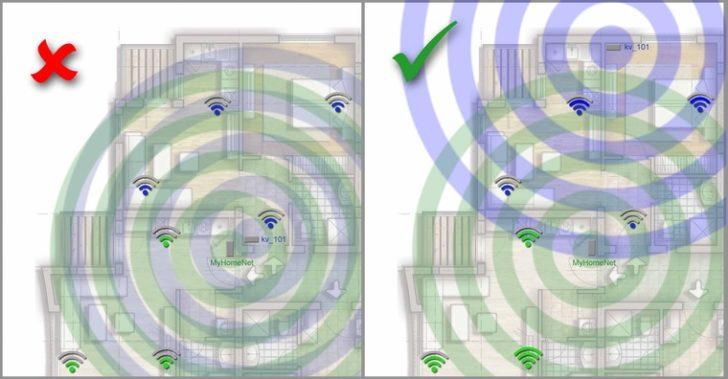
Wifi analyzer — это программное обеспечение, которое может быть великолепным помощником вопросах, связанных с вашей Wi-Fi сетью. Оно предлагает пользователю большой набор функций, которые позволяют оптимизировать и повысить скорость вашей Wi-Fi сети.
Windows 7 является одной из самых популярных операционных систем, поэтому для его пользователей wifi analyzer является незаменимым инструментом. С помощью данного анализатора вы сможете проверить доступные Wi-Fi сети, определить и выбрать оптимальный канал для вашей сети.
Одним из ключевых преимуществ wifi analyzer для Windows 7 является его простота использования. Вы сможете быстро и легко выполнить анализ своей Wi-Fi сети, чтобы узнать, какие каналы заняты другими сетями, и выбрать наиболее свободный канал для вашей сети.
Необходимо отметить, что правильный выбор канала может существенно повысить скорость вашей Wi-Fi сети. Это особенно полезно, если в вашем районе много сетей, которые работают на одном канале. Wifi analyzer для Windows 7 поможет вам найти наиболее оптимальный канал и минимизировать интерференцию с другими сетями, что приведет к более стабильной и быстрой работе вашей Wi-Fi сети.
Повышение скорости Wi-Fi сетей с помощью Wifi analyzer для Windows 10
Wifi analyzer для Windows 10 — это полезный инструмент, который позволяет проанализировать сеть Wi-Fi и определить наиболее эффективный канал для использования. Как правило, Wi-Fi работает на двух диапазонах частот — 2,4 ГГц и 5 ГГц. Каждый диапазон частот имеет несколько каналов, и выбор правильного канала может значительно повлиять на качество и скорость вашей Wi-Fi сети.
При выборе канала для Wi-Fi необходимо учитывать множество факторов, таких как наличие других беспроводных сетей в вашем районе, наличие стен и преград, и даже физическое расположение вашего маршрутизатора. Конфликты с другими беспроводными сетями на одном канале могут привести к снижению скорости и интерференции между сигналами.
Для определения наиболее свободного и эффективного канала Wi-Fi, можно использовать Wifi analyzer для Windows 10. Данный инструмент позволяет визуально представить информацию о доступных каналах и наличии других беспроводных сетей в вашем районе.
Wifi analyzer для Windows 10 отображает список доступных каналов и их уровень занятости в виде графика. Чем меньше занятость канала, тем лучше, так как это означает, что сигнал Wi-Fi будет более стабильным и скорость передачи данных будет выше.
Однако, необходимо отметить, что выбор канала Wi-Fi может быть ограничен вашим маршрутизатором. Некоторые маршрутизаторы автоматически выбирают наиболее подходящий канал, основываясь на настройках и условиях окружающей среды. В таком случае, использование Wifi analyzer для Windows 10 может быть необязательным.
В итоге, для оптимизации и повышения скорости Wi-Fi сетей, необходимо выбрать наиболее свободный и эффективный канал Wi-Fi. Wifi analyzer для Windows 10 может быть полезным инструментом для анализа доступных каналов и выбора наиболее подходящего для вашей Wi-Fi сети. Это поможет снизить интерференцию и повысить качество и скорость вашей Wi-Fi сети.
Оптимизация работы Wi-Fi на Windows 7: как выбрать канал для Wi-Fi?
Первым шагом к оптимизации работы Wi-Fi на Windows 7 является выбор подходящего канала для вашей сети. Существует несколько каналов, которые можно использовать, но не все они будут одинаково эффективны.
Чтобы выбрать подходящий канал для вашей Wi-Fi сети, необходимо использовать инструменты анализа Wi-Fi, такие как Wi-Fi анализатор для Windows 7. Этот инструмент позволяет сканировать доступные каналы и определить, какой из них наиболее свободен от других сетей и помех. Программа отображает информацию о силе сигнала, уровне шума и качестве соединения для каждого канала.
Какой канал следует выбрать для своей Wi-Fi сети на Windows 7? В идеале, самый оптимальный канал будет тот, который имеет наименьшее количество сетей и помех, и наибольшее качество соединения. Wi-Fi анализатор поможет определить такой канал.
После того как вы определите свободные каналы в вашем районе, следует выбрать канал, который находится наиболее далеко от других сетей и помех. Чем меньше сетей использует выбранный канал, тем более стабильное соединение и высокая скорость вы сможете получить.
Выбор оптимального канала Wi-Fi является важным шагом в оптимизации работы сети на Windows 7. При правильном выборе канала вы сможете повысить скорость подключения и снизить вероятность возникновения проблем с сигналом и интернетом.
Как выбрать канал для Wi-Fi в Windows 7 и 10 с использованием Wi-Fi Analyzer
Как известно, Wi-Fi сети работают на различных частотах, называемых каналами. Wi-Fi Analyzer позволяет увидеть список доступных каналов и определить их загруженность, что поможет выбрать наиболее свободный канал и избежать помех от других сетей.
Для выбора канала в Wi-Fi Analyzer для Windows 7 и 10, следуйте следующим шагам:
Шаг 1: Запустите Wi-Fi Analyzer на вашем устройстве с операционной системой Windows 7 или 10.
Шаг 2: После запуска приложения, вы увидите список доступных Wi-Fi сетей и график их сигнала.
Шаг 3: В верхней части приложения вы найдете список каналов, на которых работают Wi-Fi сети. Этот список обновляется в реальном времени, поэтому вы всегда будете иметь актуальную информацию.
Шаг 4: Проанализируйте список каналов, обратите внимание на их загруженность. Выбирайте каналы с наименьшей загрузкой, чтобы избежать помех от других сетей.
Шаг 5: Помимо загруженности каналов, обратите внимание на сигналы сильных Wi-Fi сетей. Выбирайте каналы, которые находятся как можно дальше от сильных сигналов, чтобы избежать интерференции.
Шаг 6: После выбора наиболее свободного канала, откройте настройки вашего Wi-Fi роутера и измените настройки передачи канала на выбранный.
Шаг 7: После внесения изменений, перезагрузите роутер, чтобы новые настройки вступили в силу.
Благодаря использованию Wi-Fi Analyzer для Windows 7 и 10, вы сможете выбрать наиболее свободный канал, что позволит повысить скорость и стабильность работы вашей Wi-Fi сети.
Какой канал выбрать в Wifi analyzer для Windows 7 и Windows 10?
Когда вы настраиваете Wi-Fi сеть, ваш маршрутизатор автоматически выбирает канал для передачи данных. Однако, так как Wi-Fi использует определенный диапазон частот, занимаемый различными устройствами, может возникнуть конфликт между сигналами на разных каналах. Это может привести к снижению скорости и низкому качеству сигнала.
Wifi analyzer для Windows 7 и Windows 10 позволяет просканировать все доступные каналы Wi-Fi и определить, какие из них наиболее загружены или свободны. После сканирования вы будете видеть список каналов с информацией о их занятости и уровне шума.
Чтобы выбрать подходящий канал, вам необходимо определить, какие каналы наиболее загружены в вашей области. При выборе канала рекомендуется выбирать тот, который наименее используется или вовсе не используется. Это поможет улучшить качество сигнала и повысить скорость вашей Wi-Fi сети.
Wifi analyzer для Windows 7 и Windows 10 предоставляет вам инструменты для анализа и выбора канала Wi-Fi. Вы можете использовать этот инструмент для оптимизации работы вашей сети и получения лучшего качества связи.
Итак, выбор правильного канала Wi-Fi является важным шагом для улучшения вашей сети. С использованием Wifi analyzer для Windows 7 и Windows 10 вы сможете определить, какой канал является наиболее свободным и наименее загруженным. Это поможет вам повысить скорость передачи данных и качество сигнала в вашей Wi-Fi сети.
Как найти наиболее свободный канал для Wi-Fi при помощи wifi analyzer для Windows 7?
Wifi analyzer — это программное обеспечение, которое позволяет анализировать и сканировать существующие Wi-Fi сети и определять занятость каналов. Он отображает информацию о сигнале, мощности и занятости каналов, что помогает найти наиболее свободный канал для вашей Wi-Fi сети.
Для начала поиска наиболее свободного канала, вам необходимо установить wifi analyzer на ваш ПК с Windows 7. После установки, запустите программу и вам будет предоставлена информация о сигнале на разных каналах.
Имейте в виду, что Wi-Fi работает на разных каналах в диапазоне от 1 до 14, и каждый канал имеет определенную ширину и занятость. Чем больше занятость канала, тем медленнее работает Wi-Fi.
Для того, чтобы найти наиболее свободный канал, вам необходимо обратить внимание на занятость каждого канала. Wifi analyzer отобразит информацию о мощности и занятости каналов в виде графика или списка.
Смотрите на график и обратите внимание на каналы, которые имеют наименьшую занятость. Это и будет наиболее свободный канал, который вы можете выбрать для вашей Wi-Fi сети.
После того, как вы выбрали наиболее свободный канал, вам необходимо изменить настройки роутера и выбрать этот канал в настройках Wi-Fi сети. Это позволит вашей Wi-Fi сети работать на наиболее свободном канале и повысит скорость и стабильность сети.
Инструменты для выбора канала Wi-Fi
Один из таких инструментов — wifi analyzer. Это приложение, с помощью которого можно проанализировать сеть Wi-Fi и определить наиболее свободные каналы. Wifi analyzer для Windows 7 и wifi analyzer для Windows 10 имеют схожий функционал, но могут отличаться некоторыми дополнительными возможностями и интерфейсом.
При выборе инструментов для выбора канала Wi-Fi важно учитывать их надежность, простоту использования и функциональность. Некоторые из популярных инструментов, которые можно использовать, включают в себя:
- Wifi Analyzer (Android) — приложение для смартфонов и планшетов на базе Android, которое позволяет сканировать доступные Wi-Fi сети и определить наиболее свободные каналы. Можно использовать в качестве временного решения, если компьютер с операционной системой Windows 7 или 10 отсутствует.
- inSSIDer — платное приложение, которое предлагает расширенные функции для анализа сети Wi-Fi. Оно позволяет сканировать доступные сети, определять проблемные каналы и предлагает рекомендуемые настройки для оптимальной работы Wi-Fi.
- NetSpot — программное обеспечение для Windows и Mac, которое помогает проанализировать Wi-Fi сеть, определить наиболее свободные каналы и узнать о проблемах с уровнем сигнала и интерференцией.
Выбор конкретного инструмента для выбора канала Wi-Fi зависит от индивидуальных потребностей и предпочтений пользователя. Каждое из перечисленных приложений имеет свои особенности и может быть полезно в определенных ситуациях.
Важно помнить, что выбор канала Wi-Fi может значительно повлиять на качество и стабильность работы сети. Поэтому стоит обратить внимание на инструменты, предлагаемые для выбора канала Wi-Fi, и использовать их для достижения оптимальной производительности и скорости Wi-Fi сети.
Wifi analyzer для Windows 10: как выбрать канал
Для начала, давайте разберемся, почему выбор канала важен. Wi-Fi использует несколько частотных диапазонов, называемых каналами. Каждый канал имеет свою ширину и может использоваться для передачи данных. Если в вашей зоне находится много других беспроводных сетей, это может привести к перегруженности канала и ухудшению качества вашего Wi-Fi сигнала.
Теперь давайте рассмотрим, как выбрать подходящий канал для вашей Wi-Fi сети. Вам понадобится wifi analyzer для Windows 10, который поможет вам провести сканирование всех доступных каналов и определить, насколько они заняты другими сетями. Существует множество инструментов для выбора канала Wi-Fi, но наиболее популярными являются программы, которые можно скачать и установить на компьютер под управлением Windows 10.
Как только вы установите wifi analyzer для Windows 10, запустите программу и выберите опцию сканирования каналов. Программа автоматически просканирует все доступные каналы и предоставит вам информацию о их загруженности. Вы увидите, какой канал наиболее свободен от других сетей.
После того, как вы определите наиболее свободный канал, вам нужно настроить ваш роутер на использование этого канала. Вы можете сделать это в настройках роутера, в разделе Wi-Fi настроек. Найдите опцию выбора канала и выберите нужный вам канал.
Правильный выбор канала для Wi-Fi сети может значительно повысить скорость и стабильность вашего интернет-соединения. Безопасность и эффективность рабочего процесса будут улучшены благодаря выбору оптимального канала. Используйте wifi analyzer для Windows 10 и избавьтесь от проблем с вашей Wi-Fi сетью.
Как выбрать подходящий канал Wi-Fi для работы на Windows 7 и Windows 10 с помощью Wifi Analyzer?
Зачем нужен выбор правильного канала Wi-Fi? В Wi-Fi сетях существуют различные каналы, которые используются для передачи данных. Если на одном канале работает много беспроводных сетей, возникает конфликт и возрастает интерференция. Это может привести к плохому качеству связи и снижению скорости передачи данных.
Чтобы определить, какой канал лучше выбрать, можно воспользоваться функцией Wifi Analyzer. Она позволяет сканировать доступные каналы и анализировать их загруженность.
Следующие инструкции помогут вам определить, какой канал Wi-Fi следует выбрать при использовании Wifi Analyzer на Windows 7 и Windows 10:
- Загрузите и установите Wifi Analyzer на свое устройство под управлением Windows 7 или 10.
- Откройте приложение и разрешите ему доступ к вашей беспроводной сети.
- Нажмите на кнопку «Сканировать», чтобы начать процесс сканирования доступных каналов Wi-Fi.
- После завершения сканирования, приложение отобразит список доступных каналов и их насыщенность.
- Проанализируйте результаты сканирования и выберите канал с наименьшей загруженностью. Это будет наиболее свободный канал для вашей Wi-Fi сети.
- Настройте ваш роутер или точку доступа на выбранный канал.
- Проверьте скорость и качество вашей Wi-Fi сети после изменения канала.
Следуя этим простым шагам, вы сможете выбрать подходящий канал Wi-Fi для вашей сети с помощью Wifi Analyzer на Windows 7 и Windows 10. Это поможет вам оптимизировать работу Wi-Fi и повысить скорость передачи данных.
Видео:
Как увеличить скорость интернета по Wi-fi. Внешний сетевой адаптер.
Как увеличить скорость интернета по Wi-fi. Внешний сетевой адаптер. by Pro Granta 29,139 views 4 years ago 1 minute, 59 seconds
Ищем свободные каналы Wi Fi с помощью Wifi Analyzer
Ищем свободные каналы Wi Fi с помощью Wifi Analyzer by КОМПЬЮТЕРНАЯ АКАДЕМИЯ 18,799 views 3 years ago 3 minutes, 59 seconds
Вопрос-ответ:
Какую роль выполняет Wifi analyzer для Windows 7?
Wifi analyzer для Windows 7 выполняет роль полезного инструмента, который помогает оптимизировать и повышать скорость Wi-Fi сетей. С его помощью можно анализировать сигналы Wi-Fi, настраивать каналы и отслеживать межканальные помехи для улучшения качества сети.
Как пользоваться Wifi analyzer для Windows 7?
Для использования Wifi analyzer на Windows 7 нужно установить специальное приложение, которое обеспечивает анализ сети. После установки, запустите приложение и оно автоматически начнет сканирование доступных Wi-Fi сетей. Вы получите детальную информацию о каждой сети, включая силу сигнала, канал и наличие помех. На основе этих данных вы сможете оптимизировать настройки своей сети для улучшения ее скорости и сигнала.
Какая информация доступна в Wifi analyzer для Windows 7?
В Wifi analyzer для Windows 7 вы сможете получить информацию о силе сигнала Wi-Fi сетей, используемом канале, MAC-адресе устройства, количество межканальных помех и многое другое. Это позволит вам более детально анализировать и оптимизировать работу вашей Wi-Fi сети.
Какие преимущества использования Wifi analyzer для Windows 7?
Преимущества использования Wifi analyzer для Windows 7 заключаются в возможности оптимизации и повышении скорости Wi-Fi сетей. Благодаря приложению, вы сможете устранить межканальные помехи, выбрать наиболее подходящий канал для вашей сети, а также улучшить сигнал и увеличить покрытие Wi-Fi.
Как выбрать лучший канал Wi-Fi сети с помощью Wifi analyzer для Windows 7?
Для выбора лучшего канала Wi-Fi сети с помощью Wifi analyzer для Windows 7, запустите приложение и просканируйте доступные сети. Затем анализируйте каждый канал и выбирайте наименее загруженный. Чем меньше помех и заселенность канала, тем лучше. Это поможет избежать перегрузок и повысит скорость вашей Wi-Fi сети.


