
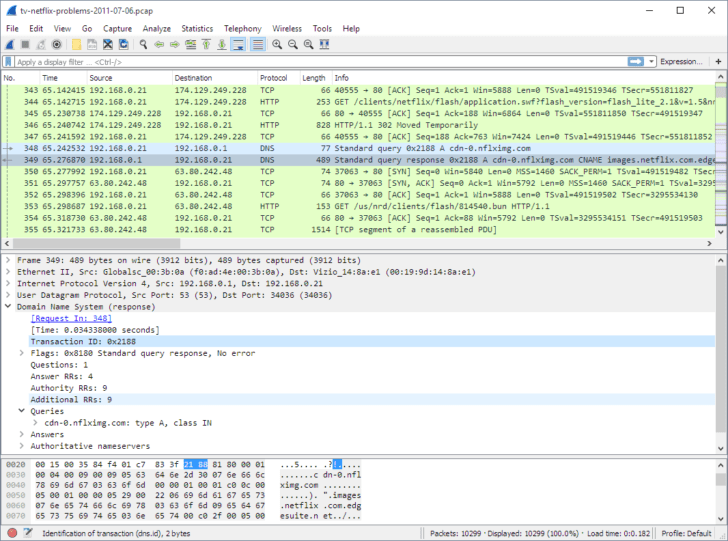
WinPcap — это программа, обнаруженная в вашей системе. Но что это за программа и зачем она нужна?
WinPcap был разработан в 2001 году и предназначен для захвата и анализа сетевого трафика в операционных системах Windows. Программа позволяет прослушивать и рассматривать пакеты данных, передаваемые по сети, что делает ее полезным инструментом для администраторов сетей и разработчиков.
WinPcap обеспечивает взаимодействие с сетевыми адаптерами, позволяет прослушивать трафик, перехватывать пакеты данных, а также предоставляет API для разработки программ, которые работают с сетевым трафиком.
WinPcap может использоваться для различных целей. Он может быть использован для мониторинга и анализа сетевого трафика, определения причин источников проблем сети, отладки и тестирования сетевых приложений, а также для разработки сетевых приложений и инструментов.
WinPcap — библиотека с открытым исходным кодом
Основной функционал WinPcap включает в себя возможность перехвата и обработки пакетов, которые передаются по сети. Это позволяет программам получить доступ к сетевому трафику и выполнить его анализ, например, для мониторинга или отладки сетевых приложений.
WinPcap является одним из наиболее популярных инструментов для работы с сетевым трафиком в операционной системе Windows. Он был разработан с открытым исходным кодом, что позволило сообществу разработчиков активно вносить свои изменения и улучшения в программу.
Установка WinPcap довольно проста. Для этого необходимо скачать исполняемый файл установщика с официального сайта проекта и запустить его. По завершению установки WinPcap будет автоматически интегрирован в систему, и вы сможете начать использовать его функционал.
WinPcap — мощный инструмент для работы с сетевым трафиком в операционной системе Windows. Он предоставляет программам возможность получить доступ к сетевым пакетам, анализировать их и выполнять различные действия с полученной информацией. Благодаря открытому исходному коду, WinPcap постоянно развивается и улучшается благодаря вкладу разработчиков со всего мира.
Работа с сетевыми пакетами
В программе WinPcap предусмотрена возможность работы с сетевыми пакетами, что делает ее незаменимым инструментом для анализа и мониторинга сетевого трафика. WinPcap позволяет перехватывать пакеты данных, передаваемые по сети, и обрабатывать их. Благодаря этому функционалу можно выявить не только объем переданных данных, но и обнаружить проблемы в сети, такие как перегрузка, потеря пакетов и другие неисправности.
Программа устанавливает драйвер в системе, который позволяет осуществлять сбор данных из сетевого адаптера в промежуточном слое операционной системы. В этом слое собираются пакеты с сетевого адаптера и передаются программе для дальнейшей обработки.
WinPcap позволяет выстраивать фильтры для выборочного сбора пакетов. Фильтрация позволяет выбрать только те пакеты, которые соответствуют указанным в условии критериям. Это позволяет существенно ускорить работу программы и сократить объем собираемых данных.
Поддержка различных протоколов и анализ сетевого трафика
WinPcap позволяет обнаружить и захватить пакеты данных, которые передаются по сети. Это позволяет администраторам сети и разработчикам программ более детально изучать и анализировать сетевой трафик, выявлять потенциальные проблемы и улучшать производительность сети.
WinPcap поддерживает большой набор протоколов, включая Ethernet, IPv4, IPv6, TCP, UDP, ICMP, HTTP и множество других. Можно отслеживать различные типы трафика, такие как веб-сайты, электронную почту, файловые передачи и многое другое. Это делает WinPcap мощным инструментом для анализа и отладки работы сетевых приложений.
Для визуализации сетевого трафика и анализа пакетов данных, захваченных с помощью WinPcap, можно использовать различные инструменты, например Wireshark или tcpdump. Эти программы позволяют анализировать и фильтровать пакеты данных, а также просматривать их содержимое и структуру.
Важно отметить, что WinPcap не является самостоятельной программой, а является библиотекой, которая используется другими приложениями для работы с сетевым трафиком. Он должен быть установлен в системе для того, чтобы можно было использовать эти программы. При установке WinPcap на компьютере, его компоненты интегрируются в операционную систему и обеспечивают высокую производительность захвата пакетов данных.
Если WinPcap не был обнаружен в системе, то при попытке запуска программы, использующей данную библиотеку, может возникнуть ошибка. В этом случае необходимо установить WinPcap вручную. Для этого можно скачать установочный пакет из официального сайта WinPcap — winpcap.org. Установочный пакет имеет формат .exe и называется winpkg.exe. После установки WinPcap, его компоненты будут автоматически интегрированы в систему и станут доступными для использования другими программами.
WinPcap: как работает программа
В системе WinPcap программа работает путем перехвата и обработки сетевых пакетов. Когда пакет передается через сетевой интерфейс, система обнаруживает его и передает в WinPcap для анализа. В этот момент WinPcap начинает работу по считыванию и обработке заголовков пакетов, извлечению и анализу данных.
WinPcap обладает возможностью обнаруживать различные протоколы, такие как Ethernet, IPv4, IPv6, TCP, UDP и другие. Когда программа обнаруживает пакет, она извлекает информацию о его протоколе и передает ее в приложение, которое использует WinPcap.
Полученная информация может быть использована для анализа сетевого трафика, например, для извлечения данных, проверки целостности пакетов, мониторинга сети и других целей. WinPcap также предоставляет возможность захвата и записи пакетов в файлы, что позволяет анализировать их в будущем или передавать другим приложениям для дальнейшей обработки.
Однако важно отметить, что WinPcap сама по себе не является основной программой для анализа сетевого трафика. Она предоставляет необходимые инструменты и функции для работы с сетевыми пакетами, но для полноценного анализа требуется использование других приложений или программ, которые используют возможности WinPcap.
Программа WinPcap не обнаружена в системе
Установка WinPcap довольно проста. Вам необходимо скачать установочный файл с официального сайта WinPcap и запустить его. В процессе установки вам могут быть предложены различные параметры настройки, которые вы можете выбрать в соответствии с вашими потребностями.
После завершения установки WinPcap, вы можете использовать его функционал для работы с сетевыми пакетами и анализа сетевого трафика. WinPcap поддерживает различные протоколы и позволяет производить детальный анализ данных, передаваемых по сети.
Если у вас возникнут проблемы с установкой или использованием WinPcap, рекомендуется обратиться к документации или поискать решение в интернете. Возможно, вам понадобится помощь специалиста, чтобы успешно установить и настроить WinPcap на вашей системе.
Не забывайте, что WinPcap – это мощный инструмент для работы с сетевым трафиком, однако он требует определенных знаний и навыков для его эффективного использования. Поэтому, перед началом использования программы, рекомендуется ознакомиться с документацией и изучить основные принципы работы с сетевыми пакетами.
WinPcap: как обнаружить, что программа не была установлена в системе?
Если вы решили использовать функциональные возможности библиотеки WinPcap, но не знаете, установлена она в вашей системе или нет, то в этой статье мы расскажем, как обнаружить отсутствие программы WinPcap в вашей операционной системе.
Существует несколько способов определить, установлена ли программа WinPcap на вашем компьютере:
| Метод 1: | Проверьте список установленных программ с помощью инструмента «Установка и удаление программ» в системных настройках вашей операционной системы. |
| Метод 2: | Проверьте наличие папки «WinPcap» в вашей файловой системе. Эта папка обычно находится в директории «Program Files» или «Program Files (x86)» в зависимости от вашей операционной системы. |
| Метод 3: | Запустите командную строку и введите команду «winpkg», затем нажмите клавишу Enter. Если программа WinPcap не установлена, система выдаст соответствующее сообщение. |
Если вы не обнаружили на вашем компьютере программу WinPcap, вам необходимо установить ее, чтобы воспользоваться ее функциональными возможностями. Для установки и настройки WinPcap следуйте инструкциям, приведенным в нашей предыдущей статье.
Видео:
Прекращена работа программы «eventer» как решить эту проблему.
Прекращена работа программы «eventer» как решить эту проблему. by уроки по программам 8,340 views 1 year ago 54 seconds
Программа не работает — решение
Программа не работает — решение by Izzy Laif 74,285 views 8 years ago 1 minute
РЕШЕНИЕ.системные прерывания, процессор 100%, майнер вирус.
РЕШЕНИЕ.системные прерывания, процессор 100%, майнер вирус. by Гарик Борода 400,885 views 3 years ago 3 minutes, 43 seconds
Вопрос-ответ:
Что такое WinPcap?
WinPcap (Windows Packet Capture) — это библиотека и драйвер для захвата сетевого трафика в операционной системе Windows.
Как работает программа WinPcap?
WinPcap работает путем встраивания драйвера в сетевой стек операционной системы Windows. Драйвер перехватывает пакеты сетевого трафика на уровне ядра операционной системы и передает их приложениям, которые используют драйвер WinPcap для анализа или обработки.


